
Wix इनबॉक्स: मैसेज लिखने और उनका जवाब देने के लिए AI का इस्तेमाल करना
6 मिनट
Wix इनबॉक्स के AI टूल्स, पूछे गए सवालों के लिए जवाब सुझाकर और आपके मैसेज लिखने में मदद करके कस्टमर सर्विस को बेहतर तरीके से मैनेज करने में आपकी मदद करते हैं। इससे आपका समय बचता है और आप सटीक एवं सही टोन में जवाब दे पाते हैं।
उदाहरण के लिए, अगर कोई कस्टमर अपने ऑर्डर का स्टेटस पूछता है, तो आप अपनी साइट की जानकारी का इस्तेमाल करके सुझाया गया जवाब जनरेट कर सकते हैं। इसके बाद, ज़्यादा संदर्भ देकर और टोन चुनकर मैसेज को बेहतर बनाएं। मैसेज से संतुष्ट होने पर, उसे भेज दें।

ज़रूरी:
AI से गलतियां हो सकती हैं, इसलिए हमारा सुझाव है कि इसका इस्तेमाल करने से पहले नतीजों की सटीकता दोबारा जांच लें।
आपके भेजे जाने वाले मैसेज को बेहतर बनाना
AI की मदद से अपने मैसेज लिखें और बेहतर बनाएं, ताकि आपकी बातचीत की क्वालिटी और टोन बेहतर हो सके। आप अपने शुरुआती मैसेज में जितना ज़्यादा संदर्भ देंगे, जनरेट किया गया टेक्स्ट उतना ही बेहतर होगा।
अपना मैसेज बेहतर बनाने के लिए:
डैशबोर्ड
Wix ऐप
- अपनी साइट के डैशबोर्ड में इनबॉक्स पर जाएं।
- कोई मौजूदा बातचीत चुनें या नई बातचीत शुरू करने के लिए सबसे ऊपर दाईं ओर न्यू मैसेज पर क्लिक करें।
- टेक्स्ट बॉक्स में अपना मैसेज टाइप करना शुरू करें।
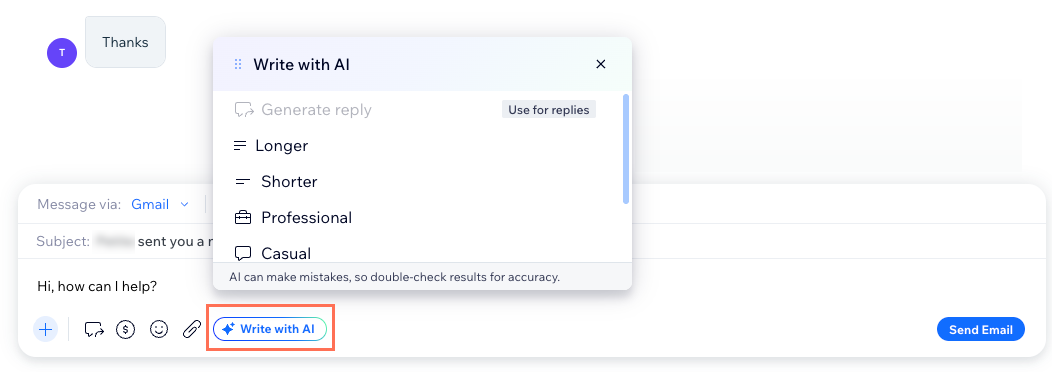
- सबसे नीचे राइट विद AI पर क्लिक करें।
- (वैकल्पिक) टेक्स्ट में इन तरीकों से बदलाव करें:
- लॉन्गर: टेक्स्ट को लंबा बनाएं।
- शॉर्टर: टेक्स्ट को छोटा बनाएं।
- प्रोफेशनल: टेक्स्ट की टोन प्रोफेशनल बनाएं।
- कैज़ुअल: टेक्स्ट की टोन कैज़ुअल बनाएं।
- फनी: टेक्स्ट की टोन मज़ेदार बनाएं।
- एंथूज़ियास्टिक: टेक्स्ट की टोन उत्साह से भरपूर बनाएं।
- टेक्स्ट बॉक्स में ज़्यादा संदर्भ जोड़ें। उदाहरण के लिए, खास निर्देश या वे पॉइंट जोड़ें जिन्हें आप शामिल करना चाहते हैं।
टिप: उसी विकल्प का दूसरा वर्ज़न जनरेट करने के लिए रीजनरेट पर क्लिक करें।
- टेक्स्ट से संतुष्ट होने पर, ओरिजिनल टेक्स्ट को बदले हुए वर्ज़न से रिप्लेस करने के लिए यूज़ टेक्स्ट पर क्लिक करें।
सजेस्टेड रिप्लाई का इस्तेमाल करना
अपनी बातचीत के संदर्भ के आधार पर एआई से रिप्लाई ड्राफ़्ट करवाकर समय बचाएं। यह सुविधा उन बातचीत में उपलब्ध है जिनमें आखिरी मैसेज साइट विज़िटर या कस्टमर ने भेजा हो।
जब आप सफ़र में हों, तो तुरंत जवाब जनरेट करने के लिए यह एक बेहतरीन टूल है। इससे आपको भेजने लायक जानकारी और लिंक ढूंढने के लिए अपनी साइट पर सर्च नहीं करना पड़ता।
ज़रूरी:
एआई सजेस्टेड रिप्लाई का इस्तेमाल करने के लिए, आपको ऑप्ट इन करके Wix को अपनी साइट की जानकारी एक्सेस करने की परमिशन देनी होगी।
सजेस्टेड रिप्लाई का इस्तेमाल करने के लिए:
डैशबोर्ड
Wix ऐप
- अपनी साइट के डैशबोर्ड में इनबॉक्स पर जाएं।
- कोई कन्वर्सेशन चुनें।
- (पहली बार) सुझाए गए जवाबों का इस्तेमाल शुरू करने के लिए ऑप्ट इन करें:
- बैनर में गेट स्टार्टेड पर क्लिक करें।
- पॉप-अप में एनालाइज साइट पर क्लिक करें।
ध्यान दें: आपकी साइट को स्कैन होने में कुछ मिनट लग सकते हैं। इस दौरान, आप अपनी साइट के दूसरे हिस्सों पर काम जारी रख सकते हैं।
- बैनर में जनरेट रिप्लाई पर क्लिक करें।
ध्यान दें: इससे टेक्स्ट बॉक्स में आखिरी बार मिले मैसेज के जवाब का ड्राफ्ट बन जाता है। इससे टेक्स्ट बॉक्स में पहले से मौजूद टेक्स्ट बदल जाएगा।

अपने जवाब को एडिट करना जारी रखें:
ड्राफ्ट मैसेज तैयार होने के बाद,
अपने मैसेज में आगे बदलाव करने के लिए
राइट विद एआई पर क्लिक करें। उदाहरण के लिए, टोन बदलें या टेक्स्ट को छोटा या लंबा करें।
अक्सर पूछे जाने वाले सवाल
Wix इनबॉक्स में AI टूल्स इस्तेमाल करने का तरीका जानने के लिए नीचे दिए गए किसी सवाल पर क्लिक करें।
क्या मैं एआई सजेस्टेड रिप्लाई टूल हटा सकता हूं?

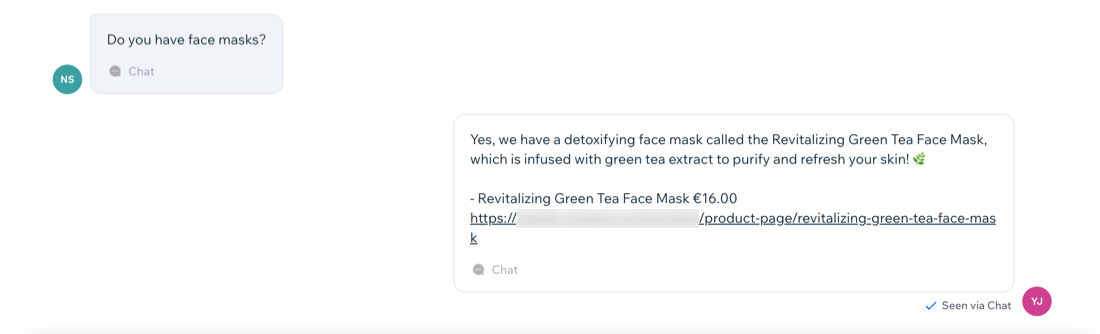
क्या एआई सजेस्टेड रिप्लाई मेरे स्टोर प्रोडक्ट और सेवाओं के बारे में जानकारी दे सकता है?
मैंने मैसेज टाइप करना शुरू कर दिया है। क्या मैं अब भी सजेस्टेड जवाब जनरेट कर सकता हूं?