


Wix चैट: अपने चैट मैसेज में एलिमेंट जोड़ना
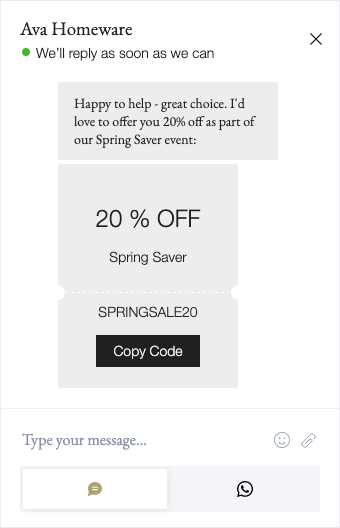
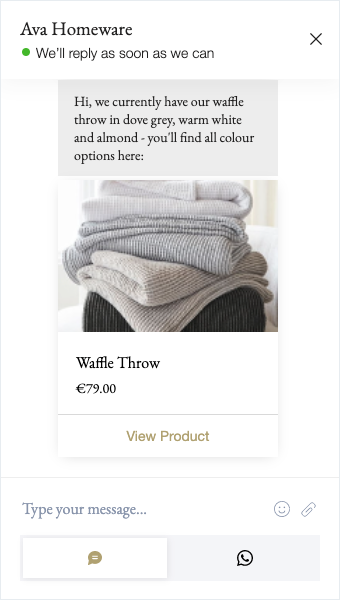
जब विज़िटर आपकी साइट ब्राउज़ कर रहे हों, तब अपने Wix चैट मैसेज में प्रोडक्ट लिंक, कूपन और दूसरे एलिमेंट जोड़कर उन्हें अधिक आकर्षक बनाएं। इन एलिमेंट को जोड़ने से आप डिटेल्ड और इंटरैक्टिव मैसेज बना सकते हैं, जो कस्टमर एक्सपीरियंस को बेहतर बनाते हैं और सिर्फ़ टेक्स्ट में बातचीत करने से कहीं आगे जाते हैं।
ध्यान दें:
आपके इनबॉक्स से भेजे गए चैट मैसेज आपके विज़िटर के चैटबॉक्स में तुरंत दिखाई देते हैं। अगर कोई विज़िटर चैट के दौरान आपकी साइट छोड़ देता है, तो अगली बार साइट पर आने पर वह आपके मैसेज देख पाएगा। अगर आपने अपने कॉन्टैक्ट का
ईमेल एड्रेस सेव किया है, तो आप ईमेल के ज़रिए बातचीत जारी रख सकते हैं।
स्टोर प्रोडक्ट का लिंक भेजना
सही मौके का फ़ायदा उठाने के लिए, सीधे प्रोडक्ट पेज के लिंक भेजें। आने वाले चैट मैसेज का जवाब दें या उन
साइट विज़िटर से संपर्क करें जिन्हें आप ब्राउज़ करते हुए देख सकते हैं।
ध्यान दें:
प्रोडक्ट लिंक भेजने के लिए, आपको अपनी साइट पर
Wix स्टोर्स जोड़ना होगा।
स्टोर प्रोडक्ट का लिंक भेजने के लिए:
- वह कॉन्टैक्ट चुनें जिसके साथ आप चैट करना चाहते हैं:
- अपनी साइट के डैशबोर्ड में इनबॉक्स पर जाएं और किसी मौजूदा कन्वर्सेशन पर क्लिक करें।
- लाइव साइट विज़िटर चुनें।
- अपना मैसेज टाइप करना शुरू करने के लिए, नीचे दिए गए टेक्स्ट बॉक्स पर क्लिक करें।
- मैसेज वाया ड्रॉप-डाउन पर क्लिक करें और चैट चुनें।
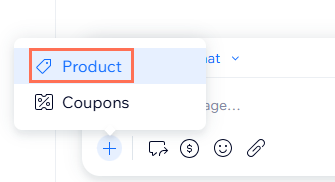
- नीचे बाईं ओर मौजूद ऐड
 आइकन पर क्लिक करें।
 - प्रोडक्ट पर क्लिक करें।
- संबंधित प्रोडक्ट चुनें और सेंड पर क्लिक करें।
ध्यान दें:
अगर कोई प्रोडक्ट आउट ऑफ स्टॉक है या आपके स्टोर पेज पर छिपा हुआ है, तो वह लिस्ट में दिखाई नहीं देगा। अपने स्टोर प्रोडक्ट की विज़िबिलिटी
मैनेज करने के लिए, डैशबोर्ड में
प्रोडक्ट्स पेज पर जाएं।
किसी सेवा का लिंक भेजना
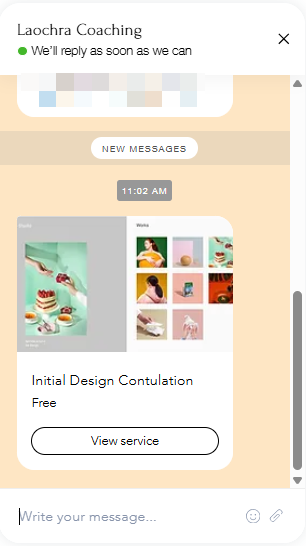
अपनी साइट पर उपलब्ध सेवाओं को प्रमोट करने के लिए, ऐसे लिंक भेजें जो आपके कॉन्टैक्ट को सीधे साइन-अप पेज पर ले जाएं।
ध्यान दें:
सेवाओं के लिंक भेजने के लिए, आपको अपनी साइट पर
Wix बुकिंग्स जोड़ना होगा।
किसी सेवा का लिंक भेजने के लिए:
- वह कॉन्टैक्ट चुनें जिससे आप चैट करना चाहते हैं:
- अपनी साइट के डैशबोर्ड में इनबॉक्स पर जाएं और किसी मौजूदा कन्वर्सेशन पर क्लिक करें।
- कोई लाइव साइट विज़िटर चुनें।
- अपना मैसेज टाइप करने के लिए, सबसे नीचे दिए गए टेक्स्ट बॉक्स पर क्लिक करें।
- मैसेज वाया ड्रॉप-डाउन पर क्लिक करें और चैट चुनें।
- नीचे बाईं ओर मौजूद ऐड आइकन पर क्लिक करें।
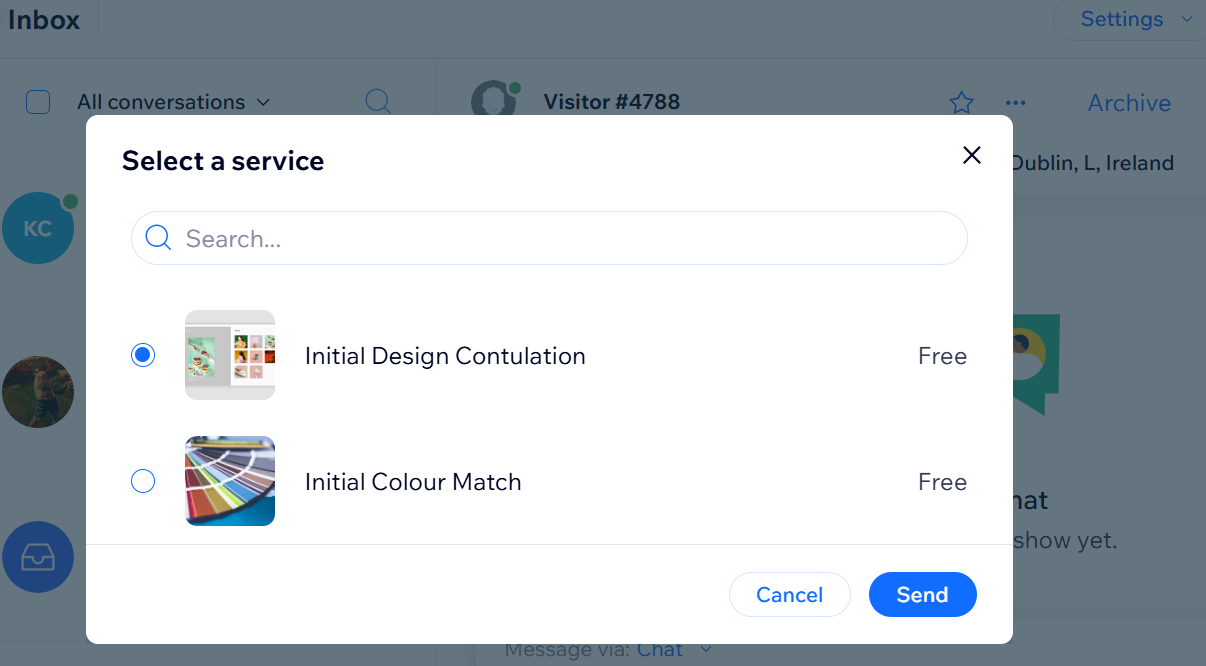
- सेवाएँ पर क्लिक करें।
- संबंधित सेवा चुनें और भेजें पर क्लिक करें।
कूपन भेजना
अपने विज़िटर्स को स्टोर डिस्काउंट, फ़्री शिपिंग और अन्य ऑफ़र के कूपन भेजें। ऐसा करने से उन्हें आपकी साइट पर ज़्यादा समय बिताने की वजह मिलेगी।
कूपन भेजने के लिए:
- वह कॉन्टैक्ट चुनें जिससे आप चैट करना चाहते हैं:
- अपनी साइट के डैशबोर्ड में इनबॉक्स पर जाएं और किसी मौजूदा कन्वर्सेशन पर क्लिक करें।
- कोई लाइव साइट विज़िटर चुनें।
- अपना मैसेज टाइप करने के लिए, सबसे नीचे दिए गए टेक्स्ट बॉक्स पर क्लिक करें।
- मैसेज वाया ड्रॉप-डाउन पर क्लिक करें और चैट चुनें।
- नीचे बाईं ओर मौजूद ऐड आइकन पर क्लिक करें।
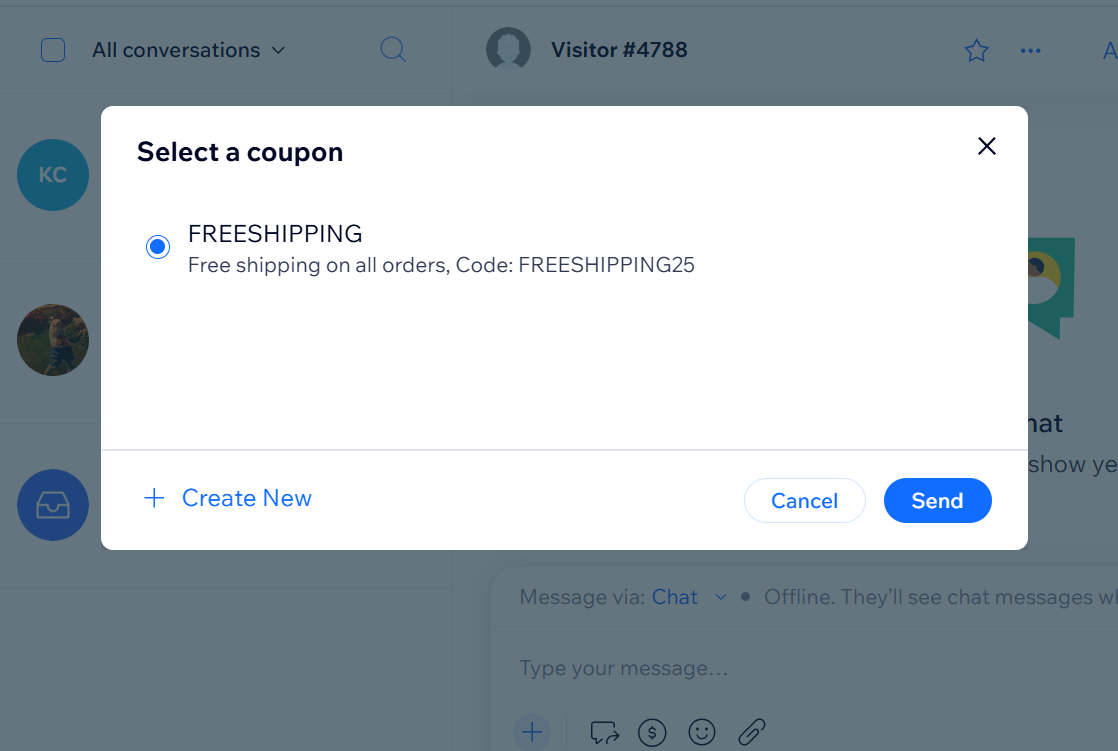
- कूपन पर क्लिक करें।
- चुनें कि आप क्या करना चाहते हैं:
- नया कूपन बनाएं:
- + क्रिएट न्यू पर क्लिक करें।
- आप जिस तरह का कूपन ऑफ़र करना चाहते हैं, उसे चुनें।
- अपने कूपन की जानकारी दर्ज करें, जैसे कोड और नाम।
- तैयार होने पर, नीचे दाईं ओर क्रिएट कूपन पर क्लिक करें।
- अभी बनाया गया कूपन चुनें और भेजें पर क्लिक करें।
- मौजूदा कूपन भेजें: पैनल से संबंधित कूपन चुनें और भेजें पर क्लिक करें।
- नया कूपन बनाएं:
पेमेंट रिक्वेस्ट भेजना
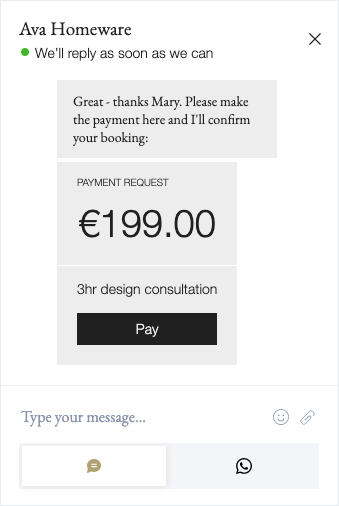
सुविधाजनक पेमेंट रिक्वेस्ट शेयर करने के लिए
पे लिंक भेजें। आपका कॉन्टैक्ट क्रेडिट कार्ड या PayPal अकाउंट से यह पेमेंट कर सकता है।
पे लिंक भेजने के लिए:
- वह कॉन्टैक्ट चुनें जिससे आप चैट करना चाहते हैं:
- अपनी साइट के डैशबोर्ड में इनबॉक्स पर जाएं और किसी मौजूदा कन्वर्सेशन पर क्लिक करें।
- किसी लाइव साइट विज़िटर को चुनें।
- अपना मैसेज टाइप करना शुरू करने के लिए, नीचे दिए टेक्स्ट बॉक्स पर क्लिक करें।
- मैसेज वाया ड्रॉप-डाउन पर क्लिक करें और चैट चुनें।
- पे लिंक्स आइकन
 पर क्लिक करें।
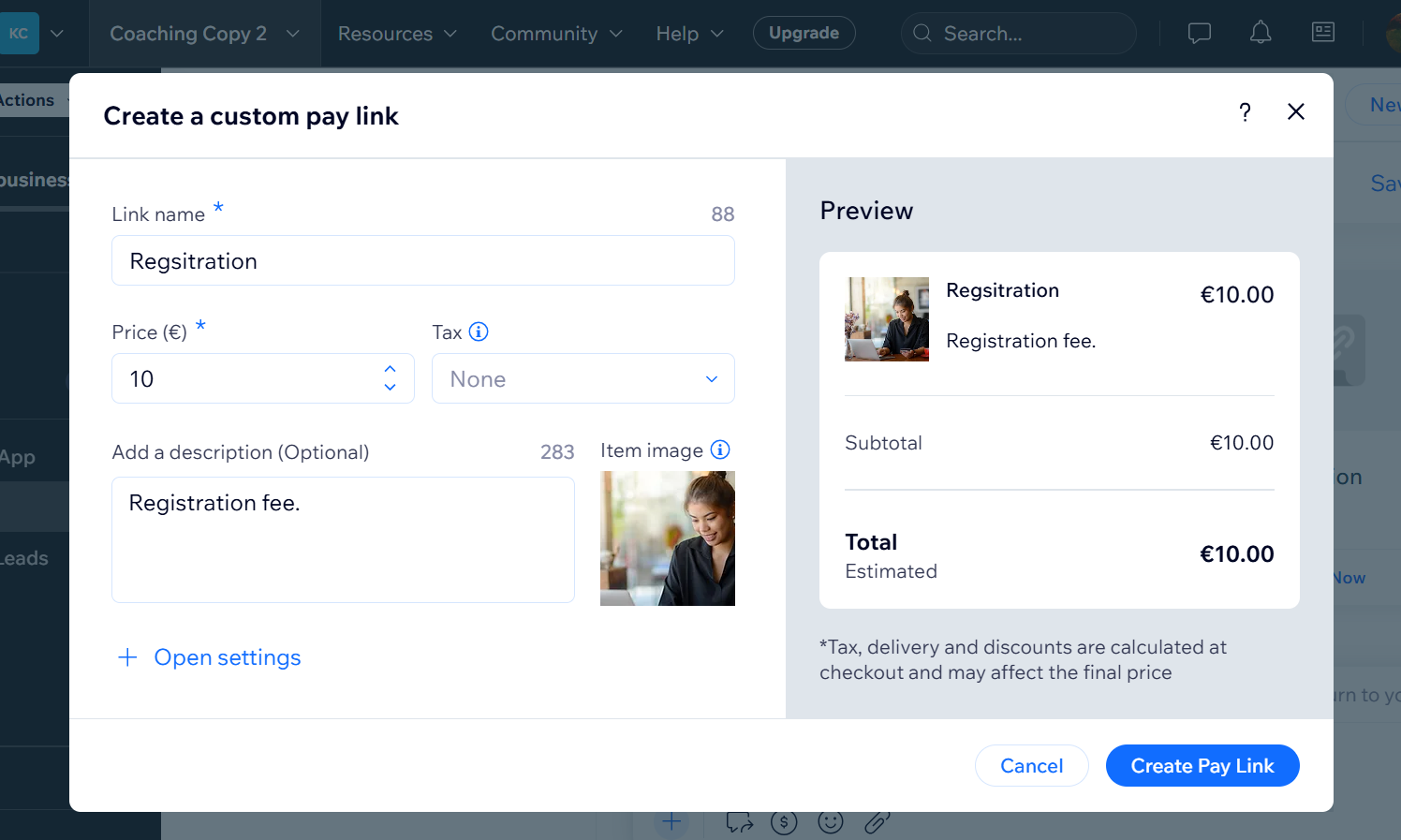
 - रकम सेट करें और अपनी रिक्वेस्ट के लिए एक छोटा-सा डिस्क्रिप्शन लिखें।
- क्रिएट पे लिंक पर क्लिक करें।
टिप:
चैट के ज़रिए भेजा गया कोई भी पेमेंट
आपकी साइट के डैशबोर्ड के ट्रांज़ैक्शंस टैब में दिखाई देता है।