


अपने पेमेंट्स का ओवरव्यू पाना
अपने पेमेंट्स देखने और मैनेज करने के लिए अपनी साइट के डैशबोर्ड में
Payments पर जाएँ। अपनी साइट के ज़रिए मिले सभी पेमेंट्स का ओवरव्यू और साथ ही अलग-अलग ट्रांजेक्शन की पूरी डिटेल्स पाएँ। अपने कस्टमर्स की पेमेंट प्राथमिकताओं (preferences) को समझें और समय के साथ अपने बिज़नेस को मिले पेमेंट्स की हिस्ट्री देखें।
पेमेंट एक्टिविटी ओवरव्यू
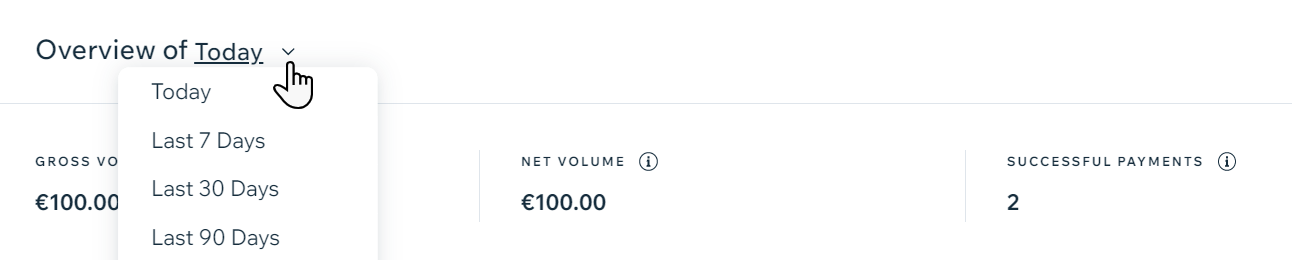
पेज के सबसे ऊपर आप अपनी एक्टिविटी का ओवरव्यू देख सकते हैं, जिसमें आपकी ग्रॉस इनकम (gross income), नेट इनकम (net income) और अब तक मिले पेमेंट्स की संख्या दिखाई देती है। अपनी पसंद की डेट रेंज सेट करने के लिए ड्रॉप-डाउन मेनू पर क्लिक करें।
सभी पेमेंट्स देखना
All payments सेक्शन में, आप किसी भी पेमेंट मेथड या पेमेंट प्रोवाइडर के ज़रिए मिले अपने सभी पेमेंट्स की लिस्ट देख सकते हैं। इस लिस्ट में हर ट्रांजेक्शन के लिए नीचे दी गई डिटेल्स शामिल हैं:
- तारीख: पेमेंट की तारीख
- कस्टमर: ऑर्डर देने वाले कस्टमर का नाम
- प्रोडक्ट/सर्विस: खरीदी गई चीज़ का विवरण
- पेमेंट मेथड: इस्तेमाल किया गया पेमेंट मेथड (जैसे क्रेडिट कार्ड, PayPal, आदि)
- स्टेटस: पेमेंट का मौजूदा स्टेटस (जैसे सफल, फेल, रिफंडेड, पेंडिंग)
- अमाउंट: खरीदारी का अमाउंट

अपने पेमेंट्स को फ़िल्टर करना
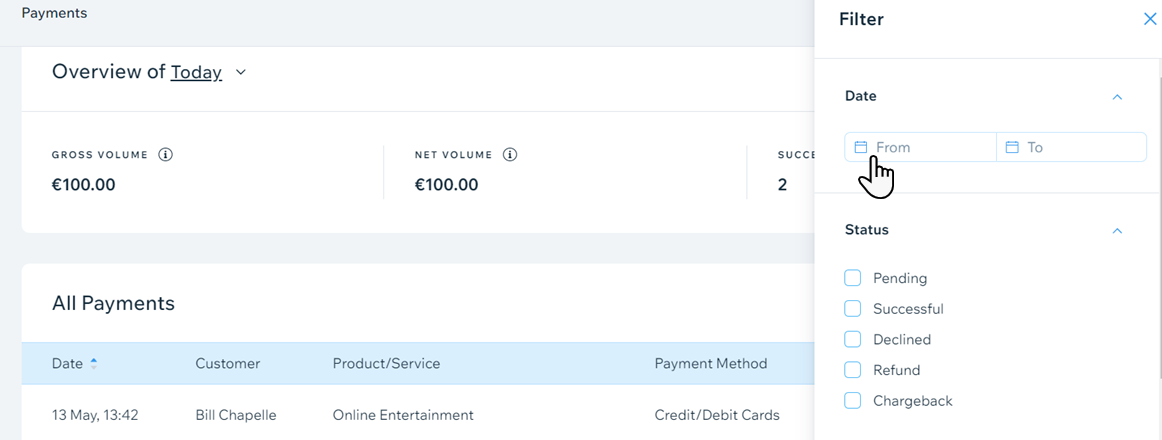
आप फ़िल्टर का इस्तेमाल करके खास पेमेंट्स सर्च कर सकते हैं। अपने पेमेंट्स को व्यवस्थित करने के लिए इनमें से एक या ज़्यादा फ़िल्टर का इस्तेमाल करें: स्टेटस, पेमेंट प्रोवाइडर, पेमेंट मेथड और ऑर्डर टाइप। डेट फ़ील्ड्स का इस्तेमाल करके संबंधित टाइमफ़्रेम चुनें।
पेमेंट स्टेटस को समझना
ट्रांजेक्शन के प्रकार और समय के आधार पर, आपके पेमेंट्स का स्टेटस इनमें से कोई एक हो सकता है:
- पेंडिंग: पेमेंट प्रोवाइडर द्वारा पेमेंट कन्फर्म होने का इंतज़ार है
- सफल: ट्रांजेक्शन पूरा हो गया है और पेमेंट प्रोवाइडर द्वारा पेमेंट ले लिया गया है
- डिक्लाइंड: प्रोवाइडर द्वारा पेमेंट कन्फर्म नहीं किया गया था
- रिफंड: पेमेंट रिफंड कर दिया गया है
- चार्जबैक: आपके कस्टमर ने अपनी क्रेडिट कार्ड कंपनी से फंड वापस करने का अनुरोध किया है

पेमेंट की और डिटेल्स देखना
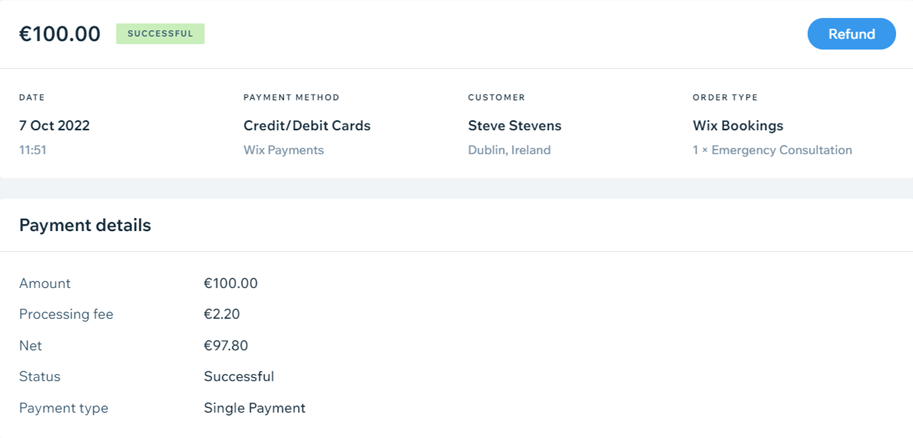
किसी पेमेंट के बारे में अधिक जानकारी देखने के लिए उस पर क्लिक करें। एक बार पेमेंट पर क्लिक करने के बाद, आपको एक नया पेज दिखाई देगा जिसमें इस तरह की जानकारी दी जाएगी:
- पेमेंट डिटेल्स: पेमेंट ID, प्रोसेसिंग डेटा और पेमेंट स्टेटस
- पेमेंट मेथड डिटेल्स: पेमेंट प्रोवाइडर और क्रेडिट कार्ड डिटेल्स
- ऑर्डर डिटेल्स: ऑर्डर का विवरण और शिपिंग की जानकारी
- कस्टमर इन्फो: चेकआउट प्रोसेस के दौरान आपके कस्टमर द्वारा दिया गया नाम, ईमेल एड्रेस और फोन नंबर
अपने पेमेंट्स की CSV फ़ाइल डाउनलोड करना
अगर आपको CSV फ़ाइल चाहिए, तो अपनी पेमेंट रिपोर्ट तुरंत डाउनलोड करने के लिए आप डाउनलोड आइकन
 पर क्लिक कर सकते हैं।
पर क्लिक कर सकते हैं।

मैनुअल (ऑफलाइन) पेमेंट्स
अगर आप
मैनुअल (ऑफलाइन) मेथड का उपयोग करके पेमेंट प्राप्त कर रहे हैं, तो उन्हें आपके पेमेंट्स पेज पर दिखने से पहले आपको 'पेड' (Paid) के रूप में मार्क करना होगा।
आप नीचे दिए गए पेमेंट्स को मैनुअल रूप से 'पेड' मार्क कर सकते हैं:
अक्सर पूछे जाने वाले सवाल (FAQs)
पेमेंट स्वीकार करने के बारे में अधिक जानने के लिए नीचे दिए गए सवालों पर क्लिक करें।
मैं कस्टमर को रिफंड कैसे दूँ?

मुझे अपने पेआउट्स कैसे मिलेंगे?
मैं Wix Hotels का इस्तेमाल कर रहा हूँ। मैं अपनी पेमेंट्स कैसे सेट करूँ?