


Wix इनबॉक्स: मैसेज भेजना और आइटम अटैच करना
मैसेज भेजना
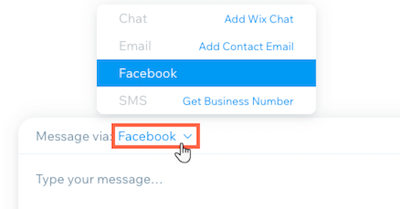
मैसेज भेजने के लिए:
- अपनी साइट के डैशबोर्ड में इनबॉक्स पर जाएँ।
- किसी मौजूदा कन्वर्सेशन पर क्लिक करें या नया कन्वर्सेशन शुरू करने के लिए ऊपर दाईं ओर न्यू मैसेज पर क्लिक करें।
- सही विकल्प चुनें:
- मौजूदा कॉन्टैक्ट चुनें: उपलब्ध लिस्ट में से कोई कॉन्टैक्ट चुनें।
- नया कॉन्टैक्ट जोड़ें: अपनी कॉन्टैक्ट लिस्ट में किसी नए व्यक्ति को मैन्युअल रूप से जोड़ें।
- + ऐड कॉन्टैक्ट पर क्लिक करें और डिटेल्स दर्ज करें।
- सहेजें पर क्लिक करें।
- अपना मैसेज टाइप करने के लिए नीचे दिए गए टेक्स्ट बॉक्स पर क्लिक करें।
- अपना मैसेज भेजने के लिए चैनल चुनने हेतु मैसेज वाया ड्रॉपडाउन पर क्लिक करें।
ध्यान दें: अगर आपने अपने मैसेज में आइटम अटैच किए हैं और चैनल बदलने का फैसला करते हैं (जैसे, ईमेल से चैट), तो अटैच किए गए आइटम हट जाएंगे और आपको उन्हें फिर से अटैच करना होगा। - भेजें पर क्लिक करें।
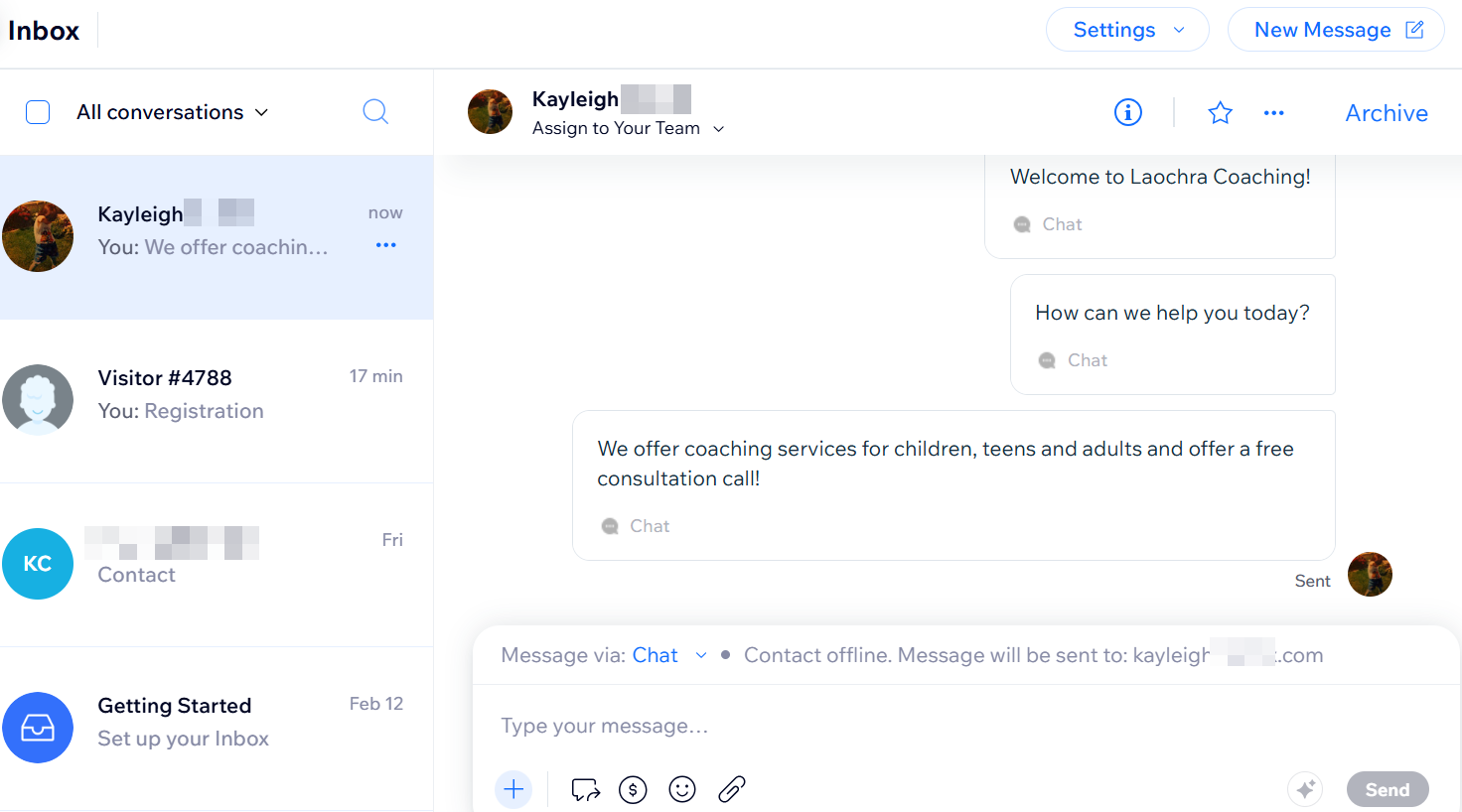
सेव्ड रिप्लाई भेजना
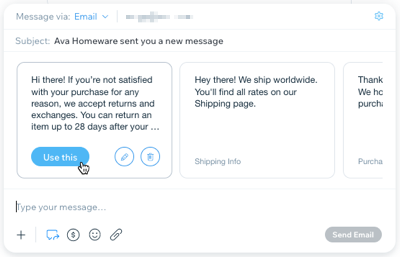
सेव्ड रिप्लाई बनाने या भेजने के लिए:
इनबॉक्स पर जाएं, जो आपकी साइट के डैशबोर्ड में है।
किसी मौजूदा बातचीत पर क्लिक करें या नई बातचीत शुरू करने के लिए ऊपर दाईं ओर न्यू मैसेज पर क्लिक करें।
अपना मैसेज टाइप करना शुरू करने के लिए नीचे दिए गए टेक्स्ट बॉक्स पर क्लिक करें।
अपना मैसेज किस चैनल से भेजना है, यह चुनने के लिए मैसेज वाया ड्रॉपडाउन पर क्लिक करें।
ध्यान दें: आपके लिए उपलब्ध चैनल इस बात पर निर्भर करते हैं कि आपके पास उस व्यक्ति की कौन-सी कॉन्टैक्ट जानकारी है।सेव्ड रिप्लाईज़ आइकन पर क्लिक करें।
चुनें कि आप क्या करना चाहते हैं:
कस्टम सेव्ड रिप्लाई बनाएं:
सेव्ड रिप्लाईज़ पैनल में दाईं ओर स्क्रॉल करें और + क्रिएट सेव्ड रिप्लाई पर क्लिक करें।
अपने सेव्ड रिप्लाई के लिए एक नाम डालें।
योर मैसेज के नीचे अपने जवाब का टेक्स्ट डालें।
क्रिएट पर क्लिक करें।
अभी बनाए गए जवाब पर होवर करें और यूज़ दिस पर क्लिक करें।
कोई मौजूदा सेव्ड रिप्लाई भेजें:
जिस जवाब का इस्तेमाल करना है, उस पर होवर करें।
यूज़ दिस पर क्लिक करें।
अपना मैसेज भेजने के लिए सेंड पर क्लिक करें।
 पर क्लिक करें।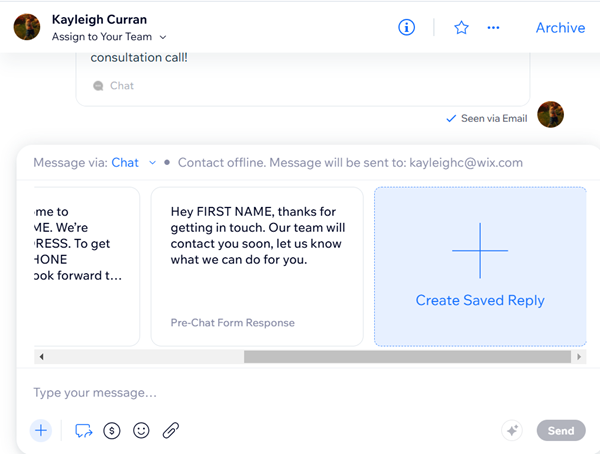
किसी सेव्ड रिप्लाई में बदलाव करने के लिए उस पर होवर करें और एडिट आइकन पर क्लिक करें। उसे अपनी लिस्ट से हटाने के लिए रिमूव आइकन पर क्लिक करें।
 पर क्लिक करें। उसे अपनी लिस्ट से हटाने के लिए रिमूव आइकन
  पर क्लिक करें।
डायनैमिक वैल्यूज़ आपके मैसेज में प्लेन टेक्स्ट के रूप में शामिल होती हैं (जैसे, आपका जवाब ऐसा हो सकता है: नमस्ते {{contact.name.first}}, आपकी बुकिंग के लिए धन्यवाद)। फ़िलहाल ये डायनैमिक वैल्यूज़ उपलब्ध हैं:
कॉन्टैक्ट डिटेल्स: फ़र्स्ट नेम ({{contact.name.first}}), लास्ट नेम ({{contact.name.last}}), ईमेल ({{contact.email}}) और फोन ({{contact.phone}})।
व्यावसायिक जानकारी: बिज़नेस नेम ({{business.name}}), एड्रेस ({{business.address}}) और फोन ({{business.phone}})।
पेमेंट रिक्वेस्ट भेजना
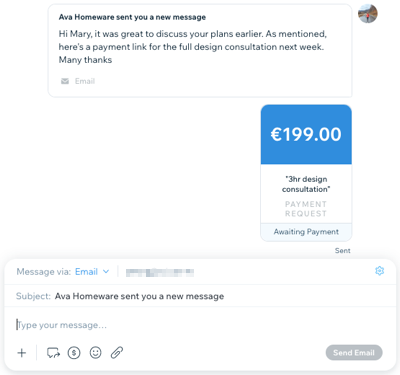
पेमेंट रिक्वेस्ट करने के लिए:
अपनी साइट के डैशबोर्ड में इनबॉक्स पर जाएं।
मौजूदा बातचीत पर क्लिक करें या नई बातचीत शुरू करने के लिए ऊपर दाईं ओर न्यू मैसेज पर क्लिक करें।
अपना मैसेज टाइप करना शुरू करने के लिए, नीचे दिए गए टेक्स्ट बॉक्स पर क्लिक करें।
जिस चैनल से आप अपना मैसेज भेजना चाहते हैं, उसे चुनने के लिए मैसेज वाया ड्रॉप-डाउन पर क्लिक करें।
ध्यान दें: आपके लिए उपलब्ध चैनल इस बात पर निर्भर करते हैं कि आपके पास उस व्यक्ति की कौन-सी कॉन्टैक्ट जानकारी है।पे लिंक आइकन पर क्लिक करें।
रकम सेट करें और अपनी रिक्वेस्ट के लिए एक छोटा-सा विवरण लिखें।
क्रिएट पे लिंक पर क्लिक करें।
 पर क्लिक करें।
कूपन भेजना
कूपन भेजने के लिए:
अपनी साइट के डैशबोर्ड में इनबॉक्स पर जाएं।
मौजूदा बातचीत पर क्लिक करें या नई बातचीत शुरू करने के लिए ऊपर दाईं ओर न्यू मैसेज पर क्लिक करें।
अपना मैसेज टाइप करना शुरू करने के लिए, नीचे दिए गए टेक्स्ट बॉक्स पर क्लिक करें।
जिस चैनल से आप अपना मैसेज भेजना चाहते हैं, उसे चुनने के लिए मैसेज वाया ड्रॉप-डाउन पर क्लिक करें।
ध्यान दें: आपके लिए उपलब्ध चैनल इस बात पर निर्भर करते हैं कि आपके पास उस व्यक्ति की कौन-सी कॉन्टैक्ट जानकारी है।ऐड आइटम आइकन पर क्लिक करें और फिर कूपन पर क्लिक करें।
इनमें से कोई एक विकल्प चुनें:
नया कूपन बनाएं:
+ क्रिएट न्यू पर क्लिक करें।
आप जिस तरह का कूपन ऑफ़र करना चाहते हैं, उसे चुनें।
अपने कूपन की जानकारी डालें, जैसे कोड, नाम वगैरह।
तैयार होने पर, नीचे दाईं ओर क्रिएट कूपन पर क्लिक करें।
अभी बनाए गए कूपन को चुनें और ऐड पर क्लिक करें।
अपना मैसेज भेजने के लिए भेजें पर क्लिक करें।
मौजूदा कूपन भेजें:
लिस्ट से संबंधित कूपन चुनें और ऐड पर क्लिक करें।
अपना मैसेज भेजने के लिए भेजें पर क्लिक करें।
 पर क्लिक करें और फिर कूपन पर क्लिक करें।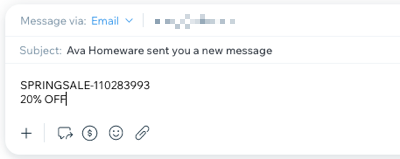
कूपन कोड भेजने पर, पाने वाले को यह सामान्य टेक्स्ट के रूप में मिलता है, ताकि वह इसे तुरंत कॉपी कर सके।
स्टोर प्रोडक्ट का लिंक भेजना
स्टोर प्रोडक्ट का लिंक भेजने के लिए:
अपनी साइट के डैशबोर्ड में इनबॉक्स पर जाएँ।
कोई मौजूदा बातचीत चुनें या नई बातचीत शुरू करने के लिए ऊपर दाईं ओर न्यू मैसेज पर क्लिक करें।
अपना मैसेज टाइप करना शुरू करने के लिए, नीचे दिए गए टेक्स्ट बॉक्स पर क्लिक करें।
अपना मैसेज भेजने का चैनल चुनने के लिए, मैसेज वाया ड्रॉप-डाउन पर क्लिक करें।
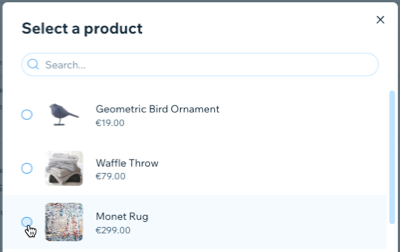
ध्यान दें: आपके लिए उपलब्ध चैनल इस बात पर निर्भर करते हैं कि उस व्यक्ति की कौन-सी कॉन्टैक्ट जानकारी आपके पास है।ऐड आइटम्स आइकन पर क्लिक करें और फिर प्रोडक्ट पर क्लिक करें।
संबंधित प्रोडक्ट चुनें और ऐड पर क्लिक करें।
अपना मैसेज भेजने के लिए, भेजें पर क्लिक करें।
किसी सेवा का लिंक भेजना
किसी सेवा का लिंक भेजने के लिए:
अपनी साइट के डैशबोर्ड में इनबॉक्स पर जाएँ।
कोई मौजूदा बातचीत चुनें या नई बातचीत शुरू करने के लिए ऊपर दाईं ओर न्यू मैसेज पर क्लिक करें।
अपना मैसेज टाइप करना शुरू करने के लिए, नीचे दिए गए टेक्स्ट बॉक्स पर क्लिक करें।
अपना मैसेज भेजने का चैनल चुनने के लिए, मैसेज वाया ड्रॉप-डाउन पर क्लिक करें।
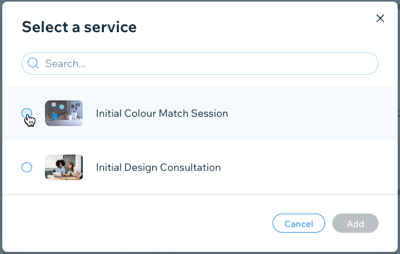
ध्यान दें: आपके लिए उपलब्ध चैनल इस बात पर निर्भर करते हैं कि उस व्यक्ति की कौन-सी कॉन्टैक्ट जानकारी आपके पास है।ऐड आइटम्स आइकन पर क्लिक करें और फिर सेवाएँ पर क्लिक करें।
संबंधित सेवा चुनें और ऐड पर क्लिक करें।
अपना मैसेज भेजने के लिए, भेजें पर क्लिक करें।
अटैचमेंट भेजना
अटैचमेंट भेजने के लिए:
अपनी साइट के डैशबोर्ड में इनबॉक्स पर जाएं।
किसी मौजूदा कन्वर्सेशन पर क्लिक करें या नया कन्वर्सेशन शुरू करने के लिए ऊपर दाईं ओर न्यू मैसेज पर क्लिक करें।
अपना मैसेज टाइप करना शुरू करने के लिए नीचे दिए गए टेक्स्ट बॉक्स पर क्लिक करें।
अपना मैसेज भेजने के लिए चैनल चुनने हेतु मैसेज वाया ड्रॉप-डाउन पर क्लिक करें।
ध्यान दें: आपके लिए उपलब्ध चैनल इस बात पर निर्भर करते हैं कि आपके पास उस व्यक्ति की कौन-सी कॉन्टैक्ट जानकारी है।फ़ाइलें आइकन पर क्लिक करें।
वह अटैचमेंट चुनें जिसे आप भेजना चाहते हैं। आप इन फ़ाइल टाइप को अटैच कर सकते हैं: .png, .jpg, .jpeg, .xlsx, .xls, .doc, .docx, .ppt, .pptx, .pdf
ओपन पर क्लिक करें।
भेजें पर क्लिक करें।
 पर क्लिक करें।