


गूगल वर्कस्पेस: बिजनेस ईमेल खरीदना और सेट अप करना
Wix से सीधे पर्सनलाइज्ड गूगल वर्कस्पेस
बिजनेस ईमेल खरीदें (जैसे, yourname@mybusiness.org)। इससे आपका बिजनेस ज्यादा प्रोफेशनल और भरोसेमंद दिख सकता है और आपका ब्रैंड भी मजबूत होता है।
ज़रूरी:
गूगल वर्कस्पेस बिजनेस ईमेल प्लान अभी सभी क्षेत्रों में उपलब्ध नहीं हैं।
स्टेप 1 | गूगल वर्कस्पेस बिजनेस ईमेल खरीदें
आप अपनी जरूरत के हिसाब से ईमेल की संख्या सेट कर सकते हैं और ऐसा प्लान चुन सकते हैं जो आपके बिजनेस के लिए सही हो। Wix पर गूगल वर्कस्पेस के ये 3 ईमेल प्लान उपलब्ध हैं:
बिजनेस स्टार्टर,
बिजनेस स्टैंडर्ड और
बिजनेस प्लस।
हर ऑप्शन के फायदों के बारे में जानें।
शुरू करने से पहले:
गूगल वर्कस्पेस ईमेल खरीदने के लिए, आपके पास एक डोमेन होना चाहिए—चाहे वह Wix से खरीदा गया हो या कहीं और से—और उसे आपके Wix अकाउंट से कनेक्ट होना चाहिए।
डोमेन को Wix साइट से कनेक्ट करने का तरीका जानें।
गूगल वर्कस्पेस बिजनेस ईमेल खरीदने के लिए:
- अपने Wix अकाउंट में बिजनेस ईमेल पर जाएं।
- गेट अ बिजनेस ईमेल पर क्लिक करें।
नोट: अगर आपके पास 1 से ज्यादा डोमेन हैं, तो लिस्ट से सही डोमेन चुनें और सिलेक्ट पर क्लिक करें। - आप जितने बिजनेस ईमेल खरीदना चाहते हैं, उनकी संख्या सेट करें।
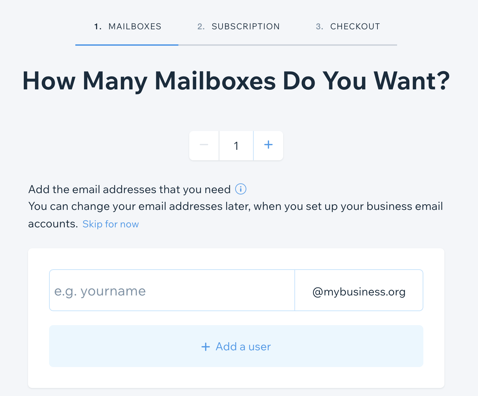
- अपना ईमेल प्रीफिक्स डालें।
- कंटिन्यू पर क्लिक करें।
- अपना पसंदीदा गूगल वर्कस्पेस प्लान चुनें।
- बिजनेस ईमेल सब्सक्रिप्शन चुनें: मंथली या ईयरली।
- कंटिन्यू टू चेकआउट पर क्लिक करें।
- अपना पेमेंट मेथड चुनें और सबमिट परचेज पर क्लिक करें।
ज़रूरी:
- अपने बिजनेस ईमेल खरीदने के बाद, सेटअप शुरू करने से पहले कम-से-कम 5 मिनट इंतजार करें।
- अगर आपने पॉइंटिंग के जरिए अपना डोमेन कनेक्ट किया है, तो अपने डोमेन प्रोवाइडर के यहां गूगल वर्कस्पेस के MX रिकॉर्ड मैन्युअली दर्ज करें। गूगल वर्कस्पेस MX रिकॉर्ड वैल्यू के बारे में ज्यादा जानें।
स्टेप 2 | अपना गूगल वर्कस्पेस बिजनेस ईमेल सेट अप करें
Wix से गूगल वर्कस्पेस बिजनेस ईमेल खरीदने के बाद, उसके लिए पासवर्ड सेट करें और जरूरत हो तो अतिरिक्त ईमेल भी सेट अप करें। ऐसा करने से आप उसका इस्तेमाल शुरू कर सकते हैं।
अपना गूगल वर्कस्पेस बिजनेस ईमेल सेट अप करने के लिए:
- अपने Wix अकाउंट में बिजनेस ईमेल पर जाएं।
- सेटअप बिजनेस ईमेल पर क्लिक करें।
- अपना प्राइमरी ईमेल एड्रेस डालें।
- पासवर्ड डालें।
- अपना पासवर्ड कन्फर्म करें।
- (वैकल्पिक) अतिरिक्त ईमेल के लिए खाली ईमेल फील्ड में जानकारी डालें।
- अगला पर क्लिक करें।
- अपनी कॉन्टैक्ट डिटेल्स कन्फर्म करें।
- सबमिट पर क्लिक करें।
महत्वपूर्ण:
अपना बिजनेस ईमेल खरीदने और सेटअप करने के बाद, Google उत्पाद अनुबंध और सेवा की शर्तें स्वीकार करने के लिए अपने बिजनेस ईमेल एडमिन अकाउंट में साइन इन करें। जब तक आप अनुबंध स्वीकार नहीं करते, तब तक आप अपने किसी भी दूसरे बिजनेस ईमेल को एक्सेस नहीं कर सकते। अगर कहा जाए, तो आपको अपना डोमेन भी वेरिफाई करना पड़ सकता है।
आपका बिजनेस अकाउंट एक्टिवेट होने के बाद, इसे पूरी तरह काम करने में 24 घंटे तक लग सकते हैं।
अक्सर पूछे जाने वाले सवाल
बिजनेस ईमेल के बारे में ज़्यादा जानने के लिए, नीचे दिए गए किसी सवाल पर क्लिक करें।
क्या मैं सभी देशों/क्षेत्रों में Google की सेवाएं इस्तेमाल कर सकता हूं?
बिजनेस ईमेल की कीमत कितनी है?
क्या मैं एक से ज़्यादा बिजनेस ईमेल खरीद सकता हूं?
क्या मैं अपने बिजनेस ईमेल प्लान को किसी दूसरे प्लान में बदल सकता हूं?
क्या बिजनेस ईमेल खरीदने की संख्या पर कोई लिमिट है?
अगर मुझे ऑथेंटिकेशन प्रोसेस में समस्या आ रही है, तो मैं क्या कर सकता हूं?
अगर मैं ऐसा ईमेल एड्रेस खरीदने की कोशिश करूं जो पहले से मेरा है, तो क्या होगा?
बिजनेस ईमेल खरीदने के बाद उसे सेट अप करने के लिए मुझे कितनी देर इंतजार करना चाहिए?
अगर मैं सेवा की शर्तें स्वीकार नहीं करता हूं, तो क्या होगा?
मैं अपना Google Workspace अकाउंट दोबारा कैसे कनेक्ट करूं?