


Wix Chat: लाइव साइट विज़िटर्स को देखना और उनसे चैट करना
देखें कि अभी आपकी साइट पर कौन है और अपनी साइट के डैशबोर्ड से सीधे चैट शुरू करें। इससे आप अपने विज़िटर्स को एंगेज रख सकते हैं और उन्हें काम के बिज़नेस लीड्स में बदल सकते हैं। आप लाइव साइट विज़िटर्स की एक्टिविटी भी देख सकते हैं, जैसे वे कहां से ब्राउज़ कर रहे हैं और आपकी साइट के किस पेज पर हैं।
शुरू करने से पहले:
विज़िटर एक्टिविटी देखने और चैट शुरू करने के लिए, पहले अपनी साइट पर
Wix Chat इंस्टॉल करें।
लाइव साइट विज़िटर्स को देखना और उनसे चैट करना
Wix Inbox का इस्तेमाल करके रियल टाइम में देखें कि आपकी साइट कौन ब्राउज़ कर रहा है और अपनी साइट के डैशबोर्ड से सीधे लाइव विज़िटर्स के साथ चैट करें।
अपने विज़िटर्स को देखने और उनसे चैट करने के लिए:
- अपनी साइट के डैशबोर्ड पर जाएं।
नोट: यह फीचर आपके डैशबोर्ड के किसी भी सेक्शन से उपलब्ध है। - ऊपर दाईं ओर मौजूद नोटिफिकेशंस आइकन
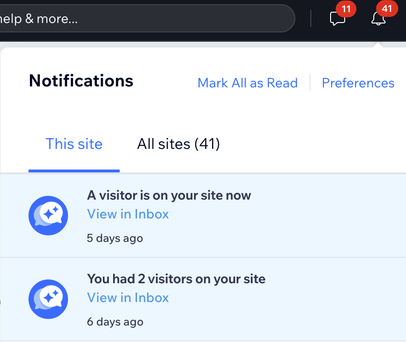
 पर क्लिक करें। साइट पर अभी मौजूद सभी विज़िटर्स पॉप-अप विंडो में दिखाई देंगे। अगर आपकी साइट पर 1 से ज़्यादा विज़िटर हैं, तो एक नोटिफिकेशन में विज़िटर्स की संख्या दिखाई देगी।
 - अपने विज़िटर्स को देखने और नया इनबॉक्स मैसेज खोलने के लिए, व्यू इन इनबॉक्स पर क्लिक करें।
नोट:
अगर किसी लाइव साइट विज़िटर ने पहले अपनी जानकारी दी है, जैसे कॉन्टैक्ट फॉर्म भरा है, तो उसका नाम दिखाई देगा। अगर उसने कोई जानकारी नहीं दी है, तो वह 'ए विज़िटर' के रूप में दिखाई देगा।
- Wix Inbox में चुनें कि आप क्या करना चाहते हैं:
विज़िटर के साथ चैट करें

विज़िटर की साइट एक्टिविटी देखें

अक्सर पूछे जाने वाले सवाल
लाइव साइट विज़िटर को देखने और उनसे चैट करने के बारे में ज़्यादा जानने के लिए, नीचे दिए गए किसी सवाल पर क्लिक करें।
क्या मैं Wix ऐप से लाइव साइट विज़िटर को देख सकता हूं और उनसे चैट कर सकता हूं?
अगर मुझसे किसी लाइव साइट विज़िटर की चैट मिस हो जाए, तो क्या होगा?
क्या टीम के कई मेंबर साइट विज़िटर से चैट कर सकते हैं?
जब मैं किसी अनाम साइट विज़िटर को मैसेज करने की कोशिश करता हूं, तो मुझे "ऐड ईमेल टू मैसेज विज़िटर" क्यों दिखाई देता है?