


Wix इनबॉक्स: अपनी इनबॉक्स सेटिंग्स मैनेज करना
Wix इनबॉक्स की मदद से आप अपने बिज़नेस कम्युनिकेशन को पर्सनलाइज़ कर सकते हैं और यह कंट्रोल कर सकते हैं कि आपकी टीम में से कौन आपके मैसेज एक्सेस कर सकता है। अपने ब्रैंड के हिसाब से सेंडर आइडेंटिटी और ईमेल सिग्नेचर जैसी ईमेल डिटेल्स कस्टमाइज़ करें और परमिशन सेट करें, ताकि आपकी टीम आसानी से मिलकर काम कर सके।
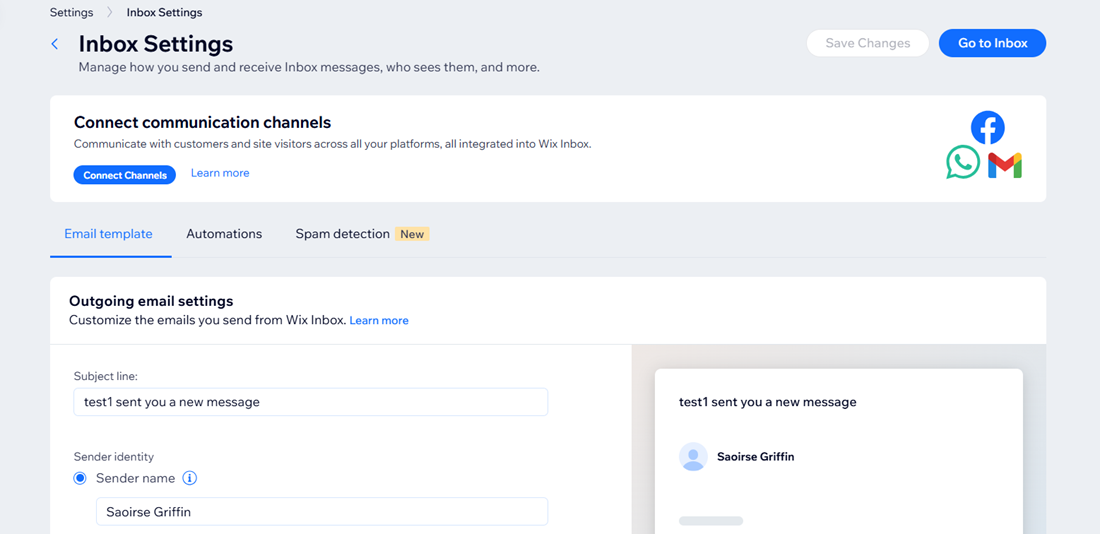
अपना ईमेल टेम्प्लेट कस्टमाइज़ करना
अपनी भेजी जाने वाली ईमेल को पर्सनलाइज़ करने के लिए, सब्जेक्ट लाइन, सेंडर आइडेंटिटी और अपना ईमेल सिग्नेचर एडिट करें। इन सेटिंग्स का इस्तेमाल करने से ग्राहकों से कम्युनिकेट करते समय आपकी इमेज एक जैसी और प्रोफेशनल बनी रहती है।
टिप:
ये सेटिंग्स उन ईमेल पर लागू होती हैं जिन्हें आप खुद लिखते हैं, Wix से भेजी जाने वाली ऑटोमेटेड ईमेल पर नहीं।
अपना ईमेल टेम्प्लेट कस्टमाइज़ करने के लिए:
- अपनी साइट के डैशबोर्ड में इनबॉक्स पर जाएँ।
- ऊपर दाईं ओर मौजूद सेटिंग्स ड्रॉपडाउन पर क्लिक करें।
- इनबॉक्स सेटिंग्स चुनें।
- वह विकल्प चुनें जिसे आप कस्टमाइज़ करना चाहते हैं:
सब्जेक्ट लाइन
सेंडर आइडेंटिटी
कोलेबोरेटर का ईमेल सिग्नेचर
5. ऊपर दाईं ओर
बदलाव सहेजें पर क्लिक करें।
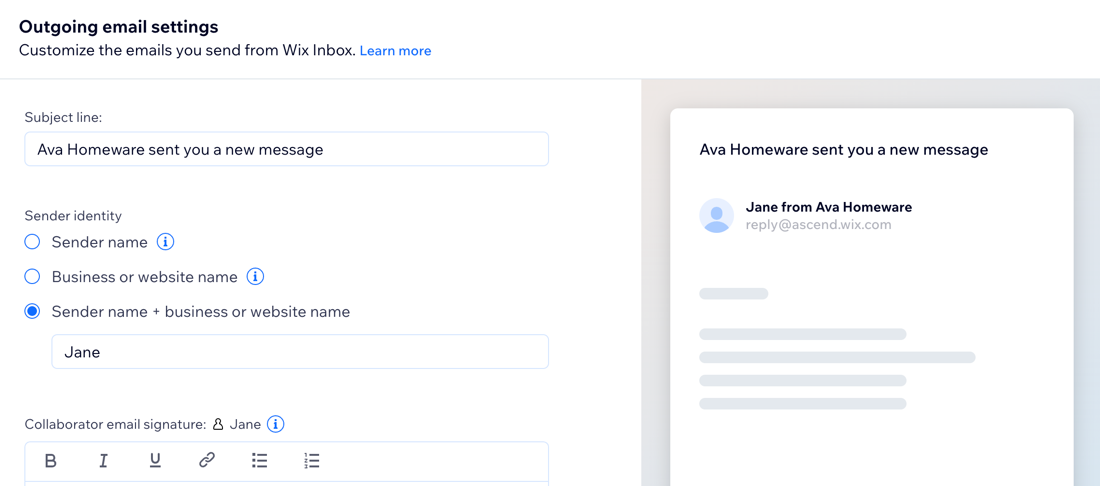
टिप:
दाईं ओर दिए गए ईमेल प्रीव्यू से देखें कि आपका ईमेल पाने वाले लोगों को कैसा दिखाई देगा।
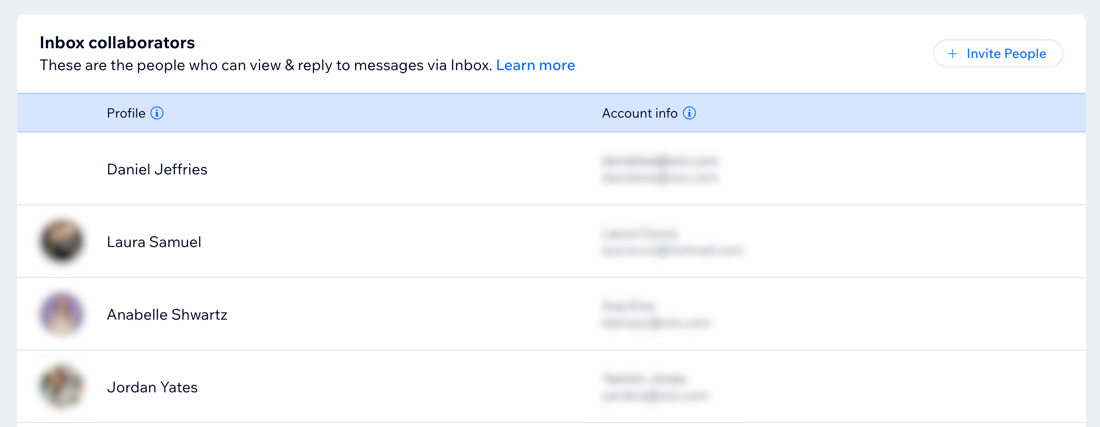
इनबॉक्स कोलेबोरेटर्स को इनवाइट करना
साइट ओनर के तौर पर, आप अपनी साइट के अलग-अलग हिस्सों पर काम करने के लिए
कोलेबोरेटर्स को इनवाइट कर सकते हैं। अपने कोलेबोरेटर्स को इनबॉक्स परमिशन देने से वे मैसेज देख सकते हैं और उनका जवाब दे सकते हैं, जिससे इनबॉक्स मैनेज करने की जिम्मेदारी शेयर करना आसान हो जाता है।
नोट:
आपने जिन लोगों को एडमिन या बैक ऑफिस मैनेजर रोल असाइन किया है, वे आपका इनबॉक्स एक्सेस कर सकते हैं। इंटीग्रेटेड Wix ऐप्स के कुछ रोल्स (जैसे, कस्टमर रिलेशंस मैनेजर और फ्रंट डेस्क स्टाफ़) और Wix इनबॉक्स परमिशन वाले कस्टम रोल्स भी इसे एक्सेस कर सकते हैं।
रोल्स और परमिशन के बारे में और जानें।
कोलेबोरेटर्स को इनवाइट करने के लिए:
- अपनी साइट के डैशबोर्ड में इनबॉक्स पर जाएं।
- सबसे ऊपर दाईं ओर मौजूद सेटिंग्स ड्रॉपडाउन पर क्लिक करें।
- इनबॉक्स सेटिंग्स पर क्लिक करें।
- इनबॉक्स कोलेबोरेटर्स टैब पर क्लिक करें।
- + इनवाइट पीपल पर क्लिक करें।
- जिस व्यक्ति को आप जोड़ना चाहते हैं, उसका ईमेल एड्रेस डालें।
नोट: इससे उसे डिफ़ॉल्ट रूप से बैक ऑफिस मैनेजर रोल असाइन हो जाएगा। उसे जोड़ने के बाद, आप उसका रोल एडिट कर सकते हैं। - सेंड इनवाइट पर क्लिक करें।
- डन पर क्लिक करें।
- (वैकल्पिक) टीम के जिन अन्य सदस्यों को आप जोड़ना चाहते हैं, उनके लिए भी ये स्टेप्स दोहराएं।
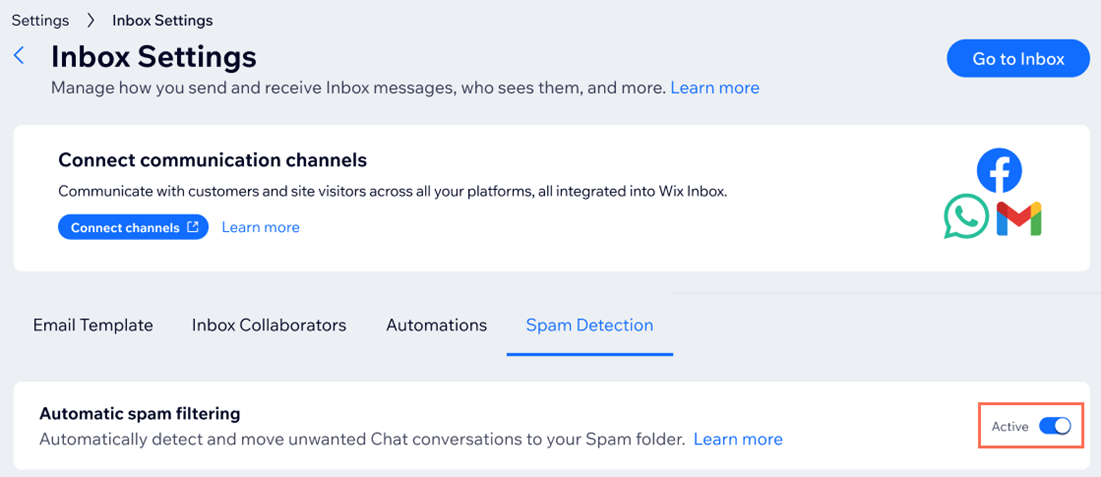
ऑटोमैटिक स्पैम फ़िल्टरिंग बंद करना
डिफ़ॉल्ट रूप से, अगर
Wix चैट के मैसेज संदिग्ध लगते हैं या आम स्पैम पैटर्न से मैच करते हैं, तो Wix इनबॉक्स उन्हें ऑटोमैटिक रूप से आपके स्पैम फ़ोल्डर में मूव कर देता है। आप इनबॉक्स सेटिंग्स में ऑटोमैटिक स्पैम फ़िल्टरिंग बंद कर सकते हैं।
नोट:
केवल साइट ओनर ही ऑटोमैटिक स्पैम फ़िल्टरिंग बंद कर सकता है।
ऑटोमैटिक स्पैम फ़िल्टरिंग बंद करने के लिए:
- अपनी साइट के डैशबोर्ड में इनबॉक्स पर जाएं।
- सबसे ऊपर दाईं ओर मौजूद सेटिंग्स ड्रॉपडाउन पर क्लिक करें।
- इनबॉक्स सेटिंग्स पर क्लिक करें।
- स्पैम डिटेक्शन टैब पर क्लिक करें।
- ऑटोमैटिक स्पैम फ़िल्टरिंग के बगल में मौजूद टॉगल पर क्लिक करें:
- इनेबल्ड: संदिग्ध कन्वर्सेशन ऑटोमैटिक रूप से आपके स्पैम फ़ोल्डर में मूव हो जाते हैं।
- डिसेबल्ड: कन्वर्सेशन अब ऑटोमैटिक रूप से स्पैम के तौर पर मार्क नहीं होंगे।
अक्सर पूछे जाने वाले सवाल
अपनी इनबॉक्स सेटिंग्स के बारे में ज़्यादा जानने के लिए, किसी सवाल पर क्लिक करें।
इनबॉक्स कोलेबोरेटर्स टैब को कौन एक्सेस कर सकता है?
मेरे साइट कोलेबोरेटर्स क्या कर सकते हैं?
अगर मैं किसी कोलेबोरेटर को अपने इनबॉक्स में काम करने देना चाहता हूं, लेकिन उसे बैक ऑफिस मैनेजर रोल असाइन नहीं करना चाहता, तो क्या करूं?

क्या मैं यह मैनेज कर सकता हूं कि मेरी टीम को कौन-से नोटिफिकेशन मिलें?
मेरे सेंडर एड्रेस के तौर पर कौन-सा ईमेल एड्रेस इस्तेमाल होता है?
क्या मैं अपने इनबॉक्स में स्पैम मैसेज मैनेज कर सकता हूं?