


Wix स्टोर्स: स्टोर ऑर्डर में ट्रैकिंग नंबर जोड़ना
ट्रैकिंग नंबर की मदद से आप और आपके कस्टमर, पैकेज के डेस्टिनेशन तक पहुंचने की प्रोग्रेस ट्रैक कर सकते हैं।
कस्टमर किसी ऑर्डर का ट्रैकिंग नंबर, शिपिंग कन्फर्मेशन ईमेल और अपने
माई ऑर्डर्स पेज पर देख सकते हैं। आप इसे Wix डैशबोर्ड के ऑर्डर्स टैब में देख सकते हैं।
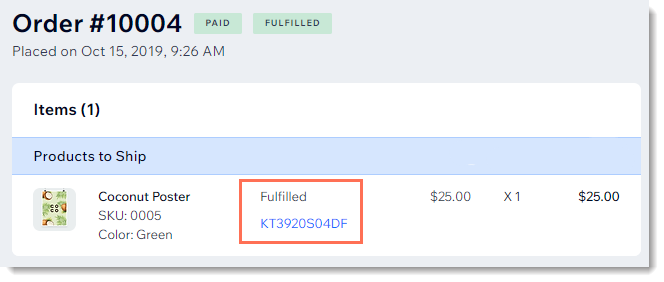
किसी ऑर्डर में एक ट्रैकिंग नंबर जोड़ें
चाहे आप अपने कस्टमर को एक प्रोडक्ट शिप कर रहे हों या एक ही पार्सल में कई प्रोडक्ट शिप कर रहे हों, ऑर्डर में एक ट्रैकिंग नंबर जोड़ें।
किसी ऑर्डर में एक ट्रैकिंग नंबर जोड़ने के लिए:
- अपनी साइट के डैशबोर्ड में ऑर्डर्स टैब पर जाएं।
- संबंधित ऑर्डर पर क्लिक करें।
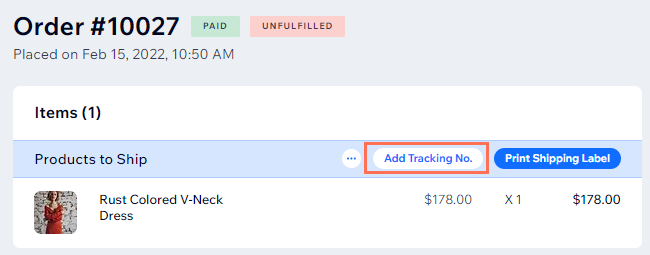
- ऐड ट्रैकिंग नं. पर क्लिक करें।
- ट्रैकिंग नंबर डालें।
- शिपिंग कैरियर ड्रॉप-डाउन पर क्लिक करें और कोई ऑप्शन चुनें:
- कोई मौजूदा कैरियर चुनें।
- नया कैरियर जोड़ने के लिए, नीचे स्क्रॉल करें और ऐड शिपिंग कैरियर पर क्लिक करें।
- (ऑप्शनल) ट्रैकिंग यूआरएल जोड़ें
- (ऑप्शनल) अपने कस्टमर को आइटम शिप होने की जानकारी वाला ईमेल भेजने के लिए, सेंड शिपिंग कन्फर्मेशन ईमेल चेकबॉक्स चुनें। ईमेल में ट्रैकिंग नंबर दिखाई देगा। कन्फर्मेशन ईमेल के बारे में और जानें।
- अप्लाई पर क्लिक करें।
एक ही ऑर्डर में कई ट्रैकिंग नंबर जोड़ें
कभी-कभी कोई कस्टमर एक से ज्यादा प्रोडक्ट खरीदता है और आप उन्हें अलग-अलग शिप करने का फैसला लेते हैं। ऐसे में, आप एक ही ऑर्डर में एक से ज्यादा ट्रैकिंग नंबर जोड़ सकते हैं।
किसी ऑर्डर में कई ट्रैकिंग नंबर जोड़ने के लिए:
- अपनी साइट के डैशबोर्ड में ऑर्डर्स टैब पर जाएं।
- संबंधित ऑर्डर पर क्लिक करें।
- ऐड ट्रैकिंग नं. पर क्लिक करें।
- अप्लाई टू ऑल सेल्फ-फुलफिल्ड आइटम्स इन दिस ऑर्डर चेकबॉक्स से चुना हुआ निशान हटाएं।
ध्यान दें: चेकबॉक्स से चुना हुआ निशान हटाने पर, इस ऑर्डर के प्रोडक्ट अलग-अलग लिस्ट में दिखाई देंगे। - संबंधित प्रोडक्ट चुनें।
- ट्रैकिंग नंबर डालें।
- अपना शिपिंग कैरियर चुनने के लिए ड्रॉप-डाउन पर क्लिक करें।
टिप: नीचे स्क्रॉल करें और नया कैरियर जोड़ने के लिए ऐड शिपिंग कैरियर पर क्लिक करें। - (वैकल्पिक) कस्टमर को यह बताने वाला ईमेल भेजने के लिए कि आइटम शिप कर दिया गया है, सेंड शिपिंग कन्फर्मेशन ईमेल चेकबॉक्स चुनें। ईमेल में ट्रैकिंग नंबर दिखाई देगा।
- अप्लाई पर क्लिक करें।
- इस ऑर्डर के दूसरे प्रोडक्ट शिप करते समय, एक और ट्रैकिंग नंबर जोड़ने के लिए ऊपर दिए गए स्टेप्स फॉलो करें।
टिप:
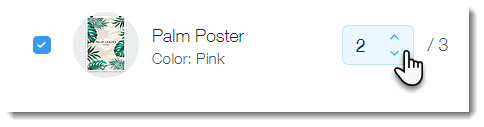
अगर कोई कस्टमर एक ही आइटम की 2 या उससे ज़्यादा यूनिट खरीदता है, तो आप उन्हें अलग-अलग शिप करके हर पैकेज के लिए अलग ट्रैकिंग नंबर दे सकते हैं। बस उन आइटम की संख्या चुनें जिन्हें आप शिप करना चाहते हैं।
थर्ड पार्टी से जोड़े गए ट्रैकिंग नंबर मैनेज करना
अगर आप थर्ड-पार्टी सप्लायर (जैसे, Modalyst) का इस्तेमाल करते हैं या शिपिंग किसी शिपिंग ऐप (जैसे, Shippo) से मैनेज की जाती है, तो वे थर्ड पार्टी आपके लिए ट्रैकिंग नंबर अपडेट करेंगी।
मिले-जुले ऑर्डर में—जहां कुछ प्रोडक्ट आप फुलफिल करते हैं और कुछ थर्ड पार्टी फुलफिल करती हैं—अपने आइटम शिप करते समय आप ट्रैकिंग नंबर जोड़ सकते हैं। इसके लिए, किसी ऑर्डर में ट्रैकिंग नंबर जोड़ने के ऊपर दिए गए निर्देश फॉलो करें।
टिप्स:
- एक साथ कई ऑर्डर अपडेट करते समय आप ट्रैकिंग नंबर नहीं जोड़ सकते।
- थर्ड पार्टी के अपडेट किए गए ट्रैकिंग नंबर संपादित करने के लिए, मोर ऐक्शंस आइकन
 पर क्लिक करें।
