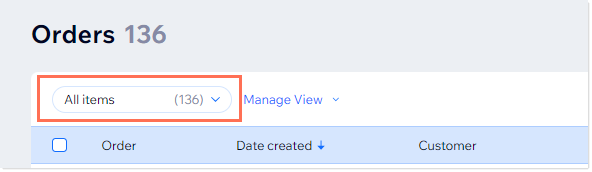
ऑर्डर लिस्ट को कस्टमाइज़ करना और अपना व्यू सहेजना
3 मिनट
ज़रूरी:
यह आर्टिकल Wix स्टोर्स, Wix बुकिंग्स, Wix रेस्टोरेंट्स ऑर्डर्स, Wix डोनेशंस और मूल्य निर्धारण योजनाओं के लिए है।
आप ऑर्डर लिस्ट का इस्तेमाल कैसे करते हैं, यह आपके बिज़नेस सॉल्यूशंस पर निर्भर करता है, जैसे Wix स्टोर्स, Wix बुकिंग्स वगैरह।
चाहे आप कोई भी काम कर रहे हों, कॉलम कस्टमाइज़ करने और ऑर्डर्स फ़िल्टर करने से आपका समय बचेगा और काम ज़्यादा बेहतर तरीके से होगा। सबसे उपयोगी ऑप्शंस चुनने के बाद, आप व्यू सहेज सकते हैं ताकि अगली बार ज़रूरत पड़ने पर उसे तुरंत एक्सेस कर सकें।
अपने ऑर्डर्स फ़िल्टर करना
ऑर्डर्स फ़िल्टर करने से आपको सिर्फ़ वही ऑर्डर्स दिखाई देंगे जो आपके मौजूदा काम के लिए ज़रूरी हैं।
टिप:
अगर आपने
अपने ऑर्डर्स को टैग असाइन किए हैं, तो आप टैग के अनुसार फ़िल्टर कर सकते हैं।
अपने ऑर्डर्स फ़िल्टर करने के लिए:
- अपनी साइट के डैशबोर्ड में ऑर्डर्स पर जाएं।
- फ़िल्टर पर क्लिक करें।
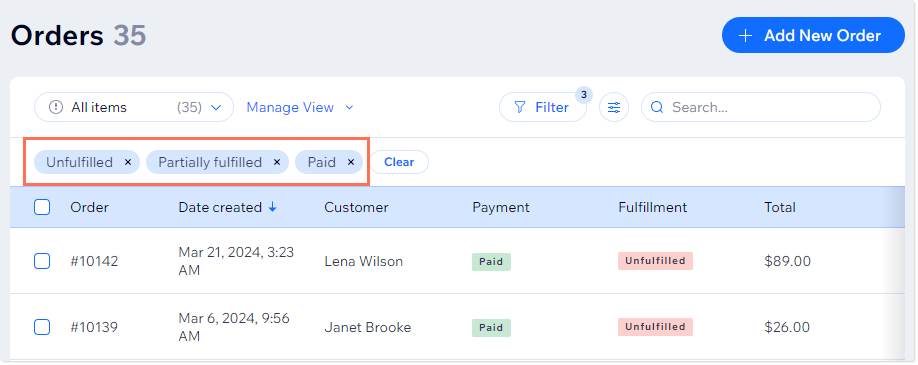
- एक या एक से ज़्यादा फ़िल्टर चुनें।
आपके चुने गए फ़िल्टर ऑर्डर लिस्ट के ऊपर दिखाई देंगे।
स्टोर ओनर्स के लिए:
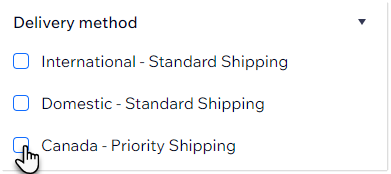
आप किसी खास डिलीवरी रीजन और रूल के अनुसार फ़िल्टर कर सकते हैं, जैसे डोमेस्टिक - स्टैंडर्ड शिपिंग।
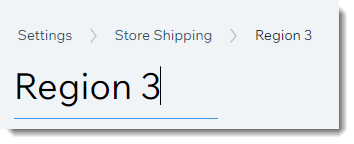
डिलीवरी फ़िल्टर्स को आसानी से इस्तेमाल करने के लिए, आप शिपिंग और फ़ुलफ़िलमेंट सेटिंग्स में किसी रीजन पर जाकर उसका टाइटल बदल सकते हैं, जैसे रीजन 3 को "कनाडा" में बदलें।
ऑर्डर्स टैब में कॉलम कस्टमाइज़ करना
ऑर्डर्स टैब पर जाने पर डिफ़ॉल्ट कॉलम हमेशा दिखाई देते हैं। इसके बाद, आप चुन सकते हैं कि कौन-से कॉलम देखने हैं। अगर आप इस व्यू का अक्सर इस्तेमाल करते हैं, तो इसे सहेज सकते हैं। नीचे देखें।

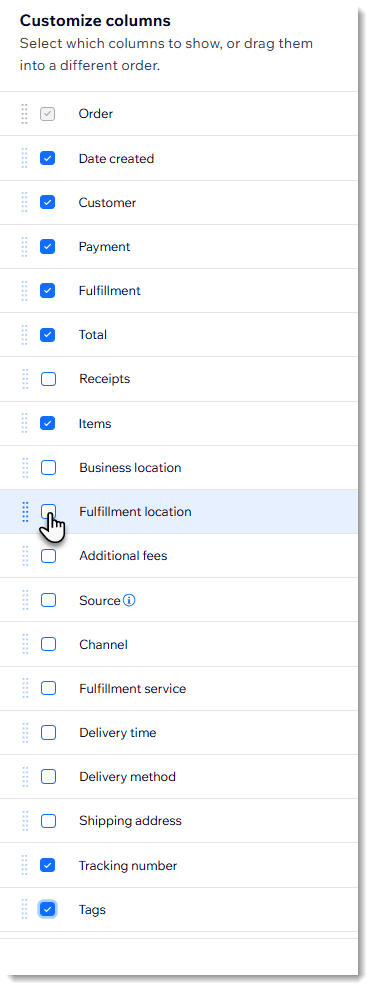
ऑर्डर्स टैब में कॉलम कस्टमाइज़ करने के लिए:
- अपनी साइट के डैशबोर्ड में ऑर्डर्स पर जाएं।
- ऊपर दाईं ओर मौजूद कस्टमाइज़ कॉलम आइकन
 पर क्लिक करें।
- जिन कॉलम को आप दिखाना चाहते हैं, उनके आगे दिए गए चेकमार्क चुनें।
- (वैकल्पिक) कॉलम का क्रम बदलने के लिए उन्हें ड्रैग करें।
ऑर्डर व्यू सेव करना
जिन व्यू की आपको बार-बार ज़रूरत पड़ती है, उन्हें सेव करें। इससे आप सिर्फ़ एक क्लिक में उन्हें ऐक्सेस कर सकते हैं।
टिप:
अलग-अलग काम पूरे करने या अलग-अलग स्टाफ़ मेंबर्स की ज़रूरतों के हिसाब से अधिकतम 20 व्यू सेव करें।
व्यू सेव करने के लिए:
- अपने ऑर्डर फ़िल्टर करें और/या वे कॉलम चुनें जिन्हें आप दिखाना चाहते हैं।
- मैनेज व्यू पर क्लिक करें।
- सेव ऐज़ न्यू व्यू चुनें।
- व्यू का नाम डालें।
टिप: ऐसा नाम डालें जो काम को साफ़ तौर पर बताता हो और आपको याद रहे (जैसे, लोकल डिलीवरी)। - सेव पर क्लिक करें।
नोट:
मौजूदा व्यू को एडिट नहीं किया जा सकता। हालांकि, आप नया व्यू सेव कर सकते हैं और पुराना व्यू हटा सकते हैं।
सेव किए गए ऑर्डर व्यू ऐक्सेस करना
अगली बार वही काम करने के लिए, ड्रॉप-डाउन से अपनी ज़रूरत का व्यू चुनें।