
ऑर्डर को टैग असाइन करना
3 मिनट
ज़रूरी:
यह आर्टिकल Wix स्टोर्स, Wix बुकिंग्स, Wix रेस्टोरेंट के ऑर्डर, Wix दान और मूल्य निर्धारण योजनाओं के लिए है।
अपने ऑर्डर में टैग जोड़ने से आप उन्हें आसानी से पहचान सकते हैं और अलग-अलग कैटेगरी में सॉर्ट कर सकते हैं। उदाहरण के लिए, आप उन ऑर्डर को टैग कर सकते हैं जिनमें प्रीऑर्डर या बैकऑर्डर किए गए आइटम हैं। अपने बिज़नेस से जुड़े ऑर्डर स्टेटस बनाने के लिए टैग का इस्तेमाल करें।
नया टैग बनाना
नया टैग बनाने के लिए, कोई ऑर्डर चुनें और टैग टेक्स्ट डालें। अगली बार किसी ऑर्डर को वह टैग असाइन करने के लिए, आप उसे अपनी टैग लिस्ट से चुन सकते हैं।
नया टैग बनाने के लिए:
- अपनी साइट के डैशबोर्ड में ऑर्डर्स पर जाएं।
- संबंधित ऑर्डर पर क्लिक करें।
- नीचे दाईं ओर मौजूद टैग फ़ील्ड पर क्लिक करें।
- टैग टेक्स्ट डालें, जैसे प्रीऑर्डर।
- +क्रिएट पर क्लिक करें।
टिप्स:
- टैग बनाने के बाद, आप उसका इस्तेमाल अपने ऑर्डर फ़िल्टर करने के लिए कर सकते हैं।
- आप ज़्यादा से ज़्यादा 100 टैग बना सकते हैं।
अपने बनाए गए टैग दूसरे ऑर्डर पर अप्लाई करना
टैग बनाने के बाद, आप उसे चुनकर दूसरे ऑर्डर पर अप्लाई कर सकते हैं।
किसी ऑर्डर पर टैग अप्लाई करने के लिए:
- अपनी साइट के डैशबोर्ड में ऑर्डर्स पर जाएं।
- संबंधित ऑर्डर पर क्लिक करें।
- टैग टेक्स्ट टाइप करना शुरू करें या लिस्ट से टैग चुनें।
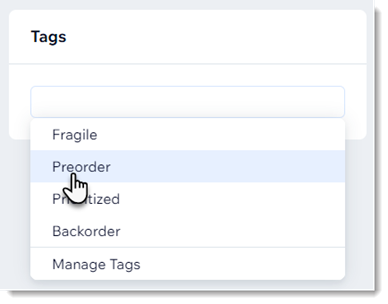
एक साथ कई ऑर्डर को टैग असाइन करना
आप कई ऑर्डर चुनकर उन सभी के टैग एक साथ जोड़, हटा या एडिट कर सकते हैं।
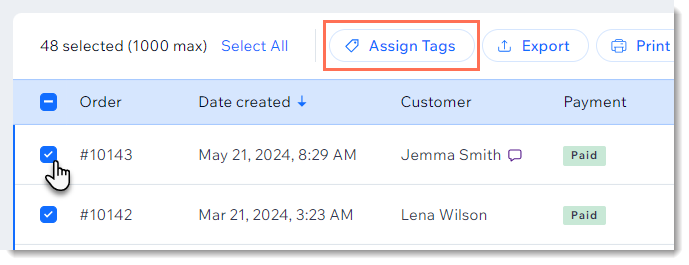
कई ऑर्डर के टैग में बदलाव करने के लिए:
- अपनी साइट के डैशबोर्ड में ऑर्डर्स पर जाएं।
- संबंधित ऑर्डर्स पर क्लिक करें।
- असाइन टैग्स पर क्लिक करें।
- चुनें कि आप क्या करना चाहते हैं:
- टैग्स जोड़ें: जिन टैग्स को आप असाइन करना चाहते हैं, उनके आगे मौजूद चेकबॉक्स चुनें।
- टैग्स हटाएं: जिन टैग्स को आप हटाना चाहते हैं, उनके आगे मौजूद चेकबॉक्स से चयन हटाएं।
टैग्स को एडिट या डिलीट करना
अगर किसी टैग में टाइपो है या आप उसका टेक्स्ट बदलना चाहते हैं, तो उसे एडिट कर सकते हैं। इससे उस टैग का टेक्स्ट उन सभी ऑर्डर्स के लिए अपडेट हो जाएगा जिनमें वह असाइन किया गया है।
अगर किसी टैग की अब जरूरत नहीं है, तो आप उसे पूरी तरह हटा सकते हैं। ऐसा करने से वह आपके सभी ऑर्डर्स से हट जाएगा।
मौजूदा टैग्स में बदलाव करने के लिए:
- अपनी साइट के डैशबोर्ड में ऑर्डर्स पर जाएं।
- किसी भी ऑर्डर पर क्लिक करें।
- टैग फील्ड पर क्लिक करें और मैनेज टैग्स चुनें।
- चुनें कि आप क्या करना चाहते हैं:
- टैग एडिट करें: एडिट आइकन
 पर क्लिक करें और नया टेक्स्ट डालें।
- टैग डिलीट करें: डिलीट आइकन
 पर क्लिक करें।
- टैग एडिट करें: एडिट आइकन