Wix Stores: प्रोडक्ट ऑप्शन जोड़ना
ज़रूरी:
हम एक नया प्रोडक्ट क्रिएशन पेज रिलीज करने की प्रक्रिया में हैं। अगर आपको सबसे पहले '
इमेजेस और वीडियो' फील्ड दिखती है, तो आपके पास पिछला वर्जन है। ऐसे में,
प्रोडक्ट ऑप्शन जोड़ने के लिए इन निर्देशों को फॉलो करें।
प्रोडक्ट ऑप्शन की मदद से आप कस्टमर्स को प्रोडक्ट का साइज, कलर या मटीरियल चुनने जैसे विकल्प दे सकते हैं। ज़रूरी ऑप्शन बनाने के बाद, आप हर वेरिएंट के लिए इन्वेंटरी मैनेज कर सकते हैं, प्राइसिंग सेट कर सकते हैं और भी बहुत कुछ कर सकते हैं।

प्रोडक्ट ऑप्शन बनाने से पहले:
Wix Stores में आप प्रोडक्ट ऑप्शन के साथ प्रोडक्ट में मॉडिफायर भी जोड़ सकते हैं। कस्टमर्स से मैसेज पाने के लिए मॉडिफायर का इस्तेमाल करें, जैसे कि वे कौन-सा नाम एंग्रेव करवाना चाहते हैं। आप इनका इस्तेमाल ऐसे प्रोडक्ट वेरिएशन जोड़ने के लिए भी कर सकते हैं, जिनके लिए अलग इन्वेंटरी या प्राइसिंग की ज़रूरत नहीं होती।
मॉडिफायर और प्रोडक्ट ऑप्शन के बीच अंतर का तरीका जानें।
प्रोडक्ट ऑप्शन से जुड़े टर्म्स को समझना
प्रोडक्ट ऑप्शन बनाना
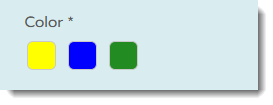
प्रोडक्ट ऑप्शन जोड़ने से आपके कस्टमर्स अपनी पसंद के मुताबिक चॉइस चुन सकते हैं। ये ऑप्शन टेक्स्ट चॉइस या कलर स्वैच के रूप में दिखते हैं।

प्रोडक्ट ऑप्शन जोड़ने के लिए:
- अपनी साइट के डैशबोर्ड में प्रोडक्ट्स पर जाएं।
- + न्यू प्रोडक्ट पर क्लिक करें या कोई मौजूदा प्रोडक्ट चुनें।
- नीचे प्रोडक्ट ऑप्शंस सेक्शन तक स्क्रॉल करें।
- + ऐड ऑप्शन पर क्लिक करें।
- आप जिस तरह का ऑप्शन बनाना चाहते हैं, उसे चुनें:
कलर स्वैच ऑप्शन बनाएं
 पर क्लिक करें।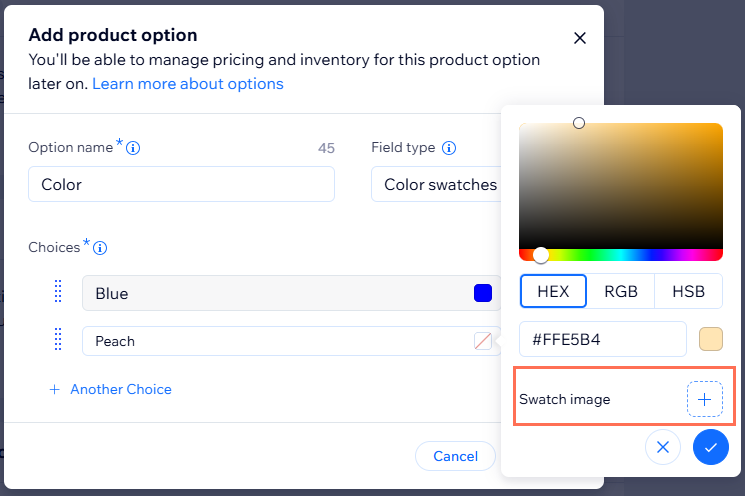
 पर क्लिक करें।
टेक्स्ट चॉइस ऑप्शन बनाएं
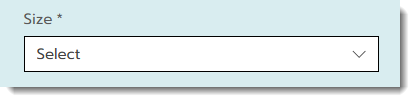
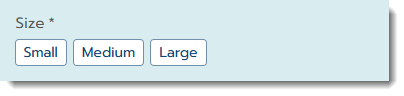
प्रोडक्ट ऑप्शन चॉइस के लिए अलग-अलग इमेज दिखाना
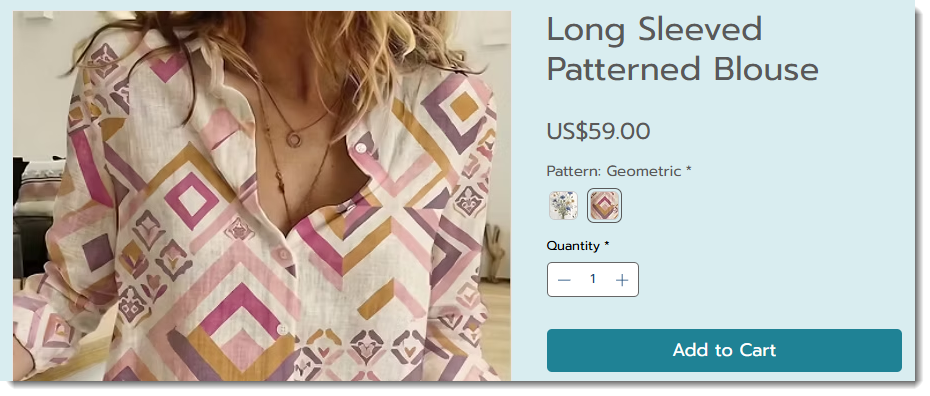
प्रोडक्ट ऑप्शन की चॉइस के साथ इमेज या वीडियो लिंक करने से शॉपिंग एक्सपीरियंस बेहतर होता है। ऑर्डर करने से पहले कस्टमर देख सकते हैं कि रंग या पैटर्न जैसे अलग-अलग ऑप्शन कैसे दिखेंगे।
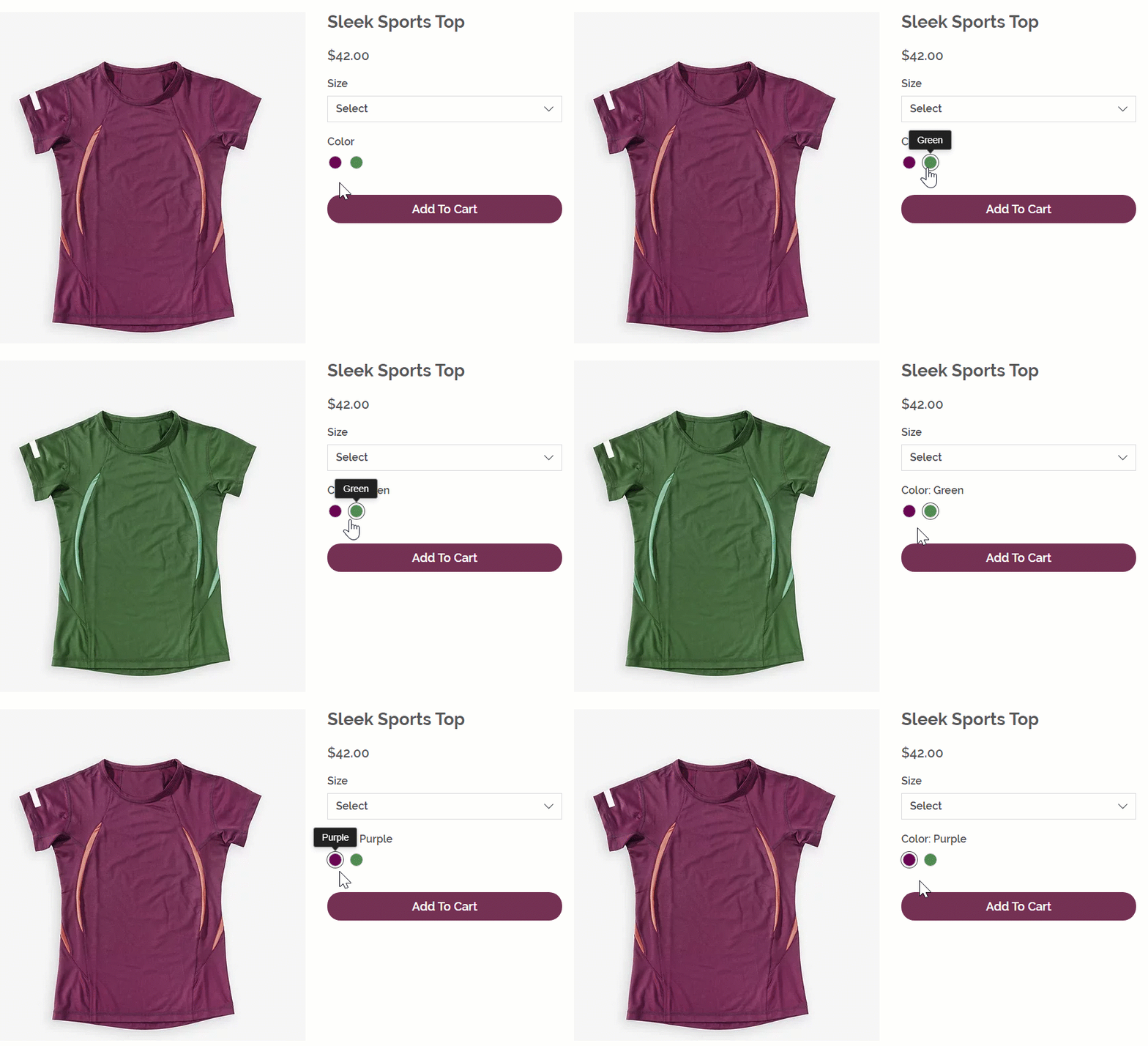
मीडिया को ऑप्शन चॉइस से कनेक्ट करने के लिए:
- अपनी साइट के डैशबोर्ड में प्रोडक्ट्स पर जाएं।
- प्रोडक्ट ऑप्शंस वाला कोई प्रोडक्ट चुनें।
- प्रोडक्ट ऑप्शंस सेक्शन में संबंधित प्रोडक्ट ऑप्शन के आगे दिए गए कनेक्ट इमेजेज और वीडियोज आइकन
 पर क्लिक करें।

- किसी ऑप्शन चॉइस के आगे मौजूद + आइकन पर क्लिक करें।
- ज़्यादा से ज़्यादा 50 इमेज या वीडियो अपलोड करें या चुनें।
- अप्लाई पर क्लिक करें।
ध्यान दें:
मीडिया को अलग-अलग प्रोडक्ट ऑप्शन चॉइस से कनेक्ट किया जा सकता है, जैसे हर कलर चॉइस से, लेकिन हर वेरिएंट से नहीं, जैसे नीला छोटा, नीला बड़ा, हरा छोटा या हरा बड़ा।
हर प्रोडक्ट वेरिएंट के लिए प्राइसिंग और अन्य सेटिंग्स मैनेज करना
प्रोडक्ट ऑप्शन बनाने के बाद, प्राइसिंग, इन्वेंटरी और प्री-ऑर्डर की उपलब्धता जैसी सेटिंग्स पूरे प्रोडक्ट के बजाय हर वेरिएंट के लिए अलग से मैनेज की जाती हैं। वेरिएंट सेटिंग्स को कस्टमाइज़ करना शुरू करने के लिए, एडिट वेरिएंट्स पर क्लिक करें।
ध्यान रखें कि आप यह कस्टमाइज़ कर सकते हैं कि कौन-से कॉलम दिखाए जाएं। अगर आपको अपनी ज़रूरत की सेटिंग वाला कॉलम नहीं दिखता, तो आप उसे जोड़ सकते हैं।

प्राइसिंग
स्टोर प्रोडक्ट्स के लिए कई प्राइसिंग सेटिंग्स उपलब्ध हैं:
- प्रोडक्ट की कीमत
- स्ट्राइकथ्रू कीमत
- सामान की लागत
- प्रति यूनिट कीमत
प्रोडक्ट ऑप्शन जोड़ते ही, ये सभी सेटिंग्स हर वेरिएंट के लिए अलग से मैनेज की जाती हैं। स्टोर प्रोडक्ट्स की प्राइसिंग सेटिंग्स के बारे में ज़्यादा जानें।
इन्वेंटरी
हर वेरिएंट के लिए इन्वेंटरी की मात्रा या स्टेटस सेट करें। ध्यान रखें कि आप इन्वेंटरी टैब में कई प्रोडक्ट्स और वेरिएंट्स की इन्वेंटरी एक साथ अपडेट कर सकते हैं।
टिप:
अगर आपके ऐसे वेरिएंट हैं जिनके लिए अलग इन्वेंटरी की जरूरत नहीं है, तो हमारा सुझाव है कि आप
प्रोडक्ट मॉडिफायर्स जोड़ें।
प्री-ऑर्डर
कोई वेरिएंट स्टॉक में न होने पर, ग्राहकों को उसके एक या अधिक वेरिएंट प्री-ऑर्डर करने दें।
प्री-ऑर्डर सेट अप करने का तरीका जानें।
कॉस्ट ऑफ गुड्स
हर प्रोडक्ट वेरिएंट को खरीदने या बनाने की लागत ट्रैक करें, ताकि आपका प्रॉफिट और मार्जिन अपने-आप कैलकुलेट हो सके।
कॉस्ट ऑफ गुड्स कैलकुलेट करने का तरीका जानें।
SKU या बारकोड (GTIN)
हर प्रोडक्ट वेरिएंट को एक यूनीक SKU (स्टॉक कीपिंग यूनिट), बारकोड या GTIN (ग्लोबल ट्रेड आइटम नंबर) दें।
शिपिंग वेट
अगर आपने वजन के हिसाब से शिपिंग सेट अप की है, तो आप हर वेरिएंट के लिए वजन दर्ज कर सकते हैं।
एक साथ कई वेरिएंट अपडेट करना
अगर आपको कीमतों, SKU या वजन में एक जैसे बदलाव करने हैं, तो एक साथ कई वेरिएंट अपडेट करने से आपका समय बच सकता है।
टिप:
एडवांस्ड कंट्रोल और बल्क एडिट के लिए,
इन्वेंटरी टैब का इस्तेमाल करें।
प्रोडक्ट वेरिएंट्स को बल्क में एडिट करने के लिए:
- अपनी साइट के डैशबोर्ड में प्रोडक्ट्स पर जाएं।
- प्रोडक्ट ऑप्शंस वाला प्रोडक्ट चुनें।
- एडिट वेरिएंट्स पर क्लिक करें।
- वे वेरिएंट चुनें जिन्हें आप अपडेट करना चाहते हैं:
- ऑल वेरिएंट्स: सबसे ऊपर मौजूद चेकबॉक्स चुनें।
- स्पेसिफिक वेरिएंट्स: संबंधित ऑप्शंस के आगे मौजूद चेकबॉक्स चुनें।
टिप: आप लिस्ट को फिल्टर कर सकते हैं।
- सेट विजिबिलिटी या मोर एक्शंस पर क्लिक करें और जरूरी बदलाव करें।
FAQs
प्रोडक्ट ऑप्शंस जोड़ने के बारे में ज्यादा जानने के लिए, नीचे दिए गए किसी सवाल पर क्लिक करें:
मैं हर प्रोडक्ट के लिए कितने प्रोडक्ट ऑप्शंस बना सकता हूं?
अगर मैं किसी प्रोडक्ट के लिए प्राइस या वेट जैसी डिटेल्स डालने के बाद ऑप्शंस बनाऊं, तो क्या होगा?
अगर मैं किसी मौजूदा प्रोडक्ट में ऑप्शंस हटाऊं या जोड़ूं, तो क्या होगा?
क्या मैं किसी प्रोडक्ट ऑप्शन का नाम बदलकर उस बदलाव को सभी प्रोडक्ट्स पर लागू कर सकता हूं?
 पर क्लिक करें। इसके बाद, जिस नाम को एडिट करना है उसके आगे
एडिट पर क्लिक करें।
पर क्लिक करें। इसके बाद, जिस नाम को एडिट करना है उसके आगे
एडिट पर क्लिक करें।

मैं वैरिएंट्स एडिट कर रहा हूं। मुझे कुछ सेटिंग्स क्यों नहीं दिख रही हैं?

 पर क्लिक करें।
क्या मैं टेक्स्ट ऑप्शंस को ड्रॉपडाउन लिस्ट के बजाय बटन के तौर पर दिखा सकता हूं?
मैं अपनी लाइव साइट पर फ़िल्टर्स दिखाने के लिए प्रोडक्ट ऑप्शंस का इस्तेमाल करता हूं। मैं उन्हें कैसे व्यवस्थित कर सकता हूं?
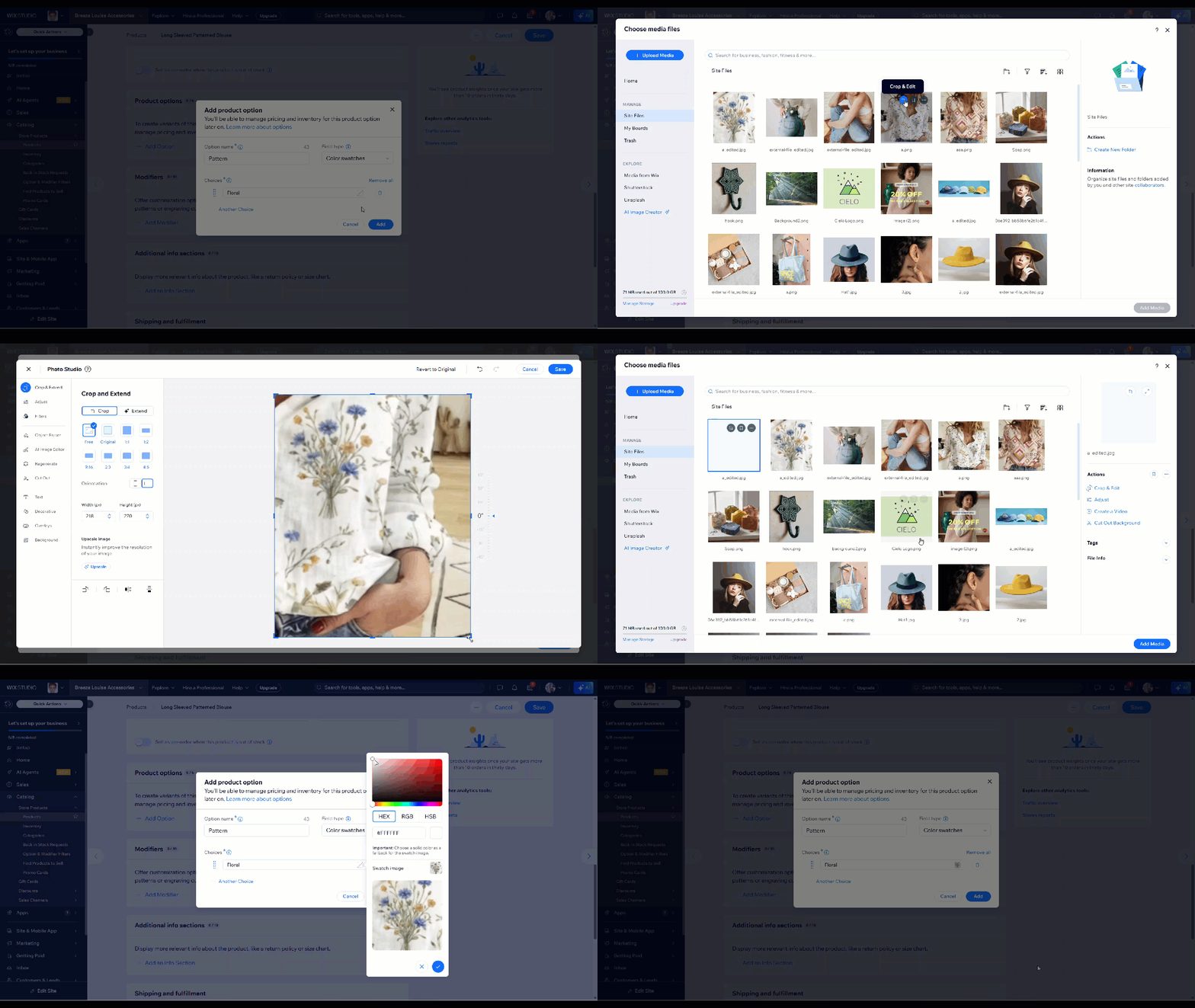
मैं अपनी प्रोडक्ट इमेज से स्वैच इमेज कैसे बना सकता हूं?