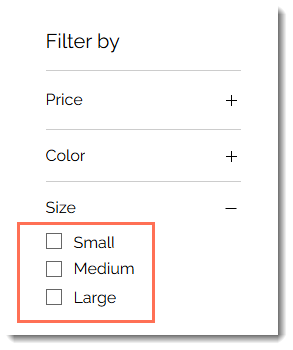
अपने प्रोडक्ट फ़िल्टर डिस्प्ले को ग्रुप और रीऑर्डर करना
आपके प्रोडक्ट ऑप्शन और मॉडिफ़ायर पर आधारित फ़िल्टर से कस्टमर्स के लिए आपके कैटेगरी पेज या ग्रिड गैलरी में अपनी पसंद के प्रोडक्ट ढूंढना आसान हो जाता है।
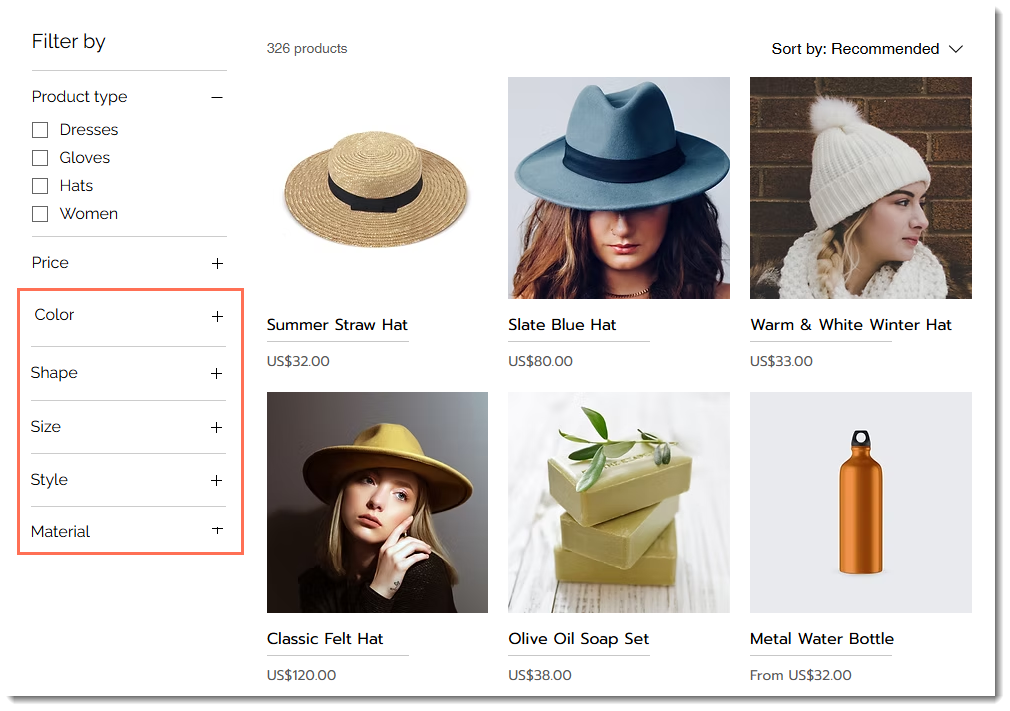
हालांकि, बहुत ज़्यादा ऑप्शन वाले फ़िल्टर दिखाने या ऑप्शन को बिना किसी सही क्रम में रखने से कस्टमर्स कंफ्यूज़ हो सकते हैं और उनके लिए शॉपिंग करना कम सहज हो सकता है।
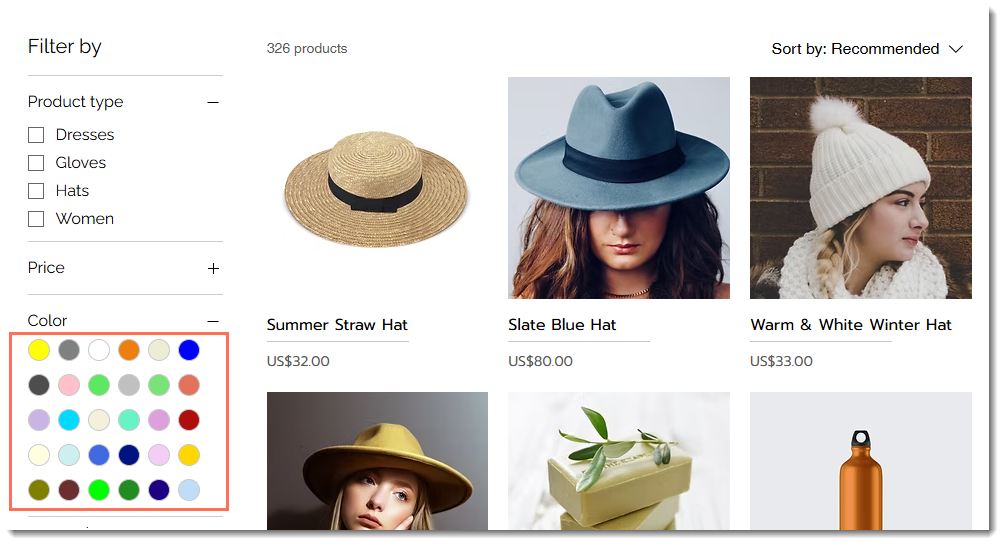
अपने कस्टमर्स का अनुभव बेहतर बनाने के लिए, आप एक जैसी चॉइस को ग्रुप कर सकते हैं। उदाहरण के लिए, नीले रंग के सभी शेड को ग्रुप करके एक ब्लू फ़िल्टर बना सकते हैं। आप अपने फ़िल्टर ऑप्शन को सही क्रम में रीऑर्डर भी कर सकते हैं, जैसे रंगों को इंद्रधनुष के क्रम में लगाना या साइज़ ऑप्शन को छोटे से बड़े क्रम में सॉर्ट करना।
एक जैसी ऑप्शन चॉइस को ग्रुप करना
चॉइस को ग्रुप करने के लिए, संबंधित फ़िल्टर के आगे
मैनेज फ़िल्टर पर क्लिक करें और फिर
ग्रुप चॉइसेज़ पर क्लिक करें। ग्रुप को दिखाने के लिए एक मुख्य चॉइस चुनें, जैसे ब्लू, और उसमें संबंधित चॉइस जोड़ें, जैसे लाइट ब्लू, नेवी वगैरह। ऐसा करने से बहुत ज़्यादा शेड अलग-अलग दिखाने के बजाय, आप उन्हें ग्रुप करके ज़्यादा व्यवस्थित तरीके से दिखा सकते हैं।
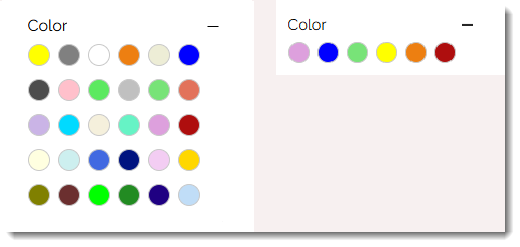
ऑप्शन चॉइस को रीऑर्डर करना
डिफ़ॉल्ट रूप से, टेक्स्ट चॉइस अल्फ़ाबेटिकल क्रम में दिखती हैं, जबकि कलर चॉइस इस आधार पर दिखती हैं कि वह चॉइस कितने प्रोडक्ट में मौजूद है। यह क्रम कुछ ऑप्शन के लिए सही हो सकता है, लेकिन 'साइज़' जैसे ऑप्शन के लिए यह सबसे सही क्रम नहीं होता।
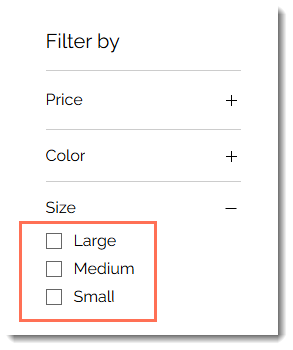
ऑप्शन चॉइस को रीऑर्डर करने का तरीका चुनने के लिए, संबंधित फ़िल्टर के आगे
मैनेज फ़िल्टर पर क्लिक करें। इसके बाद,
हाउ आर चॉइसेज़ सॉर्टेड? ड्रॉप-डाउन से कोई ऑप्शन चुनें। क्रम खुद सेट करने के लिए,
मैन्युअल चुनें और ऑप्शन को ड्रैग करके ऐसे क्रम में लगाएं जो आपकी साइट के लिए सही हो।