


Wix स्टोर्स: प्रोडक्ट ऑप्शन जोड़ना और कस्टमाइज़ करना
एक ही प्रोडक्ट के अलग-अलग वर्जन बेचने के लिए प्रोडक्ट ऑप्शन बनाएं। आप हर वेरिएंट की इन्वेंटरी अलग से मैनेज कर सकते हैं, अलग-अलग वेरिएंट के लिए अलग कीमतें सेट कर सकते हैं, एक साथ कई बदलाव कर सकते हैं और भी बहुत कुछ कर सकते हैं।

प्रोडक्ट ऑप्शन बनाना
प्रोडक्ट ऑप्शन बनाने से पहले, पक्का करें कि आप प्रोडक्ट ऑप्शन से जुड़े शब्दों को समझते हैं।
- प्रोडक्ट ऑप्शन: यह ऑप्शन के टाइप को दर्शाता है, जैसे कि "कलर"।
- प्रोडक्ट ऑप्शन चॉइस: यह शब्द किसी प्रोडक्ट ऑप्शन के लिए उपलब्ध चॉइस को दर्शाता है। "कलर" ऑप्शन के लिए आपकी चॉइस "ब्लू" या "ग्रीन" हो सकती हैं।
- वेरिएंट: यह शब्द उस खास आइटम को दर्शाता है जिसे आप बेचते हैं। उदाहरण के लिए, अगर आपके प्रोडक्ट में 2 प्रोडक्ट ऑप्शन (साइज़ और कलर) हैं और हर ऑप्शन में 2 चॉइस (स्मॉल या लार्ज; ब्लू या ग्रीन) हैं, तो आपके प्रोडक्ट के 4 वेरिएंट होंगे:
- स्मॉल - ब्लू
- स्मॉल - ग्रीन
- लार्ज - ब्लू
- लार्ज - ग्रीन
प्रोडक्ट ऑप्शन बनाने के लिए:
- अपनी साइट के डैशबोर्ड में स्टोर प्रोडक्ट टैब पर जाएं।
- इनमें से कोई एक तरीका चुनें:
- किसी मौजूदा फिजिकल प्रोडक्ट को चुनने के लिए उस पर क्लिक करें।
- न्यू प्रोडक्ट पर क्लिक करें और फिजिकल चुनें।
- नीचे स्क्रॉल करके प्रोडक्ट ऑप्शन सेक्शन पर जाएं।
- + ऐड ऑप्शंस पर क्लिक करें।
- चुनें कि आप क्या करना चाहते हैं:
अपने प्रोडक्ट के लिए कलर-स्वैच ऑप्शन बनाएं

 पर क्लिक करें।
अपने प्रोडक्ट के लिए टेक्स्ट ऑप्शन बनाएं

टिप:
आप किसी प्रोडक्ट ऑप्शन का नाम बदल सकते हैं (जैसे, साइज़)। ऐसा करने से यह सभी प्रोडक्ट के लिए अपडेट हो जाता है। शुरू करने के लिए
प्रोडक्ट ऑप्शन के पास मौजूद सेटिंग्स आइकन
 पर क्लिक करें।
पर क्लिक करें। प्रोडक्ट ऑप्शन के विकल्पों के लिए अलग-अलग इमेज दिखाना
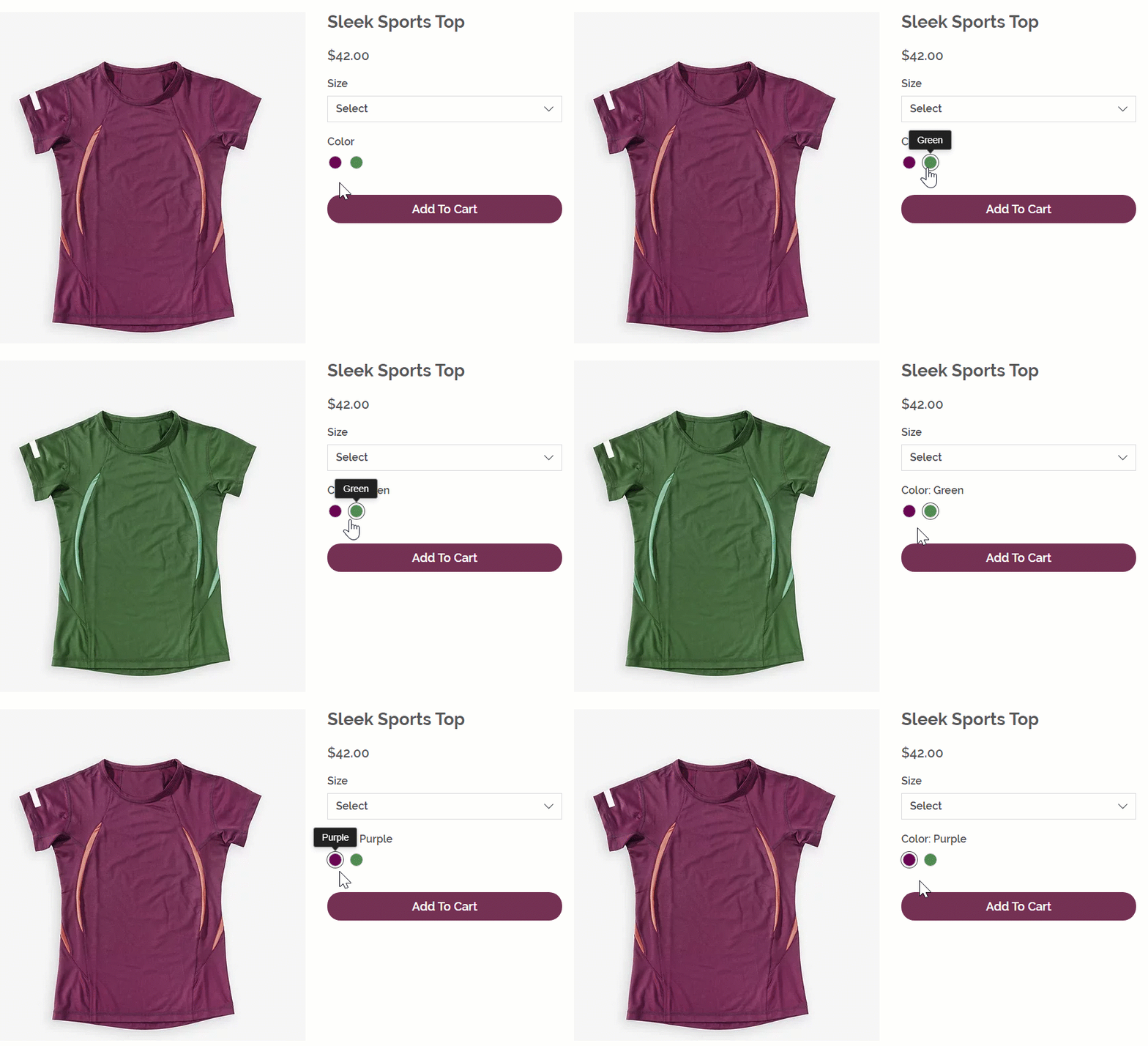
अलग-अलग इमेज दिखाकर ग्राहकों को आपके प्रोडक्ट ऑप्शन बेहतर तरीके से समझने में मदद करें।
नोट:
हर इमेज को ऑप्शन चॉइस के एक सेट से लिंक किया जा सकता है। उदाहरण के लिए, अगर किसी प्रोडक्ट में 2 कलर और 2 शेप हैं, तो आप हर कलर
या हर शेप से अलग इमेज लिंक कर सकते हैं, लेकिन सभी 4 वेरिएंट से नहीं। आप
इस फीचर के लिए वोट कर सकते हैं।
इमेज, GIF और वीडियो को प्रोडक्ट ऑप्शन चॉइस से लिंक करने के लिए:
- अपनी साइट के डैशबोर्ड में स्टोर प्रोडक्ट टैब पर जाएं।
- प्रोडक्ट ऑप्शन वाला कोई प्रोडक्ट चुनें।
- नीचे स्क्रॉल करके प्रोडक्ट ऑप्शन सेक्शन पर जाएं और कनेक्ट इमेजेस पर क्लिक करें।
- अगर आपने एक से ज़्यादा तरह के ऑप्शन बनाए हैं, तो संबंधित ऑप्शन चुनें।
- पहली ऑप्शन चॉइस के आगे मौजूद प्लस आइकन
 पर क्लिक करें।
 - हर ऑप्शन चॉइस के लिए ज़्यादा से ज़्यादा 15 इमेज चुनें या अपलोड करें और डन पर क्लिक करें।
- अप्लाई पर क्लिक करें।

इन्वेंटरी की प्राथमिकताएं सेट करना
आप प्रोडक्ट वेरिएंट की इन्वेंटरी 2 तरीकों से मैनेज कर सकते हैं:
- इन्वेंटरी ट्रैकिंग: ट्रैक करें कि किसी खास प्रोडक्ट वेरिएंट के कितने आइटम स्टॉक में हैं। बिक्री होने पर इन्वेंटरी की संख्या अपने-आप अपडेट हो जाती है।
- इन स्टॉक/आउट ऑफ स्टॉक: आप प्रोडक्ट वेरिएंट को मैन्युअल रूप से "इन स्टॉक" या "आउट ऑफ स्टॉक" स्टेटस दे सकते हैं। किसी प्रोडक्ट वेरिएंट का स्टॉक खत्म होने पर, आप उसका स्टेटस मैन्युअल रूप से बदलकर "आउट ऑफ स्टॉक" कर सकते हैं।
वेरिएंट की इन्वेंटरी मैनेज करने का तरीका सेट करने के लिए:
- अपनी साइट के डैशबोर्ड में स्टोर प्रोडक्ट पर जाएं।
- प्रोडक्ट ऑप्शन वाला कोई प्रोडक्ट चुनें।
- नीचे स्क्रॉल करके प्रोडक्ट ऑप्शन सेक्शन पर जाएं।
- इसे इनेबल करने के लिए मैनेज प्राइसिंग एंड इन्वेंट्री फॉर वैरिएंट्स टॉगल पर क्लिक करें।
- (वैकल्पिक) हर वैरिएंट के लिए एक यूनीक SKU (स्टॉक कीपिंग यूनिट) डालें।
- कोई इन्वेंट्री मैनेजमेंट ऑप्शन चुनें:
- इन्वेंट्री ट्रैक करें:
- इसे इनेबल करने के लिए सबसे ऊपर दाईं ओर मौजूद ट्रैक इन्वेंट्री टॉगल पर क्लिक करें।
- इन्वेंट्री फील्ड में स्टॉक में मौजूद प्रोडक्ट की कुल संख्या डालें।
- इन्वेंट्री को इन स्टॉक/आउट ऑफ स्टॉक के रूप में मार्क करें:
- इसे डिसेबल करने के लिए सबसे ऊपर दाईं ओर मौजूद ट्रैक इन्वेंट्री टॉगल पर क्लिक करें।
- ड्रॉप-डाउन से इन स्टॉक या आउट ऑफ स्टॉक चुनें।
- इन्वेंट्री ट्रैक करें:
- अप्लाई पर क्लिक करें।

वैरिएंट के लिए अलग-अलग कीमतें सेट करना
हो सकता है कि आप अलग-अलग वैरिएंट को अलग-अलग कीमतों पर बेचना चाहें। उदाहरण के लिए, अगर आप एक ही तरह के ईयररिंग्स गोल्ड और सिल्वर में बेचते हैं।
प्रोडक्ट की कीमत डालने के बाद, आप ज्यादा महंगे वैरिएंट के लिए अतिरिक्त चार्ज जोड़ सकते हैं। इसके अलावा, बेस प्राइस घटाने के लिए आप नेगेटिव प्राइस डिफरेंस भी डाल सकते हैं।
किसी वैरिएंट की कीमत बढ़ाने या घटाने के लिए:
- अपनी साइट के डैशबोर्ड में स्टोर प्रोडक्ट पर जाएं।
- प्रोडक्ट ऑप्शन वाला कोई प्रोडक्ट चुनें।
- पक्का करें कि मैनेज प्राइसिंग एंड इन्वेंट्री फॉर वैरिएंट्स टॉगल इनेबल है।
- अगर आपने वैरिएंट के इन्वेंट्री ऑप्शन पहले सेव किए थे, तो एडिट पर क्लिक करें।
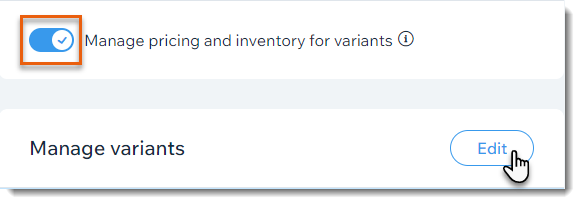
- कोई ऑप्शन चुनें:
- बेस प्राइस बढ़ाएं: प्राइस डिफरेंस के नीचे, वह रकम डालें जितनी कीमत बढ़ानी है (जैसे, कीमत 10 डॉलर बढ़ाने के लिए 10 डालें)।
- बेस प्राइस घटाएं: प्राइस डिफरेंस के नीचे, वह रकम डालें जितनी कीमत घटानी है (जैसे, कीमत 10 डॉलर घटाने के लिए -10 डालें)।
- अप्लाई पर क्लिक करें।
नोट्स:
- अगर आप अलग-अलग कीमतें सेट करते हैं, तो आप कीमत को एक रेंज के रूप में दिखा सकते हैं, जैसे $12.00 से।
- अगर आप अपनी साइट पर प्रति यूनिट कीमत दिखाते हैं, जैसे $5/1 lb., और प्रोडक्ट ऑप्शन की कीमतें बढ़ाते या घटाते हैं, तो प्रति यूनिट सही कीमत अपने-आप एडजस्ट नहीं होती। आप इस फीचर के लिए वोट कर सकते हैं।
वेरिएंट के लिए कॉस्ट ऑफ गुड्स सेट करना
कॉस्ट ऑफ गुड्स वह रकम है, जो प्रोडक्ट बनाने या खरीदने में आपकी लगती है।
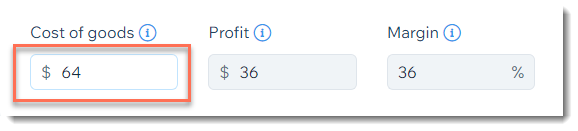
वेरिएंट वाले प्रोडक्ट के लिए आप एक ही कॉस्ट ऑफ गुड्स दर्ज कर सकते हैं। प्रॉफिट और मार्जिन अपने-आप कैलकुलेट हो जाते हैं।
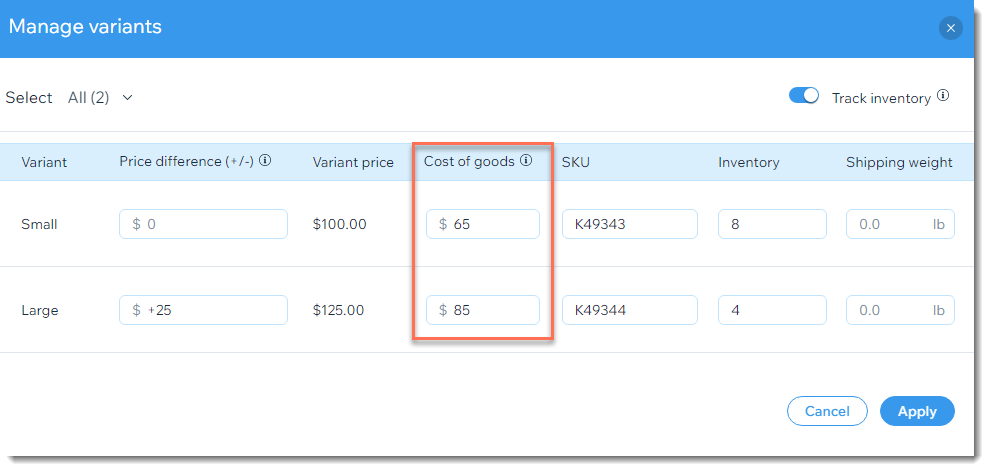
इसके अलावा, आप हर वेरिएंट के लिए अलग कॉस्ट ऑफ गुड्स दर्ज कर सकते हैं।
अलग-अलग वेरिएंट के लिए कॉस्ट ऑफ गुड्स सेट करने के लिए:
- अपनी साइट के डैशबोर्ड में स्टोर प्रोडक्ट पर जाएं।
- प्रोडक्ट ऑप्शन वाला कोई प्रोडक्ट चुनें।
- पक्का करें कि मैनेज प्राइसिंग एंड इन्वेंटरी फॉर वेरिएंट्स टॉगल इनेबल है।
- अगर आपने पहले वेरिएंट इन्वेंटरी ऑप्शन सहेजे थे, तो एडिट पर क्लिक करें।
- हर वेरिएंट के लिए कॉस्ट ऑफ गुड्स दर्ज करें।
वेरिएंट में वज़न जोड़ना
अगर आप प्रोडक्ट के वज़न के हिसाब से शिपिंग शुल्क कैलकुलेट करते हैं, तो आपको हर प्रोडक्ट वेरिएंट का वज़न दर्ज करना होगा।
वेरिएंट में वज़न जोड़ने के लिए:
- अपनी साइट के डैशबोर्ड में स्टोर प्रोडक्ट पर जाएं।
- प्रोडक्ट ऑप्शन वाला कोई प्रोडक्ट चुनें।
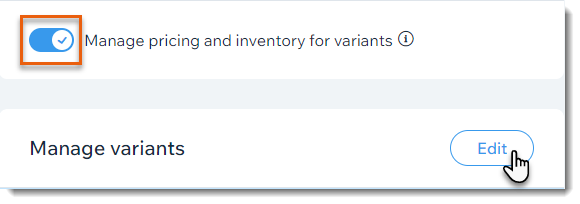
- पक्का करें कि मैनेज प्राइसिंग एंड इन्वेंटरी फॉर वेरिएंट्स टॉगल इनेबल है।
- अगर आपने पहले वेरिएंट इन्वेंटरी ऑप्शन सहेजे थे, तो एडिट पर क्लिक करें।
- एक ऑप्शन चुनें:
- हर वेरिएंट के लिए शिपिंग वेट फील्ड में वजन डालें।
- हर वेरिएंट के लिए एक जैसा वजन डालें:
- सबसे ऊपर बाईं ओर सिलेक्ट ऑल पर क्लिक करें।
- सेट वेट पर क्लिक करें।
- वजन डालें।
- चेकमार्क आइकन
 पर क्लिक करें।
- अप्लाई पर क्लिक करें।
प्रोडक्ट वेरिएंट को एक साथ एडिट करना
ज़रूरी प्रोडक्ट ऑप्शन बनाने के बाद, आप एक साथ कई वेरिएंट की कीमत, वजन और इन्वेंटरी की मात्रा एडिट कर सकते हैं। उदाहरण के लिए, अगर आप कोई प्रोडक्ट 10 रंगों और 3 साइज में बेचते हैं और सभी 30 वेरिएंट में वजन जोड़ना चाहते हैं, तो आप यह काम एक ही बार में कर सकते हैं।
एक साथ कई वेरिएंट अपडेट करने के लिए:
- अपनी साइट के डैशबोर्ड में स्टोर प्रोडक्ट पर जाएं।
- प्रोडक्ट ऑप्शन वाला कोई प्रोडक्ट चुनें।
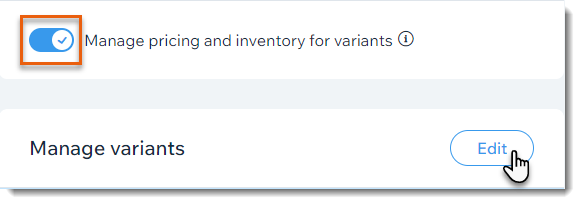
- पक्का करें कि वेरिएंट के लिए प्राइसिंग और इन्वेंटरी मैनेज करें टॉगल इनेबल है।
- एडिट पर क्लिक करें।
- वे वेरिएंट चुनें जिन्हें आप अपडेट करना चाहते हैं:
- सभी वेरिएंट: सभी वेरिएंट चुनने के लिए सबसे ऊपर बाईं ओर मौजूद चेकबॉक्स चुनें।
- खास प्रोडक्ट ऑप्शन वाले वेरिएंट: सबसे ऊपर बाईं ओर ऑल ड्रॉप-डाउन पर क्लिक करें और कोई प्रोडक्ट चॉइस चुनें (जैसे, "स्मॉल")।

- खास वेरिएंट: जिन वेरिएंट को आप अपडेट करना चाहते हैं, उनके आगे मौजूद चेकबॉक्स चुनें।
- ऊपर दाईं ओर दिए गए ऑप्शन में से वह अपडेट चुनें, जो आप करना चाहते हैं:
- एडिट कॉस्ट ऑफ गुड्स: प्रोडक्ट की लागत डालें यानी इसे बनाने या खरीदने में आपका कितना खर्च होता है।
- एडिट प्राइस डिफरेंस: प्रोडक्ट की बेस कीमत बढ़ाने या घटाने के लिए पॉजिटिव या नेगेटिव प्राइस डिफरेंस डालें। उदाहरण के लिए, वेरिएंट की कीमत $5 घटाने के लिए -5 डालें।
- एडिट इन्वेंटरी: इन्वेंटरी की मात्रा डालें। उदाहरण के लिए, इन्वेंटरी की मात्रा 20 सेट करने के लिए 20 डालें।
टिप: एडवांस्ड बल्क एडिट्स करने के लिए इन्वेंटरी टैब पर जाएं। - सेट वेट: वजन डालें।
- अप्लाई पर क्लिक करें।

आगे क्या करें?
- जब भी आपके पास नया स्टॉक आए, अपनी इन्वेंटरी अपडेट करें।
- बारकोड स्कैन करने के लिए Wix ऐप का इस्तेमाल करें।
- जिन वेरिएंट को आप अपने स्टोर में नहीं दिखाना चाहते, उन्हें छिपाने के लिए विजिबिलिटी आइकन
 पर क्लिक करें।

अक्सर पूछे जाने वाले सवाल
क्या मैं किसी भी प्रोडक्ट के लिए प्रोडक्ट ऑप्शन बना सकता हूं?
मैं कितने ऑप्शन, चॉइस और वेरिएंट बना सकता हूं?
कैटेगरी पेज या ग्रिड गैलरी में कितने प्रोडक्ट ऑप्शन दिखाए जा सकते हैं?
