


Wix स्टोर्स: Wix ऐप का इस्तेमाल करके इन्वेंटरी मैनेज करना
आप अपने मोबाइल डिवाइस पर Wix ऐप से ही यह सेट कर सकते हैं कि प्रोडक्ट्स और प्रोडक्ट वेरिएंट्स की इन्वेंटरी कैसे मैनेज करनी है।
Wix स्टोर्स में इन्वेंट्री मैनेजमेंट के 2 तरीके उपलब्ध हैं:
- इन्वेंटरी ट्रैक करना: ट्रैक करें कि किसी खास प्रोडक्ट या प्रोडक्ट वेरिएंट का कितना स्टॉक आपके पास है। सेल होने पर इन्वेंटरी की संख्या अपने-आप अपडेट हो जाती है।
- इन स्टॉक/आउट ऑफ स्टॉक: प्रोडक्ट्स या वेरिएंट्स को मैन्युअल रूप से "इन स्टॉक" या "आउट ऑफ स्टॉक" स्टेटस दें।
सुझाव:
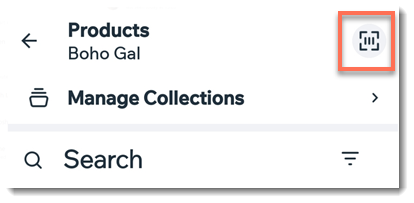
बारकोड स्कैनर से प्रोडक्ट्स ढूंढने पर आपका समय बचता है। बस
बारकोड स्कैनर आइकन
 पर टैप करें और आने वाले प्रोडक्ट्स को स्कैन करें। अगर बारकोड आपके किसी प्रोडक्ट के मौजूदा SKU नंबर से मैच करता है, तो वह प्रोडक्ट दिखाई देता है।
पर टैप करें और आने वाले प्रोडक्ट्स को स्कैन करें। अगर बारकोड आपके किसी प्रोडक्ट के मौजूदा SKU नंबर से मैच करता है, तो वह प्रोडक्ट दिखाई देता है।
इन्वेंटरी मैनेज करने के बारे में और जानें:
बिना वेरिएंट वाले प्रोडक्ट्स की इन्वेंटरी मैनेज करना
किसी प्रोडक्ट की इन्वेंटरी मैनेज करने के लिए, प्रोडक्ट चुनें और मैन्युअल या ऑटोमैटिक इन्वेंट्री मैनेजमेंट सेट करें।
बिना वेरिएंट वाले प्रोडक्ट्स की इन्वेंटरी मैनेज करने के लिए:
- Wix ऐप में अपनी साइट पर जाएं।
- नीचे मैनेज
 पर टैप करें।
 - स्टोर में प्रोडक्ट्स पर टैप करें, या कैटलॉग पर टैप करके स्टोर में प्रोडक्ट्स चुनें।
- संबंधित प्रोडक्ट चुनने के लिए उस पर टैप करें।
- चुनें कि आप आगे क्या करना चाहते हैं:
इस प्रोडक्ट की इन्वेंटरी ऑटोमैटिक रूप से मैनेज करें

 पर क्लिक करें और प्रोडक्ट का बारकोड स्कैन करें।
 इस प्रोडक्ट की इन्वेंटरी मैन्युअल रूप से मैनेज करें

 पर क्लिक करें और प्रोडक्ट का बारकोड स्कैन करें।
वेरिएंट की इन्वेंटरी अलग-अलग मैनेज करना
अगर आपने अपने प्रोडक्ट के लिए
प्रोडक्ट ऑप्शन बनाए हैं (जैसे रंग या साइज), तो आप उसके हर वेरिएंट (जैसे बड़ा नीला वेरिएंट या छोटा नीला वेरिएंट) की इन्वेंटरी अलग-अलग मैनेज कर सकते हैं।
प्रोडक्ट ऑप्शन के बारे में और जानें।
अलग-अलग वेरिएंट की इन्वेंटरी मैनेज करने के लिए:
- Wix ऐप में अपनी साइट पर जाएं।
- सबसे नीचे मैनेज पर टैप करें।
- स्टोर प्रोडक्ट्स पर टैप करें या कैटलॉग पर टैप करके स्टोर प्रोडक्ट्स चुनें।
- संबंधित प्रोडक्ट चुनने के लिए उस पर टैप करें।
- चुनें कि आप आगे क्या करना चाहते हैं:
इस प्रोडक्ट के वेरिएंट की इन्वेंटरी अपने-आप मैनेज करें


 पर क्लिक करें और प्रोडक्ट का बारकोड स्कैन करें।
इस प्रोडक्ट के वेरिएंट की इन्वेंटरी मैन्युअल रूप से मैनेज करें

 पर क्लिक करें और प्रोडक्ट का बारकोड स्कैन करें।
सभी वेरिएंट की इन्वेंटरी मैनेज करना
आप किसी प्रोडक्ट के वेरिएंट होने पर भी उसकी इन्वेंटरी को एक साथ मैनेज कर सकते हैं। उदाहरण के लिए, अगर आपके पास नीले, लाल और हरे गुब्बारों के पैकेज हैं, तो हर रंग के पैकेज को अलग-अलग ट्रैक करने के बजाय, आप सभी पैकेज की कुल संख्या ट्रैक कर सकते हैं।
हर वेरिएंट की इन्वेंटरी अलग से मैनेज करने के लिए:
- Wix ऐप में अपनी साइट पर जाएं।
- नीचे मैनेज पर टैप करें।
- स्टोर प्रोडक्ट्स, पर टैप करें या कैटलॉग पर टैप करके स्टोर प्रोडक्ट्स चुनें।
- संबंधित प्रोडक्ट चुनने के लिए उस पर टैप करें।
- चुनें कि आप आगे क्या करना चाहते हैं:
इस प्रोडक्ट की इन्वेंटरी ऑटोमैटिकली मैनेज करें

 पर क्लिक करें और प्रोडक्ट का बारकोड स्कैन करें।
इस प्रोडक्ट के वेरिएंट की इन्वेंटरी मैन्युअली मैनेज करें

 पर क्लिक करें और प्रोडक्ट का बारकोड स्कैन करें।