


Wix स्टोर्स: ग्राहकों को प्रोडक्ट प्री-ऑर्डर करने की सुविधा देना
ज़रूरी:
हम एक बिल्कुल नया प्रोडक्ट क्रिएशन पेज रिलीज करने की प्रक्रिया में हैं। अगर आपको सबसे पहला फ़ील्ड 'इमेज और वीडियो' दिखाई देता है, तो आपके पास पिछला वर्जन है और आपको ग्राहकों को प्रोडक्ट प्री-ऑर्डर करने की सुविधा देने के ये निर्देश फॉलो करने चाहिए।
ग्राहकों को नए, जल्द आने वाले या आउट-ऑफ-स्टॉक प्रोडक्ट प्री-ऑर्डर करने की सुविधा दें, ताकि आप किसी संभावित सेल से न चूकें।
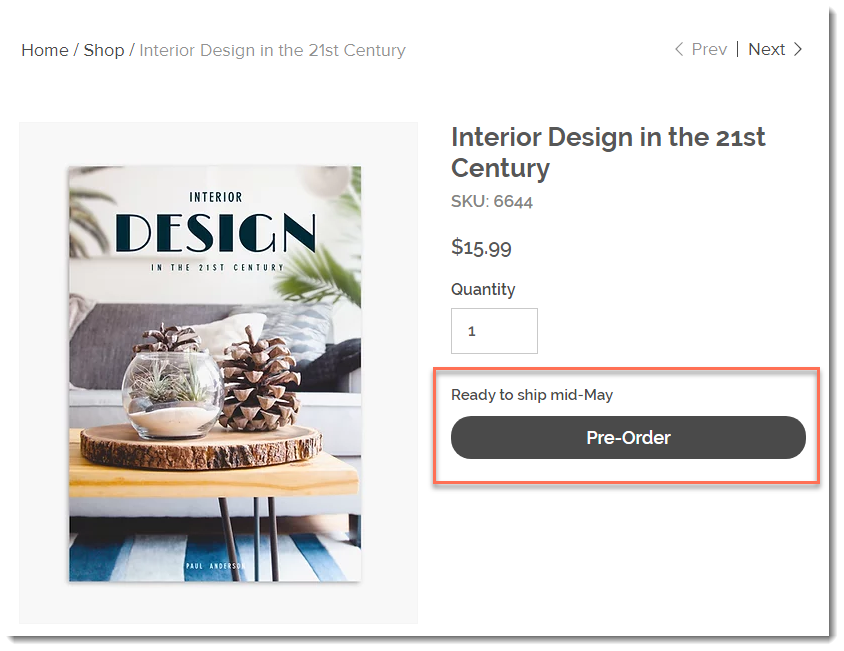
ग्राहक किसी भी दूसरे शॉप आइटम की तरह प्रोडक्ट खरीदने के लिए प्री-ऑर्डर बटन पर क्लिक करते हैं। प्रोडक्ट स्टॉक में आते ही आप ऑर्डर पूरा कर सकते हैं।
नोट्स:
- प्री-ऑर्डर की सुविधा फिलहाल स्टैंडअलोन ऐड टू कार्ट बटन के ज़रिए उपलब्ध नहीं है।
- जब ग्राहक किसी प्रोडक्ट को प्री-ऑर्डर करते हैं, तो वे पूरी रकम एडवांस में चुकाते हैं। चेकआउट के समय आंशिक पेमेंट लेना संभव नहीं है।
बिना प्रोडक्ट ऑप्शन वाले प्रोडक्ट के लिए प्री-ऑर्डर चालू करना
आप प्रोडक्ट बनाते या एडिट करते समय प्री-ऑर्डर चालू कर सकते हैं। ऐसा करने से प्रोडक्ट के आउट ऑफ स्टॉक होने पर प्री-ऑर्डर बटन दिखाई देता है।
उदाहरण के लिए, आप स्टॉक में 50 आइटम वाला नया प्रोडक्ट बनाकर प्री-ऑर्डर चालू कर सकते हैं। जब तक प्रोडक्ट स्टॉक में है, ग्राहक उसे खरीद सकते हैं। प्रोडक्ट के आउट ऑफ स्टॉक होते ही "ऐड टू कार्ट" बटन बदलकर "प्री-ऑर्डर" हो जाता है।
प्री-ऑर्डर चालू करने के लिए:
- अपनी साइट के डैशबोर्ड में स्टोर प्रोडक्ट पर जाएं।
- नया फिजिकल प्रोडक्ट बनाएं या किसी मौजूदा प्रोडक्ट को एडिट करें।
- नीचे स्क्रॉल करके इन्वेंटरी और प्री-ऑर्डर सेक्शन पर जाएं।
- इसे चालू करने के लिए जब यह प्रोडक्ट आउट ऑफ स्टॉक हो, तो इसे प्री-ऑर्डर के तौर पर बेचें टॉगल पर क्लिक करें।

- प्री-ऑर्डर के लिए एक छोटा मैसेज डालें।
टिप: उपलब्धता की जानकारी दें, जैसे 'मई के मध्य तक शिपिंग के लिए तैयार'। यह नोट प्री-ऑर्डर बटन के ऊपर दिखाई देता है।

- (वैकल्पिक) इस प्रोडक्ट के लिए संभावित प्री-ऑर्डर की संख्या सीमित करें:
- प्री-ऑर्डर के लिए उपलब्ध आइटम की संख्या सीमित करें चेकबॉक्स चुनें।
- आप जितने प्री-ऑर्डर स्वीकार कर सकते हैं, उनकी अधिकतम संख्या डालें।
प्री-ऑर्डर की संख्या सीमित करना:
- अगर आपको अपनी क्षमता से ज़्यादा मांग आने की उम्मीद है, तो प्री-ऑर्डर लिमिट सेट करें।
- लिमिट सेट करने के लिए, आपको इन्वेंटरी की तय संख्या ट्रैक करनी होगी।
प्रोडक्ट ऑप्शन वाले प्रोडक्ट के लिए प्री-ऑर्डर चालू करना
अगर किसी प्रोडक्ट के वेरिएंट हैं, तब भी आप बिना वेरिएंट वाले प्रोडक्ट के लिए ऊपर दिए गए निर्देशों को फॉलो कर सकते हैं। शुरुआत में, सेटिंग्स सभी वेरिएंट पर लागू होंगी। इसका मतलब है कि हर वेरिएंट प्री-ऑर्डर के लिए उपलब्ध होगा, सभी पर एक जैसा मैसेज दिखेगा और उनकी प्री-ऑर्डर लिमिट भी एक जैसी होगी।
जब आप
एडिट वेरिएंट पर क्लिक करेंगे, तो आपको हर वेरिएंट पर लागू सेटिंग्स दिखेंगी और आप उन्हें अलग-अलग कस्टमाइज कर पाएंगे।

टिप:
आप पूरे प्रोडक्ट के लिए प्री-ऑर्डर चालू किए बिना भी
एडिट वेरिएंट्स से हर वेरिएंट के लिए इसे अलग-अलग चालू कर सकते हैं।
हर वेरिएंट के लिए प्री-ऑर्डर सेटिंग्स कस्टमाइज करने के लिए:
- बिना वेरिएंट वाले प्रोडक्ट के लिए ऊपर दिए गए सेक्शन के निर्देशों को फॉलो करें।
- प्रोडक्ट के लिए जरूरी प्रोडक्ट ऑप्शन बनाएं।
- एडिट वेरिएंट्स पर क्लिक करें।
- हर वेरिएंट के लिए प्री-ऑर्डर चालू या बंद करने के लिए अलाउ प्री-ऑर्डर टॉगल पर क्लिक करें।
ध्यान दें: अगर आपको प्री-ऑर्डर सेटिंग्स नहीं दिखती हैं, तो उन्हें दिखाने का तरीका जानने के लिए FAQ देखें। - प्री-ऑर्डर के लिए एक छोटा मैसेज डालें।
- (वैकल्पिक) प्रोडक्ट की लिमिट जोड़ें:
- लिमिट द नंबर ऑफ आइटम्स अवेलेबल फॉर प्री-ऑर्डर चेकबॉक्स पर क्लिक करें।
- इस प्रोडक्ट के लिए स्वीकार किए जा सकने वाले प्री-ऑर्डर की अधिकतम संख्या डालें।
- डन पर क्लिक करें।
- अप्लाई और कंटिन्यू पर क्लिक करें।
- सेव पर क्लिक करें।
प्री-ऑर्डर की संख्या सीमित करना:
- अगर आपको लगता है कि आपकी क्षमता से ज्यादा प्री-ऑर्डर आ सकते हैं, तो एक लिमिट सेट करें।
- लिमिट सेट करने के लिए, आपको इन्वेंटरी की सटीक संख्या ट्रैक करनी होगी।
प्री-ऑर्डर किए गए प्रोडक्ट पूरे करना और इन्वेंटरी मैनेज करना
जब कस्टमर आपके प्रोडक्ट को प्री-ऑर्डर करते हैं, तो आपकी इन्वेंटरी की संख्या नेगेटिव हो जाती है—अगर आप उसकी सटीक संख्या ट्रैक कर रहे हैं। यह नेगेटिव संख्या बताती है कि उस प्रोडक्ट के लिए आपको कितने प्री-ऑर्डर मिले हैं।

जब आपको नया स्टॉक मिलता है और आप स्टॉक लेवल अपडेट करते हैं, तो आपको प्री-ऑर्डर किए गए प्रोडक्ट को भी ध्यान में रखना होगा।
उदाहरण के लिए, अगर आपके पास 12 प्री-ऑर्डर हैं, तो आपका स्टॉक लेवल -12 होगा। अगर आपको 50 यूनिट मिलती हैं, तो स्टॉक लेवल को 50 पर अपडेट करने के बजाय 38 (50 - 12 = 38) पर अपडेट करें।
प्री-ऑर्डर किए गए प्रोडक्ट के ऑर्डर पूरे करने और इन्वेंटरी मैनेज करने के लिए:
- प्री-ऑर्डर को शामिल करने के लिए इन्वेंटरी अपडेट करें:
- अपनी साइट के डैशबोर्ड में स्टोर प्रोडक्ट पर जाएं।
- संबंधित प्रोडक्ट चुनें।
- नीचे स्क्रॉल करके इन्वेंटरी और शिपिंग सेक्शन पर जाएं।
- गणना करें कि आपको कितनी इन्वेंटरी जोड़नी है (नई यूनिट की संख्या में से प्री-ऑर्डर की संख्या घटाएं)।
- इन्वेंटरी लेवल अपडेट करें।
- प्री-ऑर्डर किए गए प्रोडक्ट के ऑर्डर पूरे करें:
- अपनी साइट के डैशबोर्ड में ऑर्डर्स पर जाएं।
- प्री-ऑर्डर किए गए प्रोडक्ट वाले ऑर्डर ढूंढने के लिए, अपने ऑर्डर फ़िल्टर करें:
- फ़िल्टर पर क्लिक करें।
- प्रोडक्ट्स फ़िल्टर में, संबंधित प्रोडक्ट चुनें।
- डन पर क्लिक करें।
- इस ऑर्डर को वैसे ही पूरा करें, जैसे आप कोई दूसरा ऑर्डर पूरा करते हैं।
टिप:
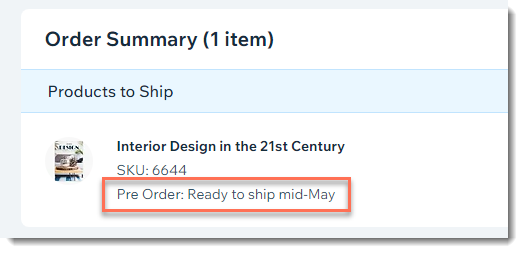
ऑर्डर्स टैब में, प्री-ऑर्डर किए गए आइटम वाले ऑर्डर पर प्रोडक्ट के नाम और SKU के नीचे प्री-ऑर्डर का इंडिकेटर दिखाई देता है।
अक्सर पूछे जाने वाले सवाल
ग्राहकों को प्रोडक्ट प्री-ऑर्डर करने की सुविधा देने के बारे में और जानने के लिए, नीचे किसी सवाल पर क्लिक करें:
क्या मैं ग्राहकों को प्रोडक्ट सब्सक्रिप्शन प्री-ऑर्डर करने की सुविधा दे सकता हूं?
क्या मैं ग्राहकों को डिजिटल प्रोडक्ट प्री-ऑर्डर करने की सुविधा दे सकता हूं?
मैं प्रोडक्ट ऑप्शन एडिट कर रहा हूं। मुझे कुछ सेटिंग्स क्यों नहीं दिख रही हैं?

 पर क्लिक करें।
क्या प्री-ऑर्डर को क्राउडफंडिंग कैंपेन के हिस्से के रूप में इस्तेमाल किया जा सकता है?
मेरी साइट पर ‘प्री-ऑर्डर’ बटन कहां दिखाई देता है?

कस्टमर को प्री-ऑर्डर प्रोडक्ट के बारे में बताने के लिए मैं रिबन का इस्तेमाल कैसे कर सकता हूं?

अगर कोई कस्टमर स्टॉक में उपलब्ध प्रोडक्ट और प्री-ऑर्डर प्रोडक्ट एक साथ ऑर्डर करता है, तो क्या होगा?
अगर मैं बैक इन स्टॉक नोटिफिकेशन और प्री-ऑर्डर, दोनों चालू कर दूं, तो क्या होगा?
मैं प्री-ऑर्डर किए गए प्रोडक्ट के लिए शिपिंग कैसे सेट अप करूं?