


प्रोडक्ट ऑप्शंस के बारे में
प्रोडक्ट ऑप्शंस की मदद से आप अपने कस्टमर्स को अलग-अलग विकल्प दे सकते हैं। आम प्रोडक्ट ऑप्शंस में साइज, कलर, पीसी या मैक, स्टाइल वगैरह शामिल होते हैं।

मुझे प्रोडक्ट ऑप्शंस बनाने चाहिए या मॉडिफायर्स?
Wix में आप 2 तरीकों से ऐसी वैरिएशंस बना सकते हैं जिन्हें आपके कस्टमर्स चुन सकें: प्रोडक्ट ऑप्शंस और मॉडिफायर्स। इनके बीच का अंतर समझने से आप अपना स्टोर बेहतर तरीके से मैनेज कर पाएंगे।
इन स्थितियों में प्रोडक्ट ऑप्शंस बनाएं:
- इन्वेंट्री ट्रैक करें: हर वेरिएंट के लिए इन्वेंट्री की मात्रा अलग से मैनेज करें। उदाहरण के लिए, अगर कोई टी-शर्ट छोटे और बड़े साइज में उपलब्ध है, तो आपको दोनों की इन्वेंट्री अलग-अलग ट्रैक करनी होगी।
- अलग-अलग कीमतें सेट करें: अलग-अलग ऑप्शंस के लिए अलग कीमतें चार्ज करें, जैसे सोने या चांदी की अंगूठी। आप हर वेरिएंट के लिए एक "स्ट्राइकथ्रू" कीमत भी जोड़ सकते हैं।
- एडवांस्ड ऑप्शंस जोड़ें: ये एट्रिब्यूट हर वेरिएंट के लिए दर्ज किए जा सकते हैं, पूरे प्रोडक्ट के लिए नहीं:
- प्री-ऑर्डर
- प्रोडक्ट की लागत
- एसकेयू
- बारकोड
- शिपिंग वेट
इन स्थितियों में मॉडिफायर्स बनाएं:
- गिफ्ट ऑप्शन जोड़ें: कस्टमर्स को यह चुनने दें कि आइटम गिफ्ट है या नहीं।
ध्यान दें: मॉडिफायर के जरिए आप गिफ्ट रैपिंग के लिए अतिरिक्त पेमेंट नहीं ले सकते। - मुफ्त सिलेक्शंस या ऐड-ऑन्स ऑफर करें: कस्टमर्स को प्रोडक्ट के लिए सजावट या कस्टमाइजेशन ऑप्शंस दें। उदाहरण के लिए, ऐसी हैट जिस पर नीला या लाल रिबन लगाने का ऑप्शन हो या ऐसी प्रिंटेड टी-शर्ट जिसके लिए अलग-अलग प्रिंट चुने जा सकें। अगर आप रिबन या प्रिंट को उसी इन्वेंट्री में जोड़ते हैं, तो इन सिलेक्शंस की इन्वेंट्री अलग से ट्रैक करने की जरूरत नहीं होगी।
- कस्टमर्स को टेक्स्ट भेजने का ऑप्शन दें: मॉडिफायर्स की मदद से आप कस्टमर्स से जानकारी लेने के लिए टेक्स्ट बॉक्स जोड़ सकते हैं, जैसे किस नाम को एनग्रेव करना है।
टिप:
आपके कस्टमर्स को प्रोडक्ट ऑप्शंस और मॉडिफायर्स एक जैसे दिखाई देते हैं। हालांकि, टेक्स्ट ऑप्शन केवल मॉडिफायर्स से बनाया जा सकता है।
मेरे स्टोर में प्रोडक्ट ऑप्शंस कैसे दिखाई देते हैं?
कस्टमर्स कैटेगरी पेज या ग्रिड गैलरी में अधिकतम 2 प्रोडक्ट ऑप्शंस देख सकते हैं, बशर्ते यह फीचर एनेबल हो। आप चाहें तो केवल कलर सिलेक्शंस दिखा सकते हैं और ड्रॉप-डाउन में दिखाई देने वाले ऑप्शंस छिपा सकते हैं।

प्रोडक्ट पेज पर सभी प्रोडक्ट ऑप्शंस दिखाई देते हैं।

मैं प्रोडक्ट ऑप्शंस बनाना कैसे शुरू करूं?
प्रोडक्ट ऑप्शन बनाने के लिए, सबसे पहले
+ ऐड ऑप्शन पर क्लिक करें।

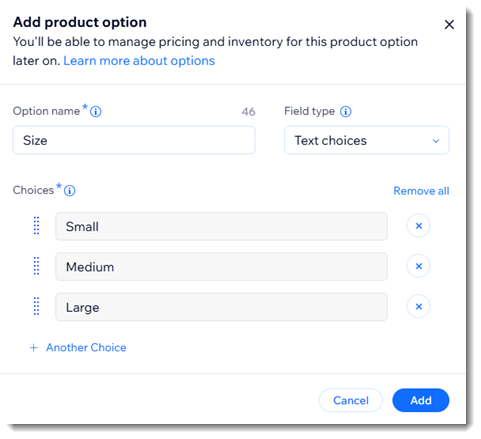
इसके बाद, चुनें कि यह कलर ऑप्शन है या ड्रॉप-डाउन लिस्ट, ऑप्शन को नाम दें और उसकी सभी चॉइस की लिस्ट बनाएं।
क्या मैं प्रोडक्ट ऑप्शन ऐड, रिमूव या रीऑर्डर कर सकता हूं?
प्रोडक्ट ऑप्शन बनाने के बाद, आप उन्हें रीऑर्डर कर सकते हैं। ऐसा करने से आपकी साइट पर उनके दिखने का क्रम बदल जाता है।

आप किसी भी समय और प्रोडक्ट ऑप्शन ऐड कर सकते हैं। किसी ऑप्शन को डिलीट करने के लिए, उसके आगे मौजूद
मोर ऐक्शंस आइकन पर क्लिक करें और
रिमूव ऑप्शन चुनें।
ध्यान दें:
प्रोडक्ट सेट अप और सेव करने के बाद अगर आप प्रोडक्ट ऑप्शन ऐड या रिमूव करते हैं, तो आपको इन्वेंट्री लेवल और वेरिएंट प्राइसिंग सेटिंग जैसी जानकारी अपडेट करनी होगी। शुरू करने के लिए
एडिट वेरिएंट्स पर क्लिक करें।
मैं वेरिएंट्स को कैसे एडिट करूं?
अपने सभी जरूरी प्रोडक्ट ऑप्शन बनाने के बाद (अधिकतम 6), जरूरी जानकारी डालने के लिए
एडिट वेरिएंट्स पर क्लिक करें।
टिप्स:
- वेरिएंट्स बनाने के बाद, प्रोडक्ट की कीमतें, इन्वेंट्री, SKU और दूसरी जानकारी हर प्रोडक्ट के बजाय हर वेरिएंट के हिसाब से मैनेज की जाती है।
- आपको कौन-से कॉलम दिखाने हैं, यह चुनने के लिए कस्टमाइज आइकन
 पर क्लिक करें।

यहां कई तरह के फील्ड उपलब्ध हैं। उन सभी को देखने के लिए हॉरिजॉन्टल स्क्रॉल बार का इस्तेमाल करें।
मैं कितने प्रोडक्ट ऑप्शन और चॉइस बना सकता हूं?
हर प्रोडक्ट में अधिकतम 6 प्रोडक्ट ऑप्शन हो सकते हैं, जैसे कलर, साइज, मटीरियल वगैरह।
हर प्रोडक्ट ऑप्शन में अधिकतम 100 ऑप्शन चॉइस हो सकती हैं, जैसे 100 साइज।
अक्सर पूछे जाने वाले सवाल
क्या मैं सॉलिड कलर के बजाय पैटर्न वाली इमेज अपलोड कर सकता हूं?
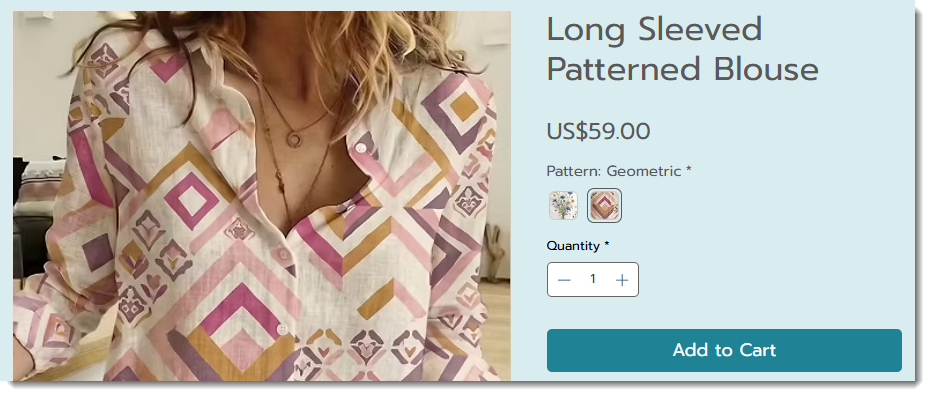
 पर क्लिक करें।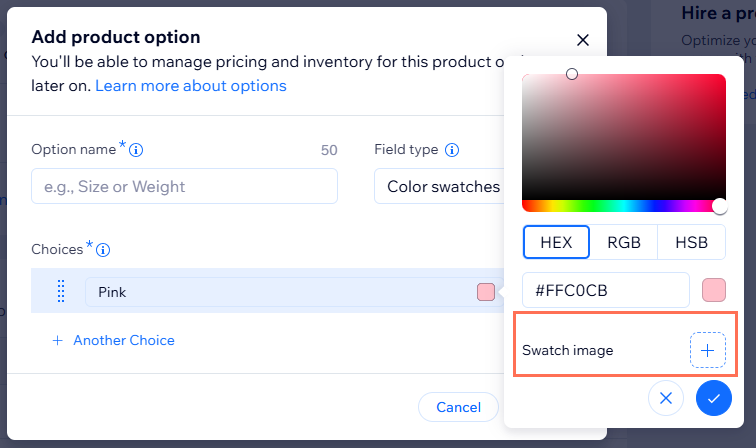
अगर मैं किसी प्रोडक्ट के लिए प्राइस या वेट जैसी डिटेल्स दर्ज करने के बाद ऑप्शन बनाता हूं, तो क्या होता है?
क्या मैं एक साथ कई प्रोडक्ट वेरिएंट में बदलाव कर सकता हूं?

क्या मैं हर वेरिएंट/प्रोडक्ट ऑप्शन या मॉडिफायर के लिए अलग इमेज असाइन कर सकता हूं?
 पर क्लिक करते हैं।


मैं प्रोडक्ट ऑप्शन एडिट कर रहा हूं। मुझे कुछ सेटिंग्स क्यों नहीं दिख रही हैं?

 पर क्लिक करें।
क्या एक ही प्रोडक्ट में प्रोडक्ट ऑप्शन और मॉडिफायर, दोनों हो सकते हैं?