


Wix Stores: फिजिकल प्रोडक्ट बनाना
आप जिन प्रोडक्ट्स को बेचना चाहते हैं, उन्हें बनाकर अपना ऑनलाइन स्टोर तैयार करना शुरू करें।
Wix Stores पर आप फिजिकल प्रोडक्ट्स (जैसे पोस्टर) के साथ-साथ डिजिटल, डाउनलोड किए जा सकने वाले प्रोडक्ट्स (जैसे ईबुक, ऑडियो फाइल या इमेज) भी बेच सकते हैं। इस आर्टिकल में आपको फिजिकल प्रोडक्ट्स बनाने का तरीका बताया गया है।
स्टेप 1 | प्रोडक्ट इमेज, GIF या वीडियो जोड़ें
हर प्रोडक्ट के लिए कई हाई-क्वालिटी प्रोडक्ट इमेज, GIF या वीडियो दिखाना बिक्री बढ़ाने के सबसे अच्छे तरीकों में से एक है। असरदार प्रोडक्ट मीडिया बनाने और दिखाने का तरीका जानें।
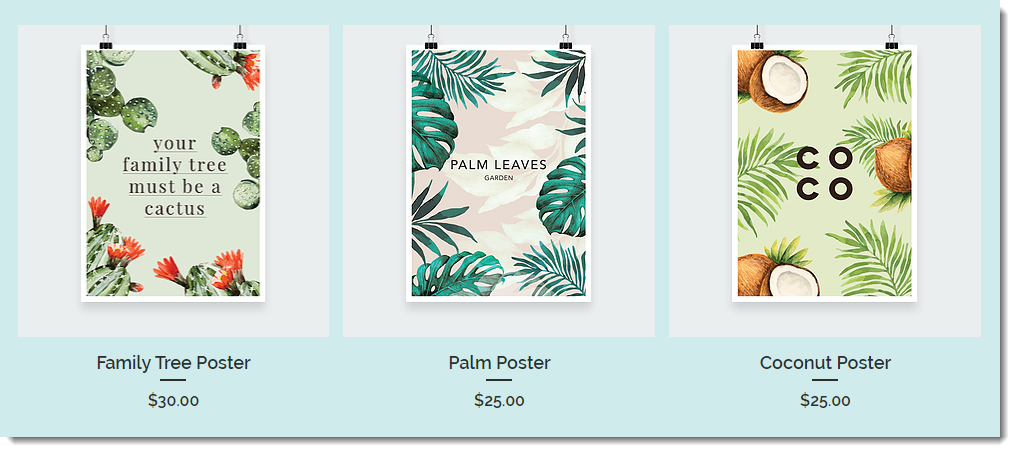
आप जो प्रोडक्ट इमेज, GIF या वीडियो जोड़ते हैं, वे प्रोडक्ट गैलरी और प्रोडक्ट पेज पर दिखाई देते हैं।
प्रोडक्ट मीडिया जोड़ने के लिए:
- अपनी साइट के डैशबोर्ड में प्रोडक्ट्स पर जाएं।
- + न्यू प्रोडक्ट पर क्लिक करें।
- फिजिकल प्रोडक्ट चुनें।
- कोई विकल्प चुनें:
- इमेज या GIF जोड़ने के लिए, ऐड इमेजेज़ पर क्लिक करें।
- वीडियो जोड़ने के लिए, ऐड वीडियोज़ पर क्लिक करें।
- इमेज, GIF या वीडियो जोड़ने के लिए, अपलोड मीडिया पर क्लिक करें और संबंधित मीडिया चुनें।
- ऐड टू पेज पर क्लिक करें।
स्टेप 2 | प्रोडक्ट की बेसिक जानकारी डालें
प्रोडक्ट का नाम और उसका डिस्क्रिप्शन जैसी बेसिक जानकारी जोड़ें।
प्रोडक्ट की बेसिक जानकारी डालने के लिए:
- प्रोडक्ट का नाम डालें (अधिकतम 80 कैरेक्टर)।
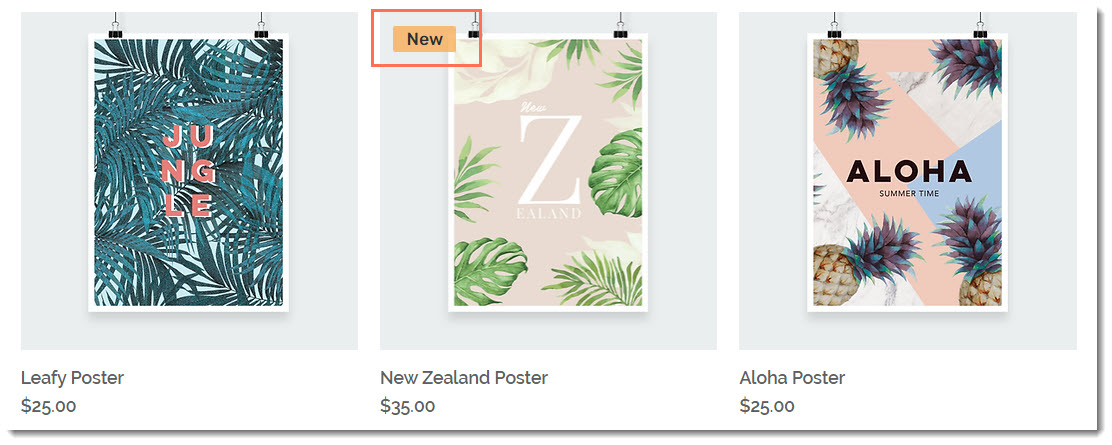
- (वैकल्पिक) रिबन का नाम टाइप करके रिबन जोड़ें (जैसे, न्यू)।
नोट्स:- आप पहले बनाए गए रिबन भी चुन सकते हैं। इससे आप अपने रिबन को एक ग्रुप के तौर पर मैनेज कर सकते हैं। रिबन के बारे में ज़्यादा जानें।
- रिबन प्रोडक्ट गैलरी में दिखाई देते हैं।
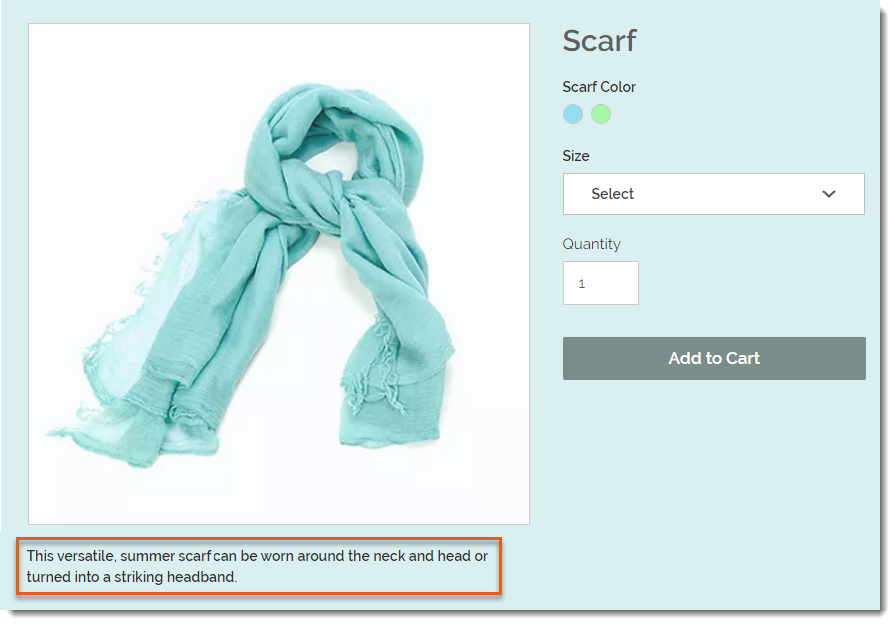
- डिस्क्रिप्शन फील्ड में प्रोडक्ट का डिस्क्रिप्शन डालें। (HTML टैग सहित अधिकतम 8000 कैरेक्टर)
टिप्स:
- असरदार प्रोडक्ट डिस्क्रिप्शन लिखने में मदद पाने के लिए, जेनरेट AI टेक्स्ट पर क्लिक करें।
- किसी दूसरे सोर्स से डिस्क्रिप्शन कॉपी और पेस्ट करते समय, अपने कीबोर्ड पर Shift + Ctrl + V दबाकर टेक्स्ट पेस्ट करें। ऐसा करने से सभी फॉर्मेटिंग हट जाती है और टेक्स्ट सही तरीके से दिखाई देता है।
स्टेप 3 | (वैकल्पिक) इन्फो सेक्शन जोड़ें
आप प्रोडक्ट से जुड़ी उपयोगी जानकारी जोड़ सकते हैं, जिसे कस्टमर प्रोडक्ट पेज पर देख सकते हैं।
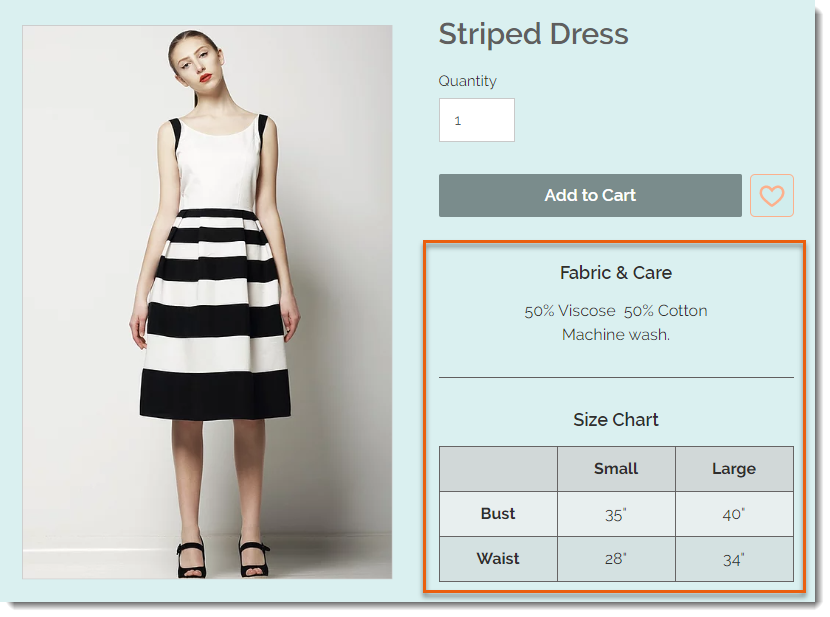
इन्फो सेक्शन जोड़ने के लिए:
- +ऐड एन इन्फो सेक्शन पर क्लिक करें।

- इन्फो सेक्शन का टाइटल डालें।
- कोई विकल्प चुनें:
- टेक्स्ट जोड़ें: ज़रूरी जानकारी डालें और टेक्स्ट को फॉर्मैट करने के लिए टेक्स्ट एडिटिंग टूलबार का इस्तेमाल करें।
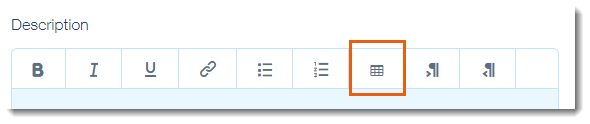
- टेबल जोड़ें: टेबल जोड़ने और उसमें जानकारी डालने के लिए टेबल आइकन
 पर क्लिक करें।
- ओके पर क्लिक करें।
स्टेप 4 | प्राइसिंग की जानकारी जोड़ें
प्राइसिंग सेक्शन में, आप प्रोडक्ट की कीमत डाल सकते हैं और सेल प्राइस जोड़ सकते हैं। वजन के हिसाब से बेचे जाने वाले प्रोडक्ट्स के लिए, हर यूनिट की कीमत (जैसे, $0.55/1 आउंस) डालें। ऐसा करने से कस्टमर कीमतों की तुलना आसानी से कर सकते हैं।
अपने प्रॉफिट और मार्जिन ट्रैक करने के लिए, कॉस्ट ऑफ गुड्स डालें। इसके बाद, आपका प्रॉफिट और मार्जिन अपने-आप कैलकुलेट होकर एनालिटिक्स रिपोर्ट में दिखाई देगा।
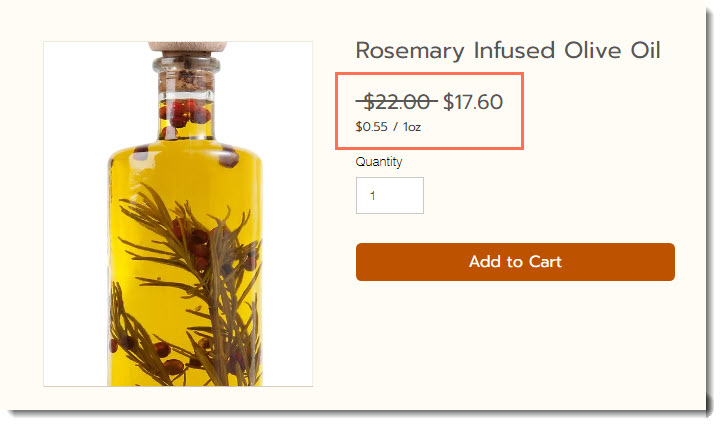
प्राइसिंग की जानकारी जोड़ने के लिए:
- प्रोडक्ट की बेस प्राइस डालें।
टिप: अगर आप प्रोडक्ट ऑप्शन बनाते हैं, तो इस प्राइस में बढ़ोतरी या कमी जोड़कर हर ऑप्शन की अलग प्राइस सेट कर सकते हैं। - (वैकल्पिक) प्रोडक्ट पर सेल लगाएं:
- ऑन सेल टॉगल इनेबल करें।
- कोई ऑप्शन चुनें:
- प्राइस आइकन पर क्लिक करें और डिस्काउंट की रकम डालें (जैसे, $10 की छूट)।

- परसेंटेज आइकन पर क्लिक करें और डिस्काउंट परसेंटेज डालें (जैसे, 10% की छूट)।

- सेल प्राइस फील्ड में सीधे सेल प्राइस डालें (जैसे, $50 की डिस्काउंटेड प्राइस डालें)।
- प्राइस आइकन पर क्लिक करें और डिस्काउंट की रकम डालें (जैसे, $10 की छूट)।
- इस प्रोडक्ट के लिए हर यूनिट की कीमत दिखाएं (जैसे, $5/lb)।
- शो प्राइस पर यूनिट टॉगल इनेबल करें।
- टोटल प्रोडक्ट क्वांटिटी इन यूनिट्स के नीचे, ड्रॉप-डाउन से सही यूनिट टाइप चुनें (जैसे, औंस)।

- टोटल प्रोडक्ट क्वांटिटी इन यूनिट्स के नीचे, प्रोडक्ट की कुल क्वांटिटी यूनिट्स में डालें (जैसे, अगर आप 5 औंस का जार बेच रहे हैं, तो "5" डालें)।
- बेस यूनिट्स के नीचे, वह यूनिट डालें जिसके हिसाब से आप कीमत दिखाना चाहते हैं (जैसे, प्रति औंस कीमत दिखाने के लिए 1 औंस डालें)।
- (वैकल्पिक) कॉस्ट ऑफ गुड्स डालें (जैसे, $10)।
नोट्स:- कॉस्ट ऑफ गुड्स वह रकम है जो प्रोडक्ट बनाने या खरीदने में आपकी लगती है। कॉस्ट ऑफ गुड्स डालने से प्रॉफिट और मार्जिन अपने-आप कैलकुलेट हो जाते हैं।
- यह कॉस्ट कस्टमर्स को नहीं दिखाई जाती।
- आप हर प्रोडक्ट वेरिएंट के लिए कॉस्ट ऑफ गुड्स ट्रैक भी कर सकते हैं।
स्टेप 5 | (वैकल्पिक) कस्टमर्स को कस्टम टेक्स्ट जोड़ने दें
कस्टमर्स से जानकारी लेने के लिए, आप एक कस्टम टेक्स्ट फील्ड जोड़ सकते हैं।
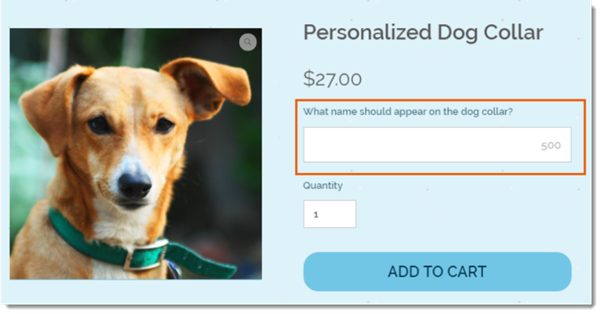
कस्टम टेक्स्ट फील्ड जोड़ने के लिए:
- ऐड कस्टम टेक्स्ट फील्ड पर क्लिक करें।
- फील्ड का टाइटल डालें (जैसे, आप डॉग कॉलर पर कौन-सा नाम दिखाना चाहते हैं?)।
- कस्टमर जितने अधिकतम कैरेक्टर डाल सकता है, उनकी संख्या डालें।
- (वैकल्पिक) मैंडेटरी फील्ड चेकबॉक्स चुनें, ताकि कस्टम टेक्स्ट डाले बिना कस्टमर्स प्रोडक्ट न खरीद सकें।
- (वैकल्पिक) एक और कस्टम टेक्स्ट फील्ड जोड़ने के लिए, +ऐड अनदर पर क्लिक करें।
स्टेप 6 | (वैकल्पिक) प्रोडक्ट ऑप्शन जोड़ें
प्रोडक्ट ऑप्शन बनाने से आप किसी प्रोडक्ट को अलग-अलग रंगों, साइज़, स्टाइल आदि में बेच सकते हैं।
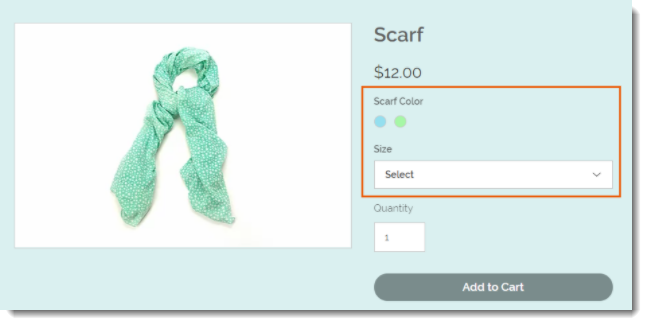
शुरू करने के लिए,
+ ऐड ऑप्शंस पर क्लिक करें और ऑप्शन की जानकारी डालें।
स्टेप 7 | इन्वेंट्री ऑप्शन और शिपिंग वेट सेट करें
Wix Stores में इन्वेंट्री मैनेज करने के 2 तरीके हैं:
- इन्वेंट्री ट्रैक करना: ट्रैक करें कि किसी खास प्रोडक्ट की कितनी यूनिट स्टॉक में हैं। जब आप कोई प्रोडक्ट बेचते हैं, तो इन्वेंट्री की संख्या अपने-आप अपडेट हो जाती है।
- इन स्टॉक/आउट ऑफ स्टॉक: आप प्रोडक्ट का स्टेटस मैन्युअली "इन स्टॉक" या "आउट ऑफ स्टॉक" पर सेट कर सकते हैं। कोई प्रोडक्ट खत्म होने पर, उसका स्टेटस मैन्युअली बदलकर "आउट ऑफ स्टॉक" करें।
ध्यान दें:
प्रोडक्ट ऑप्शन बनाने के बाद, आप
हर वेरिएंट की इन्वेंट्री मैनेज कर सकते हैं।
इन्वेंट्री मैनेज करने के लिए:
- कोई इन्वेंट्री ऑप्शन चुनें:
- इन्वेंट्री ट्रैक न करें:
- इसे डिसेबल करने के लिए, ट्रैक इन्वेंट्री टॉगल पर क्लिक करें।
- स्टेटस ड्रॉप-डाउन से प्रोडक्ट का मौजूदा इन्वेंट्री स्टेटस चुनें।
- (वैकल्पिक) एक SKU डालें।
- (वैकल्पिक) शिपिंग वेट डालें।
ध्यान दें: अगर आप वेट के हिसाब से शिपिंग ऑफर करते हैं, तो वेट ज़रूर डालें।
- इन्वेंट्री ट्रैक करें
- ट्रैक इन्वेंट्री टॉगल इनेबल करें।
- इन्वेंट्री फील्ड में उपलब्ध प्रोडक्ट की संख्या डालें।
- (वैकल्पिक) एक SKU डालें।
- (वैकल्पिक) वेट डालें।
ध्यान दें: अगर आप वेट के हिसाब से शिपिंग ऑफर करते हैं, तो वेट ज़रूर डालें।
- इन्वेंट्री ट्रैक न करें:
स्टेप 8 | (वैकल्पिक) कस्टमर्स को प्रोडक्ट प्री-ऑर्डर करने दें
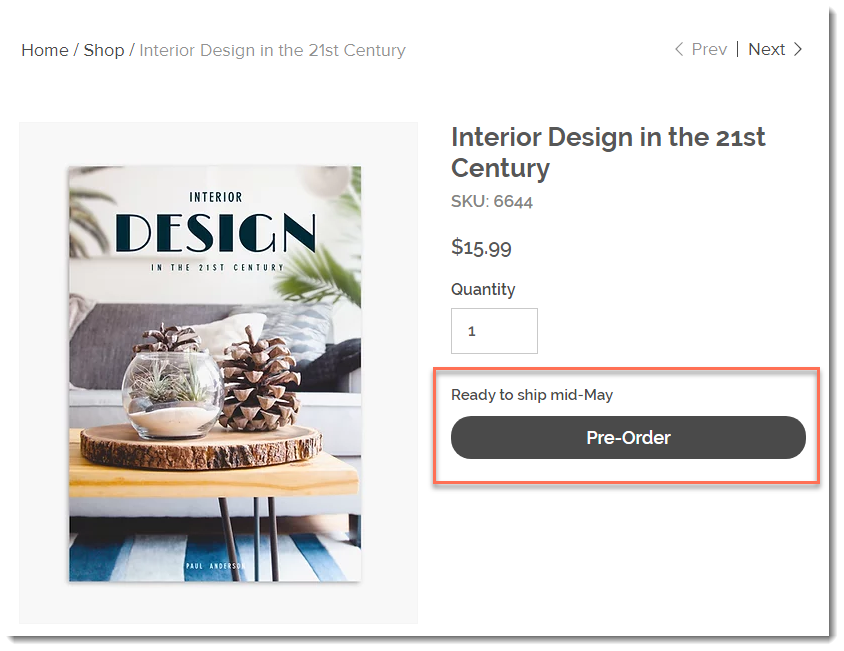
कस्टमर्स को नए या कुछ समय के लिए आउट ऑफ स्टॉक प्रोडक्ट्स प्री-ऑर्डर करने दें। प्री-ऑर्डर इनेबल करने से, स्टॉक लेवल 0 होते ही "ऐड टू कार्ट" बटन अपने-आप "प्री-ऑर्डर" में बदल जाता है।
प्री-ऑर्डरिंग इनेबल करने के लिए:
- इसे चालू करने के लिए, प्री-ऑर्डर टॉगल पर क्लिक करें।
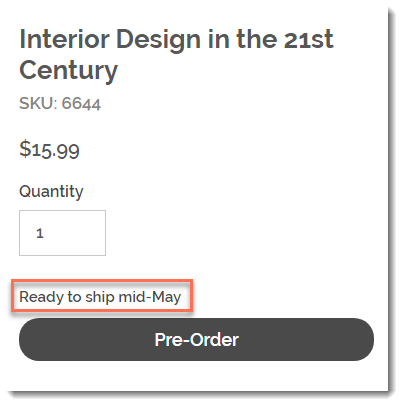
- प्री-ऑर्डर के लिए एक छोटा मैसेज डालें।
नोट: प्रोडक्ट कब उपलब्ध होगा, इसकी जानकारी वाला मैसेज जोड़ना बेहतर है (जैसे, मई के मध्य तक शिपिंग के लिए तैयार)। यह नोट प्री-ऑर्डर बटन के ऊपर दिखाई देता है।
- (वैकल्पिक) प्री-ऑर्डर की संभावित संख्या लिमिट करें:
- लिमिट टू पर क्लिक करें।
- आप जितने प्री-ऑर्डर स्वीकार कर सकते हैं, उनकी अधिकतम संख्या डालें।
प्री-ऑर्डर लिमिट करना:
- अगर आपको लगता है कि आपकी क्षमता से ज़्यादा प्री-ऑर्डर आ सकते हैं, तो एक लिमिट सेट करें।
- लिमिट सेट करने के लिए, आपके लिए इन्वेंटरी की सटीक मात्रा ट्रैक करना ज़रूरी है।
- अगर प्रोडक्ट के वेरिएंट हैं, तो हर वेरिएंट के लिए अलग लिमिट लागू होती है। इसका मतलब है कि अगर आप लिमिट 10 सेट करते हैं और आपका प्रोडक्ट 2 रंगों और 2 साइज़ में आता है, तो सभी 4 वेरिएंट में से हर एक की लिमिट 10 होगी।
स्टेप 9 | (वैकल्पिक) प्रोडक्ट सब्सक्रिप्शन बनाएं
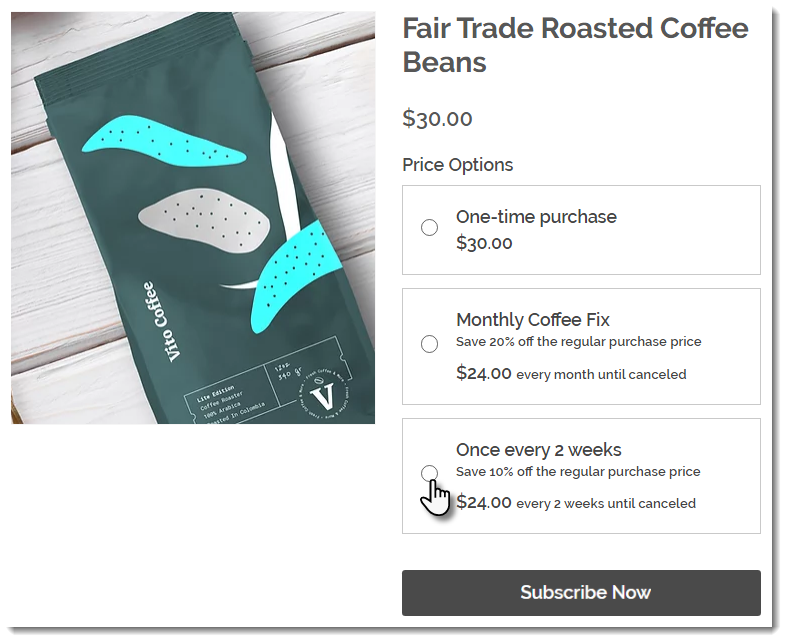
कस्टमर को आपका प्रोडक्ट नियमित रूप से डिलीवर करने के लिए, प्रोडक्ट सब्सक्रिप्शन का विकल्प बनाएं।
प्रोडक्ट सब्सक्रिप्शन बनाने के लिए:
- + क्रिएट अ सब्सक्रिप्शन पर क्लिक करें।
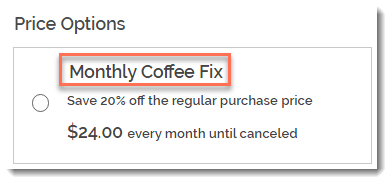
- सब्सक्रिप्शन विकल्प का नाम डालें (यह प्रोडक्ट पेज पर दिखाई देता है)।
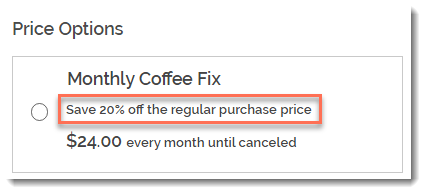
- (वैकल्पिक) एक टैगलाइन डालें।
टिप: टैगलाइन प्रोडक्ट पेज पर दिखाई देती है।
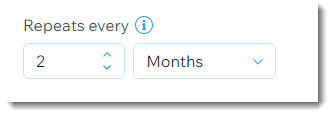
- चुनें कि नया ऑर्डर कितनी बार बनाया जाए (जैसे, हर 2 महीने में एक बार):
- कोई संख्या चुनने के लिए, ऊपर और नीचे वाले ऐरो का इस्तेमाल करें।
- समय की यूनिट चुनें (दिन, महीना या साल)।
- एक्सपायर्स आफ्टर ड्रॉप-डाउन पर क्लिक करें और चुनें कि सब्सक्रिप्शन कब खत्म होगा:
- प्रीसेट ऑप्शन: उपलब्ध ऑप्शन में से कोई एक चुनने के लिए उस पर क्लिक करें।
- कस्टम एक्सपायरेशन टाइम बनाएं: कस्टम पर क्लिक करें और सब्सक्रिप्शन एक्सपायर होने से पहले के बिलिंग साइकल की संख्या डालें।
- (वैकल्पिक) रेगुलर प्राइस पर डिस्काउंट दें:
- डिस्काउंट का टाइप चुनें (प्राइस या परसेंटेज)।
- डिस्काउंट अमाउंट डालें।
टिप: इसके बजाय, आप प्राइस फ़ील्ड में प्राइस डाल सकते हैं।
- अप्लाई पर क्लिक करें।
- (वैकल्पिक) एक और सब्सक्रिप्शन ऑप्शन बनाने के लिए, + न्यू सब्सक्रिप्शन पर क्लिक करें। आप अधिकतम 6 सब्सक्रिप्शन ऑप्शन बना सकते हैं।
- (वैकल्पिक) अगर एक से ज़्यादा सब्सक्रिप्शन ऑप्शन हैं, तो उनका ऑर्डर बदलने के लिए उन पर क्लिक करके ड्रैग करें।
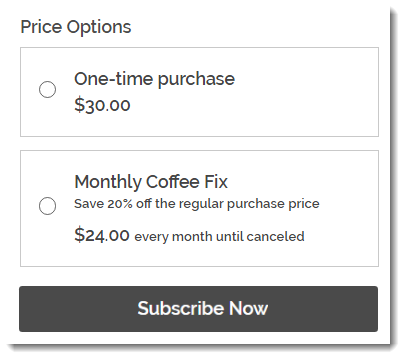
- चुनें कि आप इस प्रोडक्ट को किस तरह ऑफ़र करेंगे:
- सिर्फ़ सब्सक्रिप्शन के ज़रिए: क्लाइंट वन-टाइम परचेज नहीं कर सकते।
- सब्सक्रिप्शन और वन-टाइम परचेज, दोनों के लिए: क्लाइंट वन-टाइम परचेज या सब्सक्रिप्शन में से कोई एक चुन सकते हैं।
स्टेप 10 | अपने बदलाव सेव करें
अपने बदलाव सेव करने के लिए, सेव पर क्लिक करें। अब आपका प्रोडक्ट आपके ऑनलाइन स्टोर में दिखाई देगा।
आगे क्या करें?