


Wix स्टोर्स: प्रोडक्ट रिबन्स मैनेज करना
रिबन जोड़ने से उन प्रोडक्ट्स पर लोगों का ध्यान जाएगा जिन्हें आप प्रोमोट करना चाहते हैं।
रिबन्स को आसानी से मैनेज करने के लिए, आप एक ही रिबन कई प्रोडक्ट्स पर अप्लाई कर सकते हैं। फिर आप एक साथ कई प्रोडक्ट्स के रिबन टेक्स्ट को एडिट कर सकते हैं, जैसे "नया" को बदलकर "अभी आया है!" करना, या उनका रिबन हटा सकते हैं।
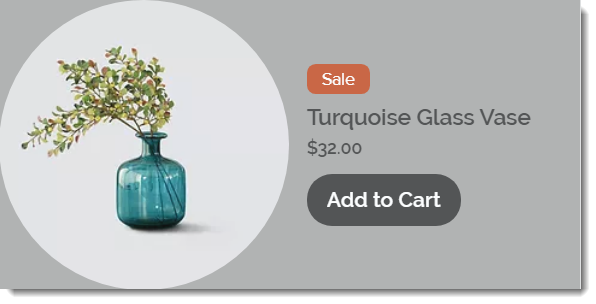
नया रिबन बनाना
नया रिबन बनाने के लिए, कोई प्रोडक्ट चुनें और रिबन टेक्स्ट डालें। अगली बार कोई प्रोडक्ट बनाने या अपडेट करने पर, आप पहले से बनाया गया रिबन चुन सकते हैं।
नया रिबन बनाने के लिए:
- अपनी साइट के डैशबोर्ड में स्टोर प्रोडक्ट पर जाएं।
- कोई मौजूदा प्रोडक्ट चुनें या नया प्रोडक्ट जोड़ने के लिए न्यू प्रोडक्ट पर क्लिक करें।
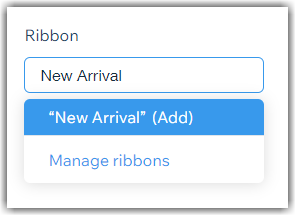
- रिबन फील्ड में रिबन टेक्स्ट डालें, जैसे नया अराइवल।
- प्रोडक्ट को सेव करने के लिए सहेजें पर क्लिक करें।
नोट:
अगर आपके बनाए रिबन्स आपकी साइट पर दिखाई नहीं देते हैं, तो पक्का करें कि आपने रिबन्स हाइड नहीं किए हैं।
अपने बनाए रिबन्स को दूसरे प्रोडक्ट्स पर अप्लाई करना
रिबन बनाने के बाद, आप उसे चुनकर दूसरे प्रोडक्ट्स पर अप्लाई कर सकते हैं।

रिबन अप्लाई करने के लिए:
- अपनी साइट के डैशबोर्ड में स्टोर प्रोडक्ट पर जाएं।
- कोई मौजूदा प्रोडक्ट चुनें या नया प्रोडक्ट जोड़ने के लिए न्यू प्रोडक्ट पर क्लिक करें।
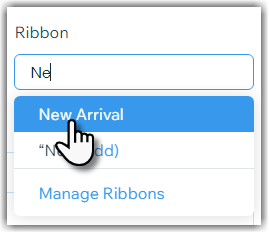
- रिबन टेक्स्ट टाइप करना शुरू करें और लिस्ट से रिबन चुनें।
- प्रोडक्ट को सेव करने के लिए सहेजें पर क्लिक करें।
रिबन टेक्स्ट एडिट करना
अगर आपने एक रिबन कई प्रोडक्ट्स पर अप्लाई किया है, तो आप सभी प्रोडक्ट्स के लिए उसका टेक्स्ट एक साथ बदल सकते हैं।
रिबन टेक्स्ट एडिट करने के लिए:
- अपनी साइट के डैशबोर्ड में स्टोर प्रोडक्ट पर जाएं।
- कोई मौजूदा प्रोडक्ट चुनें।
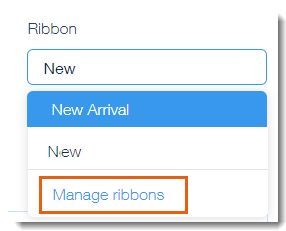
- रिबन फील्ड में कोई भी अक्षर डालें और मैनेज रिबन्स चुनें।
- रिबन टेक्स्ट एडिट करें।
नोट: इन बदलावों का असर इस रिबन वाले सभी प्रोडक्ट्स पर पड़ेगा। - सहेजें पर क्लिक करें।
- प्रोडक्ट को सेव करने के लिए सहेजें पर क्लिक करें।
टिप:
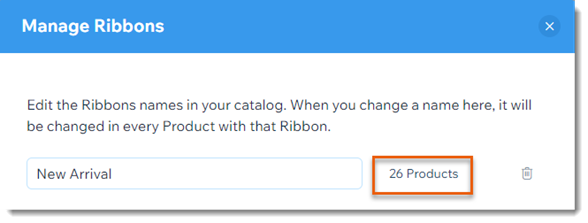
मैनेज रिबन्स विंडो में, आप देख सकते हैं कि कितने प्रोडक्ट्स पर वह रिबन लगा है।
रिबन लेआउट और डिज़ाइन को कस्टमाइज़ करना
शुरू करने के लिए, तय करें कि आप रिबन कहां लगाना चाहते हैं। इसके बाद, सही डिज़ाइन पाने के लिए रिबन का शेप, रंग और फ़ॉन्ट चुनें।
डिज़ाइन कस्टमाइज़ करने के लिए:
- अपने एडिटर में प्रोडक्ट गैलरी चुनने के लिए उस पर क्लिक करें।
- सेटिंग्स आइकन
 पर क्लिक करें।
 - लेआउट टैब पर क्लिक करें।
- नीचे स्क्रॉल करें और रिबन लेआउट पर क्लिक करें।
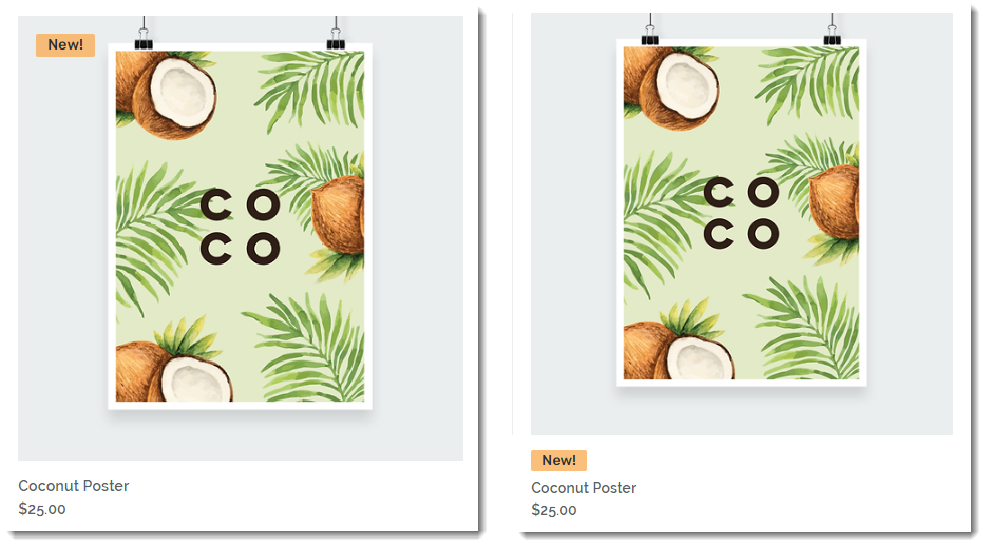
- चुनें कि आप रिबन कहां लगाना चाहते हैं:
- ऑन इमेज: रिबन इमेज के ऊपर दिखाई देता है। रिबन की पोज़िशन सेट करने के लिए स्लाइडर्स को ड्रैग करें।
- प्रोडक्ट इन्फो: रिबन प्रोडक्ट की कीमत के ऊपर दिखाई देता है।
- रिबन डिज़ाइन करें:
- डिज़ाइन टैब पर क्लिक करें।
- नीचे स्क्रॉल करें और रिबन्स चुनें।
- उपलब्ध ऑप्शंस का इस्तेमाल करके रिबन को कस्टमाइज़ करें।
रिबन हटाना
आप किसी एक प्रोडक्ट से या उन सभी प्रोडक्ट से रिबन हटा सकते हैं जिन पर इसे लगाया गया था। उदाहरण के लिए, अगर आपने 25 प्रोडक्ट में "स्प्रिंग सेल" रिबन जोड़ा था, तो उस रिबन को डिलीट करने से वह सभी 25 प्रोडक्ट से एक साथ हट जाएगा।
रिबन हटाने के लिए:
- अपनी साइट के डैशबोर्ड में स्टोर प्रोडक्ट पर जाएं।
- कोई मौजूदा प्रोडक्ट चुनें।
- चुनें कि आप आगे क्या करना चाहते हैं:
किसी एक प्रोडक्ट से रिबन हटाएं
सभी प्रोडक्ट से रिबन हटाएँ

 पर क्लिक करें।
एक साथ कई प्रोडक्ट के रिबन अपडेट करना
आप प्रोडक्ट में नया रिबन जोड़ सकते हैं, प्रोडक्ट से रिबन हटा सकते हैं या कई प्रोडक्ट पर पहले से मौजूद रिबन का टेक्स्ट अपडेट कर सकते हैं।
कई प्रोडक्ट के रिबन में बदलाव करने के लिए:
- अपनी साइट के डैशबोर्ड में स्टोर प्रोडक्ट पर जाएं।
- वे प्रोडक्ट चुनें जिनके रिबन आप अपडेट करना चाहते हैं:
- सभी प्रोडक्ट: ऊपर बाईं ओर मौजूद चेकबॉक्स चुनें।
- अलग-अलग प्रोडक्ट: संबंधित प्रोडक्ट के पास मौजूद चेकबॉक्स चुनें।
- कैटेगरी: फ़िल्टर करें पर क्लिक करें और 1 या इससे ज़्यादा कैटेगरी चुनें।
- मोर एक्शंस पर क्लिक करें।

- रिबन संपादित करें चुनें।
- अब आप क्या करना चाहते हैं, चुनें:
मौजूदा रिबन अप्लाई करें

नया रिबन बनाएं
 पर क्लिक करें।
 किसी मौजूदा रिबन का टेक्स्ट एडिट करें

रिबन हटाएं
 पर क्लिक करें।
टिप:
एक साथ कई प्रोडक्ट्स में बदलाव करने के बारे में और जानें।
अपनी लाइव साइट पर रिबन छिपाना
आप सभी रिबन को प्रोडक्ट गैलरीज़ या कैटेगरी पेज पर दिखने से रोक सकते हैं।
ध्यान दें:
अगर आपने रिबन छिपाए हैं, तो आपके बनाए गए नए रिबन भी दिखाई नहीं देंगे। अगर आप उन्हें दिखाना चाहते हैं, तो अपने एडिटर में उन्हें फिर से अनहाइड करना न भूलें।
रिबन छिपाने के लिए:
- अपने एडिटर पर जाएं।
- संबंधित एलिमेंट चुनें।
- चुने गए एलिमेंट में रिबन्स छिपाएं:
- कैटेगरी पेज:
- सेटिंग्स पर क्लिक करें।
- सेटिंग्स टैब पर क्लिक करें।
- रिबन्स के आगे वाला चेकबॉक्स अनचेक करें।
- प्रोडक्ट गैलरी:
- सेटिंग्स आइकन
 पर क्लिक करें।
 - सेटिंग्स टैब पर क्लिक करें।
- रिबन्स के आगे वाला चेकबॉक्स अनचेक करें।
- सेटिंग्स आइकन
- कैटेगरी पेज: