


Wix स्टोर्स: कई प्रोडक्ट पेज बनाना
अपने स्टोर के प्रोडक्ट पेज के अलग-अलग वर्ज़न बनाएं और हर वर्ज़न में अलग प्रोडक्ट दिखाएं। उदाहरण के लिए, अगर आप बच्चों और वयस्कों के कपड़े बेचते हैं, तो इनमें से हर कैटेगरी के लिए सबसे सही प्रोडक्ट पेज डिज़ाइन कर सकते हैं।
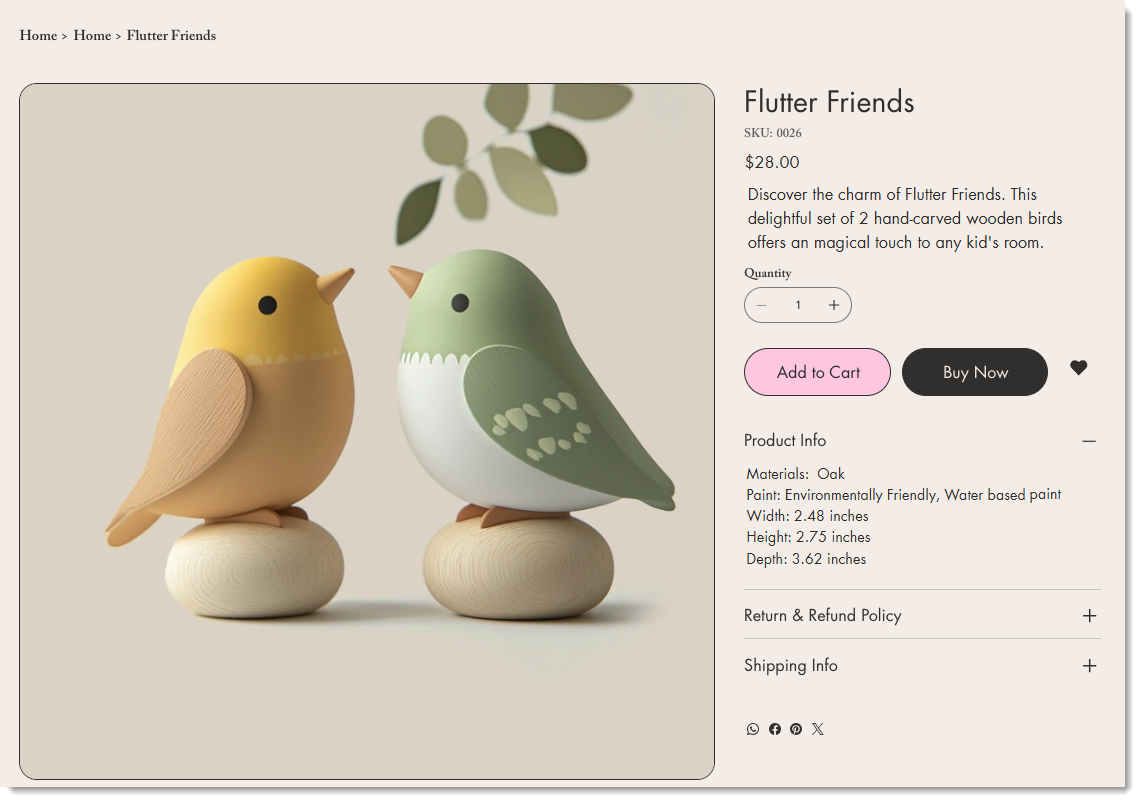
आप बच्चों के प्रोडक्ट के लिए ज़्यादा चाइल्ड-फ्रेंडली वर्ज़न बना सकते हैं।
...और पुरुषों और महिलाओं के प्रोडक्ट के लिए ज़्यादा सोफिस्टिकेटेड ऑप्शन चुन सकते हैं।
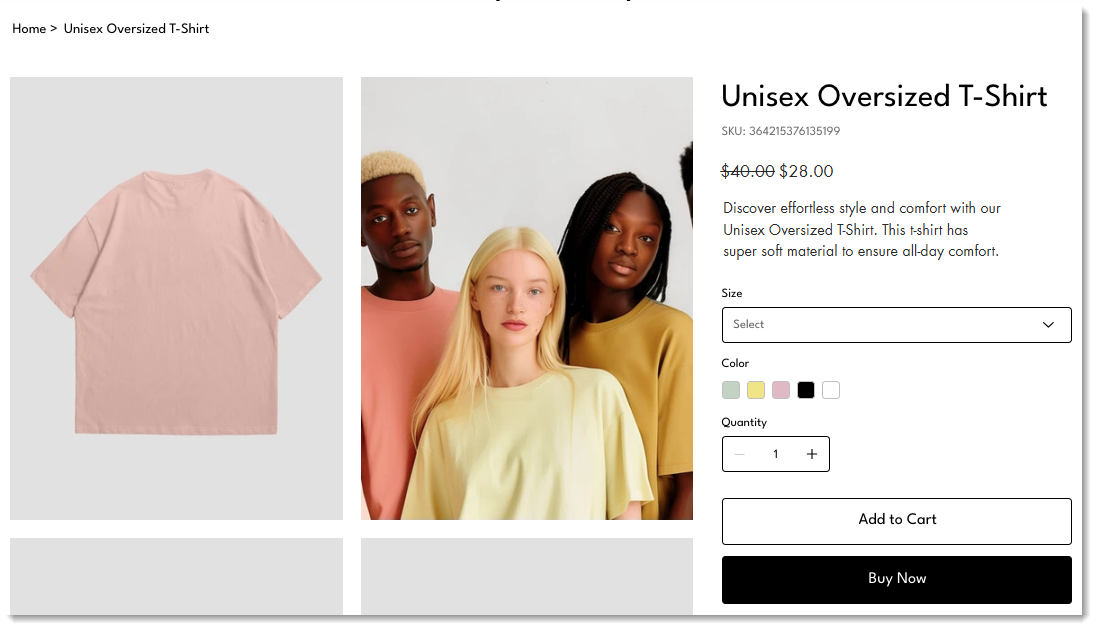
आप लेआउट एडिट कर सकते हैं, अलग-अलग एलिमेंट दिखा या छिपा सकते हैं और फ़ॉन्ट व कलर कस्टमाइज़ कर सकते हैं। आप जितने चाहें उतने कस्टमाइज़ेशन कर सकते हैं।
अपने स्टोर के प्रोडक्ट पेज का एक और वर्ज़न बनाना
Wix Editor
Studio एडिटर
- अपने एडिटर पर जाएं।
- अपने प्रोडक्ट पेज पर जाएं:
- एडिटर की बाईं ओर पेजेज़ और मेन्यू
 पर क्लिक करें।
 - स्टोर पेजेज़ पर क्लिक करें।
- जिस प्रोडक्ट पेज को डुप्लीकेट करना है, उसके आगे मौजूद मोर एक्शंस आइकन
 पर क्लिक करें।
 - ऐड पेज वेरिएंट चुनें।
- एडिटर की बाईं ओर पेजेज़ और मेन्यू
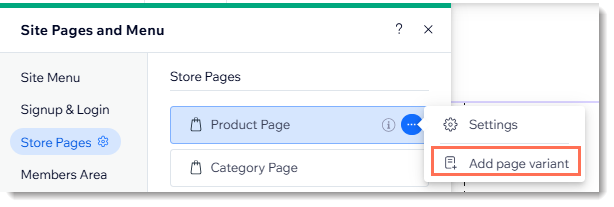
- चुनें कि आप नया प्रोडक्ट पेज कैसे बनाना चाहते हैं:
- स्टार्ट विद द ओरिजिनल डिज़ाइन: एक नया पेज बनेगा, जो बिल्कुल आपके मौजूदा प्रोडक्ट पेज जैसा दिखेगा। इसके बाद आप इसे अपनी पसंद के अनुसार कस्टमाइज़ कर सकते हैं।
- बिल्ड विद कोड: आपका नया पेज एक खाली पेज के रूप में शुरू होगा। अपना नया प्रोडक्ट पेज बनाने के लिए, आप Velo by Wix का इस्तेमाल कर सकते हैं।
प्रोडक्ट को प्रोडक्ट पेज के किसी वर्ज़न से कनेक्ट करना
आप प्रोडक्ट पेज के किसी वर्जन से एक या एक से ज़्यादा प्रोडक्ट कनेक्ट कर सकते हैं। इसके अलावा, आप किसी भी प्रोडक्ट पेज वर्जन से एक या एक से ज़्यादा कैटेगरी कनेक्ट कर सकते हैं।
टिप:
कैटेगरी और अलग-अलग प्रोडक्ट, दोनों को एक ही प्रोडक्ट पेज से कनेक्ट नहीं किया जा सकता।
प्रोडक्ट पेज के किसी वर्जन को प्रोडक्ट असाइन करने के लिए:
Wix Editor
Studio एडिटर
- अपने एडिटर पर जाएं।
- अपने प्रोडक्ट पेज पर जाएं:
- एडिटर की बाईं ओर पेजेज और मेन्यू पर क्लिक करें।
- स्टोर पेजेज पर क्लिक करें।
- आपके बनाए गए प्रोडक्ट पेज के पास मौजूद मोर ऐक्शंस आइकन पर क्लिक करें।
- असाइन प्रोडक्ट्स पर क्लिक करें।
- एडिटर की बाईं ओर पेजेज और मेन्यू
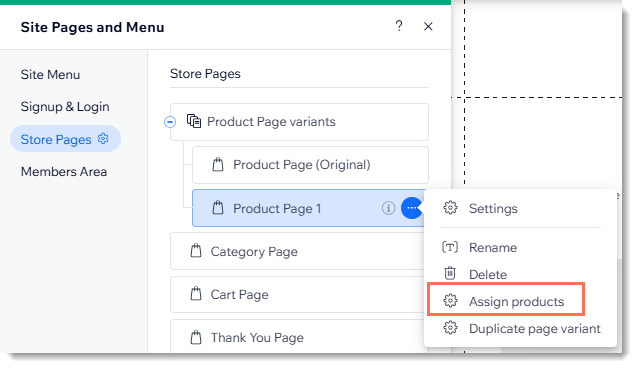
- कोई विकल्प चुनें:
- प्रोडक्ट्स: प्रोडक्ट्स चुनें, फिर वे प्रोडक्ट चुनें जिन्हें आप असाइन करना चाहते हैं।
- कैटेगरीज: कैटेगरीज चुनें, फिर वे कैटेगरी चुनें जिन्हें आप असाइन करना चाहते हैं।
- असाइन पर क्लिक करें।
नोट:
कैटेगरी के हिसाब से असाइन करने का विकल्प सिर्फ़ नए Wix स्टोर्स प्रोडक्ट कैटलॉग में उपलब्ध है। अगर आपको यह विकल्प नहीं दिखता, तो आप पिछले वर्जन का इस्तेमाल कर रहे हैं और प्रोडक्ट्स को अलग-अलग असाइन कर सकते हैं।
अक्सर पूछे जाने वाले सवाल
क्या प्रोडक्ट पेज के वर्जन बनाने की कोई लिमिट है?
अगर कोई प्रोडक्ट 2 कैटेगरी में है और दोनों को अलग-अलग प्रोडक्ट पेज पर असाइन किया गया है, तो क्या होगा?
मैं अपने नए प्रोडक्ट पेज का नाम कैसे बदल सकता हूं?
 पर क्लिक करें।