


Wix Stores: प्रोडक्ट सब्सक्रिप्शन बेचना
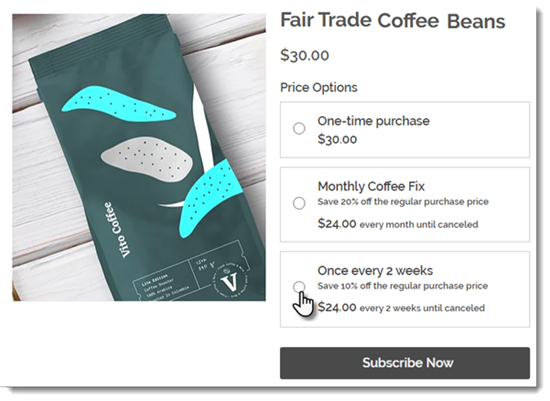
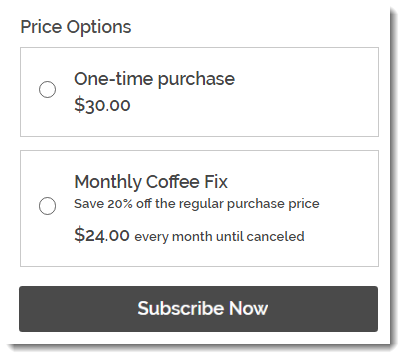
प्रोडक्ट सब्सक्रिप्शन ऑनलाइन बेचने से आप रेगुलर कमाई कर सकते हैं और अपने कस्टमर्स के लिए खरीदारी आसान बना सकते हैं। आप किसी प्रोडक्ट को सिर्फ सब्सक्रिप्शन के तौर पर ऑफर कर सकते हैं या अपने कस्टमर्स को सही विकल्प चुनने दे सकते हैं: वन-टाइम परचेज या आपके सब्सक्रिप्शन विकल्पों में से कोई एक।
ज़रूरी:
प्रोडक्ट सब्सक्रिप्शन बेचने के लिए, आपको
रिकरिंग पेमेंट सपोर्ट करने वाला पेमेंट मेथड कनेक्ट करना होगा।
प्रोडक्ट सब्सक्रिप्शन बनाना
- अपनी साइट के डैशबोर्ड में प्रोडक्ट्स पर जाएं।
- नया फिजिकल प्रोडक्ट बनाएं या किसी मौजूदा प्रोडक्ट को एडिट करें।
- नीचे स्क्रॉल करें और क्रिएट अ सब्सक्रिप्शन पर क्लिक करें।
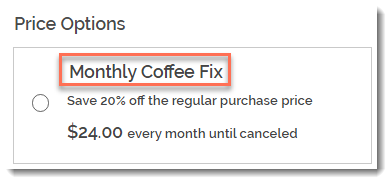
- एक नाम डालें।
टिप: यह नाम प्रोडक्ट पेज पर दिखाई देता है।
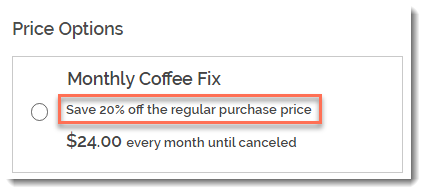
- (वैकल्पिक) एक टैगलाइन डालें।
टिप: यह टैगलाइन प्रोडक्ट पेज पर दिखाई देती है।
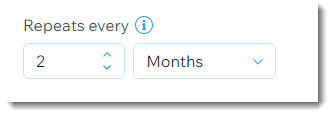
- चुनें कि नया ऑर्डर कितनी बार क्रिएट होगा (जैसे, हर 2 महीने में एक बार):
- कोई नंबर चुनने के लिए, अप और डाउन ऐरो का इस्तेमाल करें।
- टाइम यूनिट (दिन, महीना या साल) चुनें।
- एक्सपायर्स आफ्टर ड्रॉप-डाउन पर क्लिक करें और चुनें कि सब्सक्रिप्शन कब खत्म होगा:
- प्रीसेट ऑप्शन: उपलब्ध ऑप्शन में से कोई एक चुनने के लिए उस पर क्लिक करें।
- कस्टम एक्सपायरी टाइम बनाएं: कस्टम चुनें और सब्सक्रिप्शन एक्सपायर होने से पहले के बिलिंग साइकल की संख्या डालें।
- (वैकल्पिक) रेगुलर प्राइस पर डिस्काउंट ऑफर करें:
- डिस्काउंट का टाइप चुनें (प्राइस या परसेंटेज)।
- डिस्काउंट अमाउंट डालें।
टिप: हर हफ्ते/महीने/साल का प्राइस उसी हिसाब से एडजस्ट हो जाता है। इसके बजाय, आप प्राइस डाल सकते हैं और डिस्काउंट उसी हिसाब से एडजस्ट हो जाएगा।
- अप्लाई पर क्लिक करें।
- (वैकल्पिक) एक और सब्सक्रिप्शन ऑप्शन बनाने के लिए + न्यू सब्सक्रिप्शन पर क्लिक करें। आप अधिकतम 6 सब्सक्रिप्शन ऑप्शन बना सकते हैं।
- (वैकल्पिक) अगर एक से ज्यादा सब्सक्रिप्शन ऑप्शन हैं, तो उनका क्रम बदलने के लिए उन्हें क्लिक करके ड्रैग करें।
- चुनें कि आप इस प्रोडक्ट को कैसे ऑफर करना चाहते हैं:
- सिर्फ सब्सक्रिप्शन के जरिए: कस्टमर वन-टाइम परचेज नहीं कर सकते।
- सब्सक्रिप्शन और वन-टाइम परचेज के जरिए: कस्टमर वन-टाइम परचेज या सब्सक्रिप्शन में से चुन सकते हैं।
- सेव पर क्लिक करें।
प्रोडक्ट सब्सक्रिप्शन फुलफिल करना
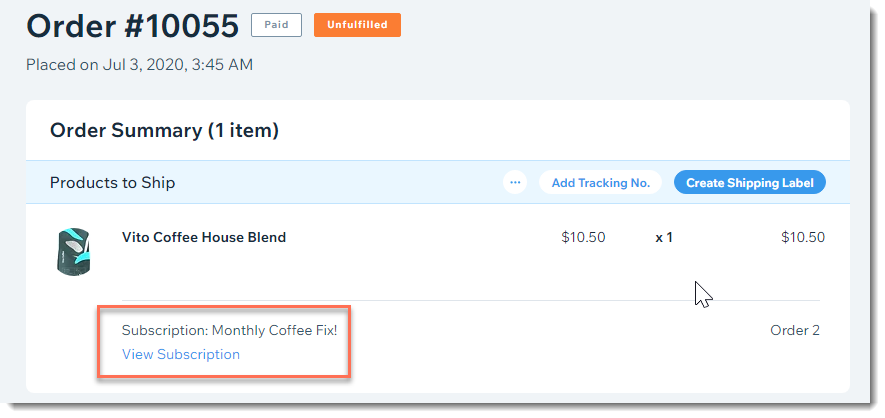
कस्टमर के सब्सक्रिप्शन खरीदने के बाद, आपके ऑर्डर्स टैब में एक नया ऑर्डर दिखाई देता है। इसके बाद, हर सब्सक्रिप्शन पीरियड में टैब में एक और ऑर्डर दिखाई देता है। उदाहरण के लिए, अगर आपके कस्टमर ने मंथली सब्सक्रिप्शन खरीदा है, तो फुलफिल करने के लिए हर महीने एक ऑर्डर दिखाई देगा।
किसी ऑर्डर की डिटेल देखते समय, आप देख सकते हैं कि वह किसी सब्सक्रिप्शन का हिस्सा है। पूरे सब्सक्रिप्शन को देखने और मैनेज करने के लिए
व्यू सब्सक्रिप्शन पर क्लिक करें।
प्रोडक्ट सब्सक्रिप्शन मैनेज करने का तरीका जानें।
अक्सर पूछे जाने वाले सवाल
किन प्रोडक्ट को प्रोडक्ट सब्सक्रिप्शन के तौर पर नहीं बेचा जा सकता?
मैं किसी सब्सक्रिप्शन ऑप्शन को एडिट, हाइड या डिलीट कैसे कर सकता हूं?
 पर क्लिक करें और चुनें कि आप क्या करना चाहते हैं।
अगर कस्टमर्स पहले ही प्लान खरीद चुके हैं, तो मैं पेमेंट प्रोवाइडर कैसे बदल सकता हूं?
अगर मैं किसी सब्सक्रिप्शन की डिटेल्स में बदलाव करता हूं, तो क्या होता है?
जब कस्टमर्स 2 या उससे ज़्यादा सब्सक्रिप्शंस के साथ चेकआउट करते हैं, तो क्या होता है?
अगर मेरा कस्टमर दूसरे सब्सक्रिप्शंस या प्रोडक्ट्स भी खरीदता है, तो शिपिंग कॉस्ट कैसे कैलकुलेट होती है?
क्या मैं फ्री सब्सक्रिप्शन बना सकता हूं?
सब्सक्रिप्शन खरीदने के लिए कस्टमर्स कूपन का इस्तेमाल कैसे कर सकते हैं?
अगर कस्टमर के सब्सक्रिप्शन के अगले साइकल के समय प्रोडक्ट स्टॉक में न हो, तो क्या होगा?
क्या प्रोडक्ट सब्सक्रिप्शन कैंसल होने के बाद उसे फिर से एक्टिवेट किया जा सकता है?