
Wix स्टोर्स: प्रोडक्ट सब्सक्रिप्शन मैनेज करना
जब भी कोई कस्टमर आपके ऑनलाइन स्टोर से प्रोडक्ट सब्सक्रिप्शन खरीदता है, तो वह आपकी साइट के डैशबोर्ड में सब्सक्रिप्शंस टैब में दिखाई देता है।
सब्सक्रिप्शन ऑर्डर पूरे करने या किसी एक ऑर्डर को रद्द/रिफंड करने के लिए, ऑर्डर्स टैब पर जाएं। सब्सक्रिप्शन पूरे करने का तरीका जानें।
कस्टमर्स को अपने सब्सक्रिप्शन मैनेज करने का तरीका बताना
कस्टमर्स आपकी साइट पर लॉग इन करके और माय सब्सक्रिप्शंस टैब चुनकर अपने सब्सक्रिप्शन में बदलाव कर सकते हैं।
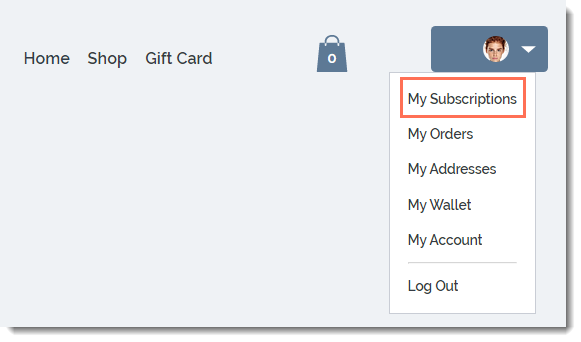
माय सब्सक्रिप्शंस टैब से, कस्टमर्स ये काम कर सकते हैं:
रद्द करें: सब्सक्रिप्शन रद्द करें।
पेमेंट डिटेल्स अपडेट करें: क्रेडिट कार्ड या दूसरी पेमेंट डिटेल्स अपडेट करें।
ऑर्डर स्किप करें: अगर आपने कस्टमर स्किपिंग चालू की है, तो आने वाले एक या उससे ज़्यादा ऑर्डर स्किप करें।
जब कोई कस्टमर सब्सक्रिप्शन रद्द करता है, तो कोई नया ऑर्डर नहीं बनाया जाएगा। हालांकि, कुछ मौजूदा ऑर्डर ऐसे हो सकते हैं जिनका पेमेंट लिया जाना और जिन्हें शिप किया जाना अभी बाकी हो।
उदाहरण के लिए, अगर हर माह की 1 तारीख को ऑर्डर बनाया जाता है और कोई कस्टमर 3 मई को सब्सक्रिप्शन रद्द करता है, तो उसे 1 मई को बनाया गया ऑर्डर फिर भी मिलेगा और उससे उसका पेमेंट लिया जाएगा, अगर पेमेंट पहले नहीं लिया गया है।
सब्सक्रिप्शन ऑर्डर स्किप करना
कस्टमर के कहने पर आप उसके ऑर्डर स्किप कर सकते हैं या कस्टमर्स को अपने माय सब्सक्रिप्शंस टैब से आने वाले ऑर्डर खुद स्किप करने दे सकते हैं। किसी कस्टमर के लिए ऑर्डर स्किप करना और कस्टमर्स को खुद ऑर्डर स्किप करने देना अलग-अलग काम करते हैं और इनकी लिमिट भी अलग होती है।

कस्टमर के लिए ऑर्डर स्किप करना
जब भी कोई कस्टमर आपसे कहे, तो आप उसके एक या उससे ज़्यादा बिलिंग साइकल स्किप कर सकते हैं, लेकिन ज़्यादा से ज़्यादा 10। उदाहरण के लिए, अगर किसी कस्टमर के पास महीने का सब्सक्रिप्शन है, लेकिन वह जुलाई और अगस्त में डिलीवरी रोकने के लिए कहता है, तो आप वे 2 ऑर्डर स्किप करके सितंबर में डिलीवरी फिर से शुरू कर सकते हैं।
कस्टमर के लिए ऑर्डर स्किप करने के लिए:
- अपनी साइट के डैशबोर्ड में सब्सक्रिप्शंस पर जाएं।
- संबंधित ग्राहक पर होवर करें और व्यू पर क्लिक करें।
- मैनेज सब्सक्रिप्शन ड्रॉप-डाउन पर क्लिक करें और स्किप ऑर्डर चुनें।
- ऑर्डर स्किप करने के लिए शुरू होने और खत्म होने की तारीख चुनें।
- चुनें कि आप ऑर्डर किस तरह फिर से शुरू करना चाहते हैं:
- अगले बिलिंग साइकल से: ओरिजिनल शेड्यूल के मुताबिक, ऑर्डर अगली उपलब्ध तारीख से फिर शुरू होंगे। उदाहरण के लिए, अगर ऑर्डर की बिलिंग पहले हर माह की 1 तारीख को होती थी और आपने खत्म होने की तारीख 10 मई चुनी है, तो अगला ऑर्डर 1 जून से फिर शुरू होगा।
- स्किप खत्म होने के तुरंत बाद: ऑर्डर खत्म होने की तारीख से फिर शुरू होंगे। उदाहरण के लिए, अगर ऑर्डर की बिलिंग पहले हर माह की 1 तारीख को होती थी और आपने खत्म होने की तारीख 10 मई चुनी है, तो अगला ऑर्डर 10 मई से फिर शुरू होगा।
- सेव पर क्लिक करें।
सब्सक्रिप्शन ऑर्डर मैन्युअली फिर से शुरू करने के लिए:
- अपनी साइट के डैशबोर्ड में सब्सक्रिप्शंस पर जाएं।
- संबंधित क्लाइंट पर होवर करें और व्यू पर क्लिक करें।
- कोई विकल्प चुनें:
- अगर कोई ऑर्डर स्किप नहीं हुआ है: बिना कोई ऑर्डर स्किप किए शिपिंग जारी रखने के लिए, कैंसल स्किप पर क्लिक करें।
- अगर कोई ऑर्डर स्किप हो चुका है:
- मैनेज ऑर्डर शेड्यूल पर क्लिक करें।
- कोई विकल्प चुनें:
- अभी ऑर्डर फिर से शुरू करें: एक नया ऑर्डर तुरंत क्रिएट हो जाएगा।
- अगले साइकल से ऑर्डर फिर शुरू करें: अगला शेड्यूल किया गया ऑर्डर क्रिएट होगा।
- अगला ऑर्डर रीशेड्यूल करें: अगला ऑर्डर क्रिएट करने की तारीख चुनें और सेव पर क्लिक करें।
- अगर आप अभी ऑर्डर फिर से शुरू करें या अगला ऑर्डर रीशेड्यूल करें चुनते हैं, तो आगे आने वाले सभी ऑर्डर की तारीख बदल जाती है (जैसे, हर माह की 1 तारीख वाला ऑर्डर अब हर माह किसी दूसरी तारीख को आ सकता है)।
- स्किप किए गए ऑर्डर की भरपाई के लिए उन्हें बाद में जनरेट किया जाता है। इससे 1 साल तक चलने वाले महीने के सब्सक्रिप्शन में फिर भी 12 साइकल पूरे होते हैं।
ग्राहकों को ऑर्डर स्किप करने की सुविधा देना
आप ग्राहकों को आपसे संपर्क किए बिना, आने वाले सब्सक्रिप्शन ऑर्डर खुद स्किप करने की सुविधा दे सकते हैं। आप तय कर सकते हैं कि वे कितने ऑर्डर स्किप कर सकते हैं और बिलिंग की तारीख से कितने समय पहले तक ऐसा कर सकते हैं। जब तक आप यह विकल्प इनेबल नहीं करते, ग्राहक ऑर्डर स्किप नहीं कर सकते।
ये सेटिंग्स सिर्फ़ उन ऑर्डर पर लागू होती हैं जिन्हें ग्राहक खुद स्किप करते हैं। इनसे उन ऑर्डर की संख्या पर कोई असर नहीं पड़ता जिन्हें आप किसी ग्राहक के लिए स्किप कर सकते हैं (अधिकतम 10)।
लिमिट और कटऑफ विंडो आपके स्टोर के सभी प्रोडक्ट सब्सक्रिप्शन पर लागू होती हैं।
ग्राहकों को ऑर्डर स्किप करने की सुविधा देने के लिए:
अपनी साइट के डैशबोर्ड में स्टोर प्रोडक्ट और इन्वेंट्री सेटिंग्स पर जाएं।
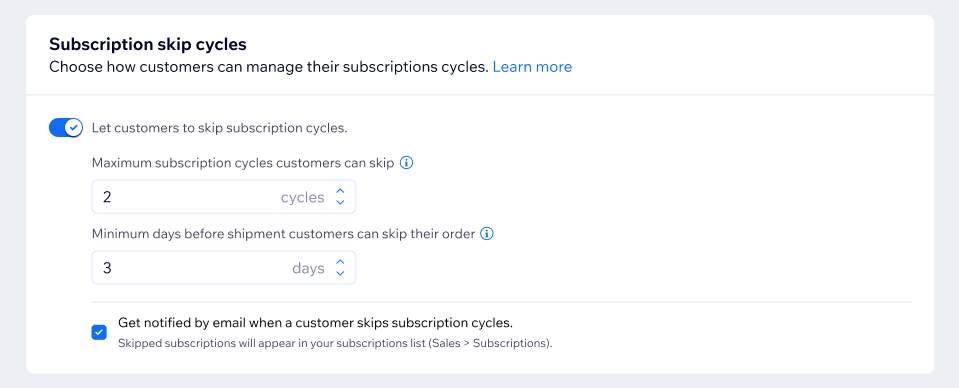
कस्टमर्स को सब्सक्रिप्शन साइकिल पॉज़ करने दें के आगे वाला टॉगल चालू करें।
ग्राहक जितनी अधिकतम सब्सक्रिप्शन साइकिल स्किप कर सकता है, उनकी संख्या डालें। आप अधिकतम 10 साइकिल स्किप करने की सुविधा दे सकते हैं।
शिपमेंट से कम-से-कम कितने दिन पहले तक ग्राहक अपना ऑर्डर स्किप कर सकते हैं, वह संख्या डालें।
(वैकल्पिक) जब कोई ग्राहक सब्सक्रिप्शन साइकिल स्किप करे, तो ईमेल से नोटिफ़िकेशन पाएं के आगे वाले चेकबॉक्स पर क्लिक करें।
स्किप किए गए ऑर्डर की ट्रैकिंग
अगर आप पिछले सेक्शन में यह ऑप्शन चालू करते हैं, तो ग्राहक के ऑर्डर स्किप करने पर आपको ईमेल नोटिफ़िकेशन मिलता है और आपके डैशबोर्ड में सब्सक्रिप्शन का स्टेटस अपडेट हो जाता है। ग्राहक को भी एक कन्फर्मेशन ईमेल मिलता है।
यह देखने के लिए कि किन सब्सक्रिप्शन के ऑर्डर स्किप किए गए हैं:
अपनी साइट के डैशबोर्ड में सब्सक्रिप्शन पर जाएं।
हर सब्सक्रिप्शन के आगे उसका स्टेटस देखें:
स्किप शेड्यूल्ड: ग्राहक ने ऑर्डर स्किप करने का समय शेड्यूल किया है, लेकिन यह अभी शुरू नहीं हुआ है।
स्किप्ड: फ़िलहाल एक या उससे ज़्यादा ऑर्डर स्किप किए जा रहे हैं।
सब्सक्रिप्शन रद्द करना
प्रोडक्ट सब्सक्रिप्शन रद्द करने के लिए:
- अपनी साइट के डैशबोर्ड में सब्सक्रिप्शंस पर जाएं।
- वह सब्सक्रिप्शन चुनें जिसे आप अपडेट करना चाहते हैं।
- मैनेज सब्सक्रिप्शन पर क्लिक करें।
- कैंसल सब्सक्रिप्शन पर क्लिक करें।
- कैंसल नाउ चुनें।
- यस, कैंसल पर क्लिक करें।
ग्रेस पीरियड जोड़ना
ग्राहकों से पेमेंट लेने की तारीख बदलना
आप रिन्यूअल की तारीख बदल सकते हैं, ताकि ग्राहक से हर माह की पहली तारीख को पेमेंट लिया जाए।