


सब्सक्रिप्शन के लिए ग्रेस पीरियड सेट करना (जैसे स्टोर्स, प्राइसिंग प्लान, रिकरिंग इनवॉइस)
अगर किसी क्लाइंट का सब्सक्रिप्शन के लिए रिकरिंग पेमेंट फेल हो जाता है, तो उन्हें और समय देने के लिए एक ग्रेस पीरियड सेट करें। यह वह समय है जो उन्हें अपना सब्सक्रिप्शन ऑटोमैटिकली कैंसिल होने से पहले पेमेंट दोबारा सबमिट करने के लिए मिलता है। ग्रेस पीरियड के दौरान, आपके क्लाइंट के पास उनके सब्सक्रिप्शन के सभी बेनिफिट्स का एक्सेस बना रहता है।
ग्रेस पीरियड इनके लिए उपलब्ध हैं:
ज़रूरी:
- ग्रेस पीरियड पहले सब्सक्रिप्शन पेमेंट पर लागू नहीं होते हैं, जिसमें फ्री ट्रायल के बाद वाला पहला पेमेंट भी शामिल है।
- फिलहाल, आप केवल अपने डेस्कटॉप कंप्यूटर से ही ग्रेस पीरियड सेट कर सकते हैं।
अपनी सब्सक्रिप्शन के लिए ग्रेस पीरियड और रिकरिंग रिट्राय सेट करना
ग्रेस पीरियड आपके कस्टमर्स को उनके सब्सक्रिप्शन के फायदों का एक्सेस खोए बिना, फेल हुए पेमेंट को फिर से सबमिट करने का समय देता है। ग्रेस पीरियड के दौरान, आपके कस्टमर्स अपने सब्सक्रिप्शन में शामिल रिन्यू होने वाले फायदों का एक्सेस जारी रख सकते हैं।
यदि आप ग्रेस पीरियड के दौरान कस्टमर्स को सब्सक्रिप्शन के फायदों का एक्सेस नहीं देना चाहते हैं, तो आप
अस्थायी रूप से सब्सक्रिप्शन को सस्पेंड कर सकते हैं।
रिकरिंग रिट्राय (Recurring retries) पेमेंट कलेक्ट करने का एक और तरीका है जब रिकरिंग सब्सक्रिप्शन ग्रेस पीरियड में होते हैं। इससे उन सब्सक्राइबर्स को बचाने की संभावना बढ़ जाती है जिनका पेमेंट फेल हो गया था।
जब आप रिकरिंग रिट्राय (recurring retries) इनेबल करते हैं, तो सिस्टम ग्रेस पीरियड के दौरान हर 24 घंटे में कस्टमर के मौजूदा पेमेंट मेथड से पेमेंट कलेक्ट करने का ऑटोमैटिक प्रयास करता है। उदाहरण के लिए, यदि आप 7 दिनों का ग्रेस पीरियड जोड़ते हैं, तो सिस्टम पेमेंट कलेक्ट करने के लिए 7 बार तक प्रयास करता है।
नोट:
- हम वर्तमान में इस फीचर को रिलीज करने की प्रक्रिया में हैं, इसलिए यह अभी सभी के लिए उपलब्ध नहीं है।
- आप अधिकतम 14 दिनों का ग्रेस पीरियड सेट कर सकते हैं और ग्रेस पीरियड कभी भी एक पूरे सब्सक्रिप्शन साइकिल से लंबा नहीं हो सकता है। इसका उद्देश्य बहुत ज्यादा कर्ज (excessive debt) से बचना है।
- जब आप ग्रेस पीरियड इनेबल करते हैं, तो आप डिफॉल्ट रूप से ऑटोमैटिक फेल पेमेंट और सक्सेसफुल पेमेंट ईमेल को इनेबल कर देते हैं।
- कुछ मामलों में, सिस्टम रिकरिंग पेमेंट के प्रयास नहीं कर पाता है। इसके कई कारण हो सकते हैं, उदाहरण के लिए, यदि कस्टमर के ओरिजिनल पेमेंट मेथड से जुड़े कार्ड के खो जाने या चोरी होने की रिपोर्ट की गई हो।
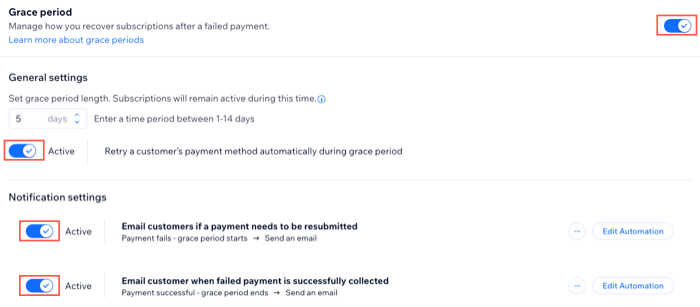
अपनी सब्सक्रिप्शन के लिए ग्रेस पीरियड और रिकरिंग रिट्राय सेट करने के लिए:
- अपने साइट डैशबोर्ड में Subscription settings पर जाएं।
- Grace Period के बगल में मौजूद टॉगल को इनेबल करें।
- वह ग्रेस पीरियड दर्ज करें जो आप उन क्लाइंट्स को देना चाहते हैं जिनका रिकरिंग पेमेंट मिस हो गया है।
- Retry a customer's payment method automatically during grace period के बगल में मौजूद टॉगल पर क्लिक करके चुनें कि आप ग्रेस पीरियड के दौरान पेमेंट को दोबारा कैसे ट्राई करना चाहते हैं:
- इनेबल (Enabled): सिस्टम कस्टमर के मौजूदा पेमेंट मेथड से पेमेंट कलेक्ट करने के लिए ऑटोमैटिकली कई प्रयास करता है।
- डिसेबल (Disabled): सिस्टम कस्टमर के मौजूदा पेमेंट मेथड से पेमेंट कलेक्ट करने का कोई अतिरिक्त प्रयास नहीं करता है।
- Send customers an automated email when a payment needs to be resubmitted के बगल में मौजूद टॉगल पर क्लिक करके चुनें कि क्या उन कस्टमर्स को ईमेल भेजना है जिन्हें पेमेंट दोबारा सबमिट करने की आवश्यकता है:
- इनेबल (Enabled): पेमेंट फेल होने पर कस्टमर्स को ग्रेस पीरियड के बारे में एक ऑटोमैटिक ईमेल मिलता है।
- डिसेबल (Disabled): जब कस्टमर का सब्सक्रिप्शन ग्रेस पीरियड में जाता है, तो उन्हें ईमेल नहीं मिलता है।
नोट: फेल पेमेंट के लिए ऑटोमैटिक ईमेल डिफॉल्ट रूप से एक्टिव होते हैं।
- Email customer when failed payment is successfully collected के बगल में मौजूद टॉगल पर क्लिक करें:
- इनेबल (Enabled): कस्टमर्स को एक ऑटोमैटिक ईमेल मिलता है कि उनका पेमेंट सफल रहा और उनका ग्रेस पीरियड खत्म हो गया है।
- डिसेबल (Disabled): कस्टमर्स को उनके सफल पेमेंट और उनके ग्रेस पीरियड के खत्म होने के बारे में ईमेल नहीं मिलता है।
नोट: ग्रेस पीरियड में जाने के बाद सफल पेमेंट के लिए ऑटोमैटिक ईमेल डिफॉल्ट रूप से एक्टिव होते हैं।
टिप:
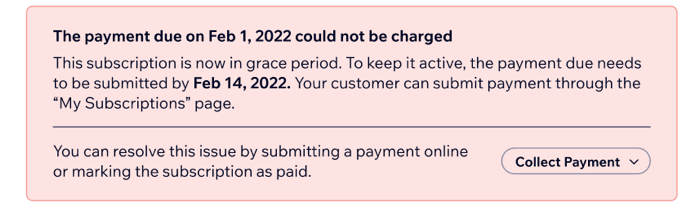
सब्सक्रिप्शन ग्रेस पीरियड में है या नहीं और क्या सिस्टम बार-बार पेमेंट की कोशिश (रिकरिंग रिट्राय) कर रहा है, यह दिखाने वाला नोटिफिकेशन
सब्सक्रिप्शन टैब में दिखाई देता है।
कस्टमर्स ग्रेस पीरियड की समस्या को कैसे हल करते हैं
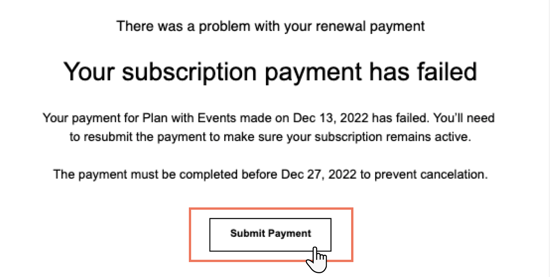
जब किसी कस्टमर का रिकरिंग पेमेंट फेल हो जाता है, तो उनका ग्रेस पीरियड शुरू हो जाता है। आपके कस्टमर को पेमेंट सबमिट करने के लिए कहते हुए एक ईमेल मिलता है (जब तक कि आप ऊपर दिए गए ईमेल ऑटोमेशन को डिसेबल न कर दें)।
जब कस्टमर ईमेल में दिए गए "Submit Payment" लिंक पर क्लिक करते हैं, तो वे मेंबर्स एरिया के "My Subscriptions" पेज पर पहुँच जाते हैं।
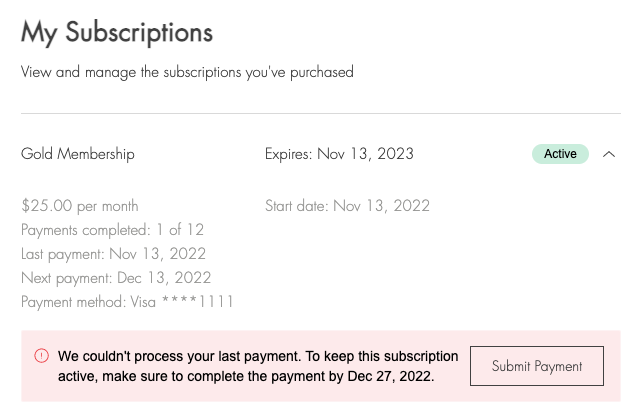
'माय सब्सक्रिप्शन' सेक्शन में, संबंधित सब्सक्रिप्शन के बगल में पेमेंट फेल होने का नोटिफिकेशन दिखाई देता है। इसके बाद कस्टमर
सबमिट पेमेंट पर क्लिक कर सकता है और पेमेंट पूरा करने के लिए मौजूदा पेमेंट मेथड चुन सकता है या नई डिटेल्स दर्ज कर सकता है।
क्या आप ऑफलाइन पेमेंट रिसीव कर रहे हैं?
आप अपने साइट डैशबोर्ड के 'सब्सक्रिप्शन' टैब में जाकर मैन्युअल रूप से
सब्सक्रिप्शन को 'पेड' (Paid) मार्क कर सकते हैं। जब आप पेमेंट स्टेटस बदलते हैं, तो सब्सक्रिप्शन स्टेटस "ग्रेस पीरियड" से बदलकर "एक्टिव" हो जाता है।
आप अपने कस्टमर्स के लिए ग्रेस पीरियड की समस्या को कैसे हल करते हैं
आप अपनी साइट के डैशबोर्ड में 'सब्सक्रिप्शन' से कस्टमर के ग्रेस पीरियड की समस्या को हल कर सकते हैं। यह तब उपयोगी होता है जब आपका कस्टमर आपसे व्यक्तिगत रूप से मिलता है और अपना पेमेंट मेथड अपडेट करना चाहता है।
आप कैश पेमेंट स्वीकार कर सकते हैं और सब्सक्रिप्शन साइकिल को 'पेड' के रूप में मार्क कर सकते हैं। या फिर, अपने कस्टमर की परमिशन लेकर, आप
Submit payment पर क्लिक करके उनके क्रेडिट कार्ड की डिटेल्स दर्ज कर सकते हैं।
कस्टमर के ग्रेस पीरियड की समस्या को हल करने के लिए:
- अपने साइट डैशबोर्ड में सब्सक्रिप्शन पर जाएं।
- उस संबंधित सब्सक्रिप्शन को चुनने के लिए क्लिक करें जो ग्रेस पीरियड में है।
- कलेक्ट पेमेंट पर क्लिक करें और चुनें कि आप क्या करना चाहते हैं:
पेमेंट सबमिट करें

पेड मार्क करें
अक्सर पूछे जाने वाले सवाल (FAQs)
हम आपके सभी सवालों के जवाब देने के लिए यहाँ हैं। अधिक जानकारी के लिए नीचे दिए गए किसी सवाल पर क्लिक करें।
मुझे कैसे पता चलेगा कि मेरे कौन से कस्टमर्स की सब्सक्रिप्शन ग्रेस पीरियड में है?

क्या होगा अगर कस्टमर्स को और समय चाहिए?
क्या सब्सक्रिप्शन ग्रेस पीरियड में होने के दौरान मैं सर्विस का एक्सेस सस्पेंड कर सकता हूँ?
क्या मैं अलग-अलग सब्सक्रिप्शन के लिए अलग-अलग ग्रेस पीरियड सेट कर सकता हूँ?