


Wix स्टोर्स: Wix स्टूडियो प्रोडक्ट पेज को कस्टमाइज करना
ज़रूरी:
नया प्रोडक्ट पेज केवल Studio एडिटर में उपलब्ध है।
Wix के पूरी तरह कस्टमाइज किए जा सकने वाले प्रोडक्ट पेज से आप अपने डिजाइन विजन को साकार कर सकते हैं। शुरुआत में पेज की ग्लोबल सेटिंग्स कस्टमाइज करें—जैसे गैर-ज़रूरी एलिमेंट छिपाना और मुख्य लेआउट विकल्प चुनना। इसके बाद, मनचाहा लुक पाने के लिए प्रोडक्ट पेज के दूसरे हिस्सों को एडजस्ट करें।
सुझाव:
प्रोडक्ट पेज एक डायनामिक पेज है। इसका मतलब है कि आपको इसे केवल एक बार कस्टमाइज करना होगा। आपके किए गए बदलाव आपके सभी प्रोडक्ट पर लागू होंगे।
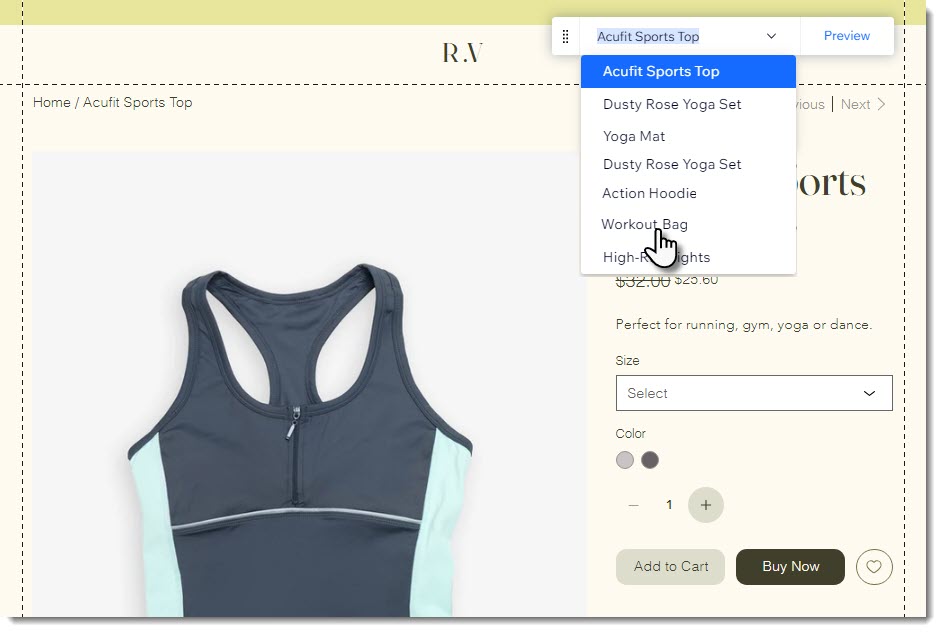
क्या आप देखना चाहते हैं कि आपका डिजाइन दूसरे प्रोडक्ट पर कैसा दिखेगा? बस
प्रीव्यू टूलबार से कोई प्रोडक्ट चुनें।
स्टेप 1 | ग्लोबल सेटिंग्स कस्टमाइज करें
शुरुआत में उन सेटिंग्स को कस्टमाइज करें जो पूरे पेज पर लागू होती हैं। ग्लोबल सेटिंग्स दिखाने के लिए, एडिटर में प्रोडक्ट पेज पर एक बार क्लिक करें।
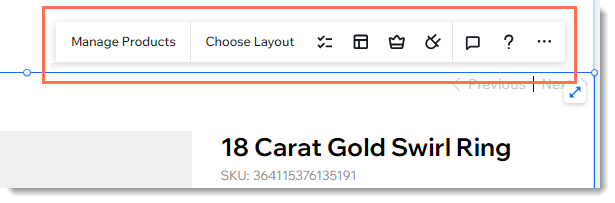
- मैनेज प्रोडक्ट्स: डैशबोर्ड खोलकर प्रोडक्ट जोड़ने या संपादित करने के लिए क्लिक करें।
- चूज लेआउट: पूरे प्रोडक्ट पेज पर लागू होने वाली लेआउट सेटिंग्स चुनें।
सुझाव: बाद में, आप अपने प्रोडक्ट इमेज डिस्प्ले के लिए लेआउट चुन सकते हैं। - एलिमेंट्स: जिस एलिमेंट को आप प्रोडक्ट पेज से छिपाना चाहते हैं, उसके आगे मौजूद चेकबॉक्स को डिसेलेक्ट करें।
सुझाव: अगर कुछ एलिमेंट उस प्रोडक्ट के लिए काम के नहीं हैं जिसे आप अभी देख रहे हैं, तो वे दिखाई नहीं देंगे। उदाहरण के लिए, प्रोडक्ट ऑप्शन एलिमेंट देखने के लिए ऐसा प्रोडक्ट चुनें जिसमें ऑप्शन मौजूद हों। - प्लगइन्स: Wix समीक्षाएँ या विशलिस्ट जैसे प्लगइन जोड़ें, जो प्रोडक्ट पेज के साथ मिलकर काम करते हैं।
सुझाव:
डिजाइन विकल्प
इंस्पेक्टर पैनल में उपलब्ध हैं।
स्टेप 2 | प्रोडक्ट पेज के अलग-अलग एलिमेंट कस्टमाइज करें
अब आप डिस्प्ले के लिए चुने गए हर एलिमेंट को कस्टमाइज कर सकते हैं। पहली बार क्लिक करने पर ग्लोबल सेटिंग्स खुलती हैं। इसके बाद, उपलब्ध कस्टमाइजेशन विकल्प देखने के लिए किसी भी एलिमेंट पर क्लिक करें, जैसे प्रोडक्ट नेम एलिमेंट।

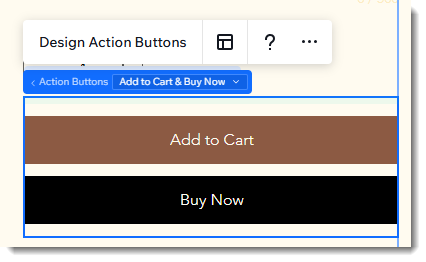
ध्यान रखें कि एक्शन बटन्स जैसे कुछ एलिमेंट की अलग-अलग स्टेट होती हैं। उन्हें देखने और कस्टमाइज करने से पहले आपको सही स्टेट चुननी होगी।
डिफ़ॉल्ट रूप से, केवल ऐड टू कार्ट और बाय नाउ बटन दिखाई देते हैं। हालांकि, बटन पर क्लिक करने के बाद आप
एक्शन बटन्स ड्रॉप-डाउन से दूसरे विकल्प चुन सकते हैं। इनमें आउट ऑफ स्टॉक बटन और अभी सदस्यता लें बटन शामिल हैं।
अक्सर पूछे जाने वाले सवाल
नए प्रोडक्ट पेज को कस्टमाइज करने के बारे में और जानने के लिए, नीचे दिए गए किसी सवाल पर क्लिक करें।
मुझे एक एलिमेंट डिजाइन करना है, लेकिन वह दिखाई नहीं दे रहा। मैं क्या कर सकता हूं?

प्रोडक्ट पेज में कौन-कौन से एलिमेंट होते हैं?
 पर क्लिक करें।


आप गैलरी इमेज को कैसे कस्टमाइज कर सकते हैं?
क्या आप मोबाइल व्यू को भी कस्टमाइज कर सकते हैं?
क्या आप प्रोडक्ट पेज पर एलिमेंट्स की पोजिशन बदल सकते हैं?