Studio एडिटर: इंस्पेक्टर पैनल का इस्तेमाल करना
इंस्पेक्टर पैनल में आप हर एलिमेंट, सेक्शन और साइट पृष्ठ की प्रॉपर्टीज़ एडिट कर सकते हैं। अलग-अलग ब्रेकपॉइंट्स पर एलिमेंट्स का साइज़ कैसे बदले, यह चुनें, डिज़ाइन एडजस्ट करें, इंटरैक्शंस जोड़ें और भी बहुत कुछ करें।
मैं इंस्पेक्टर पैनल कैसे खोल सकता हूं?
 पर क्लिक करें। पैनल दाईं ओर खुलता है और सबसे ऊपर वह एलिमेंट दिखाता है जिस पर आप काम कर रहे हैं।
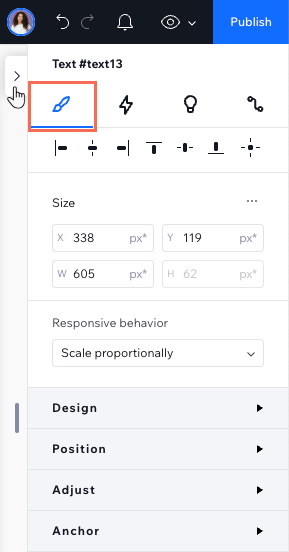
डिज़ाइन
इंस्पेक्टर पैनल में सबसे पहले
डिज़ाइन टैब दिखाई देता है। यहां आप अलग-अलग ब्रेकपॉइंट्स पर अपने एलिमेंट का लुक, साइज़ और पोज़िशन बदल सकते हैं।
- साइज़ और रिस्पॉन्सिव बिहेवियर: किसी एलिमेंट की चौड़ाई और ऊंचाई देखें और चुनें कि अलग-अलग स्क्रीन पर उसका साइज़ कैसे बदले।
- डिज़ाइन: एलिमेंट के कलर्स, बॉर्डर्स और फ़ॉर्मैटिंग बदलें, शैडोज़ जोड़ें और भी बहुत कुछ करें। यहां उपलब्ध ऑप्शंस एलिमेंट के टाइप पर निर्भर करते हैं।
- कर्सर: किसी एलिमेंट, सेक्शन या पृष्ठ में कस्टम कर्सर जोड़ें।
- लेआउट: सेक्शंस, सेल्स, कंटेनर्स, रिपीटर्स और फ्लेक्सबॉक्स की स्पेसिंग, डिस्प्ले और ग्रिड एडजस्ट करें।
- पोज़िशन: एलिमेंट की डॉकिंग और मार्जिन एडजस्ट करें, ताकि वह अलग-अलग स्क्रीन साइज़ पर अपनी जगह पर बना रहे। यहां आप पोज़िशन टाइप भी चुन सकते हैं, जैसे पिन्ड या स्टिकी।
- एडजस्ट: ट्रांसफ़ॉर्म्स, जैसे अपारदर्शिता, एंगल और स्क्यू लागू करके किसी एलिमेंट का लुक बदलें।
- एंकर: किसी एलिमेंट या सेक्शन में एंकर जोड़ें, ताकि आप सीधे उससे लिंक कर सकें।
ध्यान दें:
इनमें से कुछ सेक्शन केवल चुनिंदा एलिमेंट्स के लिए उपलब्ध हैं।
एनिमेशंस और इफ़ेक्ट्स
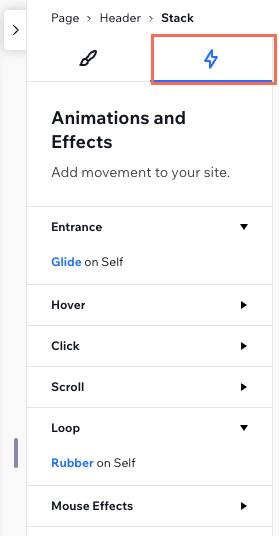
एनिमेशंस और इफ़ेक्ट्स टैब में आप लोगों का ध्यान खींचने वाले आकर्षक
एनिमेशंस जोड़ सकते हैं। कोई एलिमेंट, सेक्शन या पृष्ठ चुनने के बाद, अपनी पसंद का एनिमेशन टाइप चुनें:
- एंट्रेंस: ऐसे एनिमेशंस जो एलिमेंट के पहली बार लोड होने पर दिखाई देते हैं।
- होवर: ऐसे एनिमेशंस जो विज़िटर्स के कर्सर से एलिमेंट पर होवर करने पर ट्रिगर होते हैं।
- क्लिक: ऐसे एनिमेशंस जो विज़िटर्स के किसी एलिमेंट पर क्लिक करने पर ट्रिगर होते हैं।
- स्क्रॉल: ऐसे एनिमेशंस जो विज़िटर्स के पृष्ठ पर ऊपर या नीचे स्क्रॉल करने पर ट्रिगर होते हैं।
- लूप: ऐसे एनिमेशंस जो लगातार लूप में प्ले होते हैं।
- माउस इफ़ेक्ट: ऐसे इफ़ेक्ट जो विज़िटर के कर्सर मूवमेंट से अपने आप ट्रिगर होते हैं।
- WebGL इफ़ेक्ट्स: सेक्शंस में मीडिया बैकग्राउंड के लिए आकर्षक इफ़ेक्ट्स। आप तय कर सकते हैं कि वे कैसे एक्टिवेट हों—स्क्रॉल करने पर अपने आप या विज़िटर के माउस मूवमेंट से।
ध्यान दें:
उपलब्ध एनिमेशन और इफेक्ट चुने गए एलिमेंट पर निर्भर करते हैं।
कंटेंट
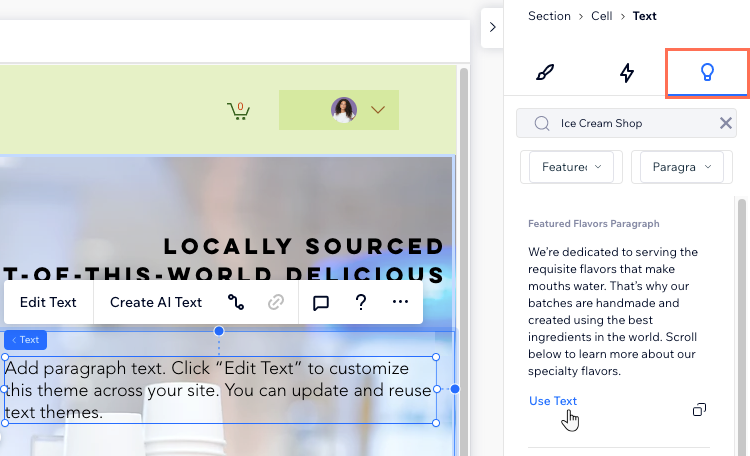
कुछ इंस्पिरेशन चाहिए? टेक्स्ट, बटन, इमेज, शेप और वेक्टर आर्ट के लिए आइडिया पाने हेतु
कंटेंट टैब खोलें। सुझावों को अपनी बिजनेस कैटेगरी या किसी अन्य सर्च टर्म के आधार पर फ़िल्टर करने से आपको अपनी जरूरत के मुताबिक सटीक आइडिया मिलेंगे।
CMS
Wix स्टूडियो में, हमने डेटासेट को इंस्पेक्टर पैनल में मूव कर दिया है, ताकि आप उन्हें आसानी से इस्तेमाल कर सकें।
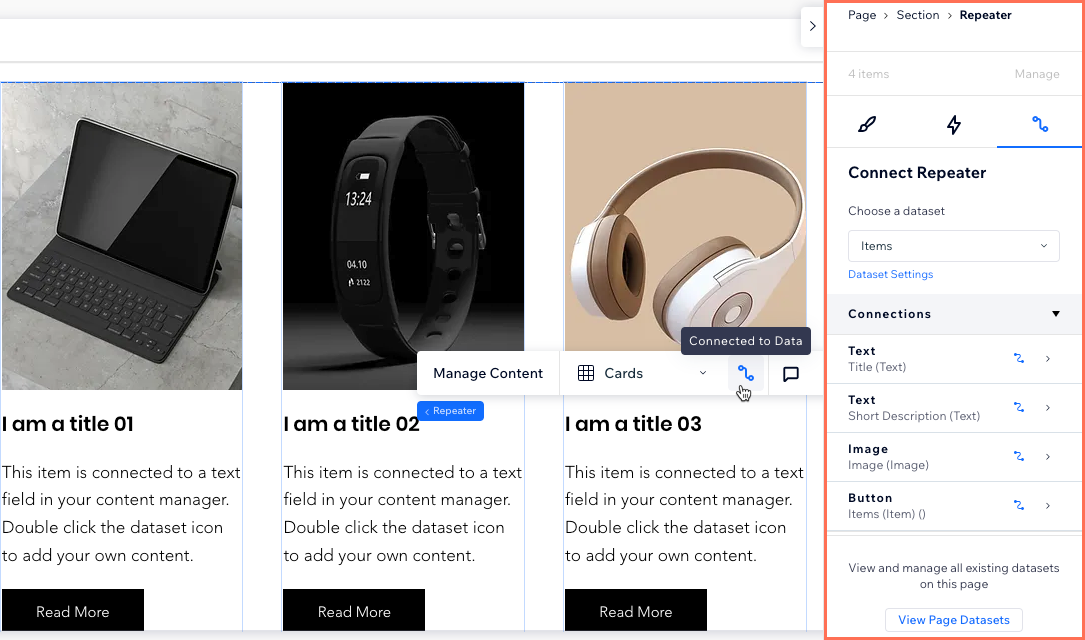
अब इंस्पेक्टर पैनल खोलकर कोई पेज चुनने पर, आप उस पेज पर मौजूद हर डेटासेट देख सकते हैं। इंस्पेक्टर पैनल से ही आप कनेक्शन बदल सकते हैं, डेटासेट सेटिंग्स एडजस्ट कर सकते हैं या नया एलिमेंट जोड़ सकते हैं।
इंस्पेक्टर पैनल अपने आप खोलने के लिए, कोई एलिमेंट चुनें और
कनेक्ट टू CMS आइकन
 पर क्लिक करें। पैनल में आप एलिमेंट को डेटासेट से कनेक्ट कर सकते हैं, कनेक्शन मैनेज कर सकते हैं, डेटासेट सेटिंग्स बदल सकते हैं या नया डेटासेट जोड़ सकते हैं।
पर क्लिक करें। पैनल में आप एलिमेंट को डेटासेट से कनेक्ट कर सकते हैं, कनेक्शन मैनेज कर सकते हैं, डेटासेट सेटिंग्स बदल सकते हैं या नया डेटासेट जोड़ सकते हैं। Wix स्टूडियो में CMS इस्तेमाल करने के बारे में और जानें।