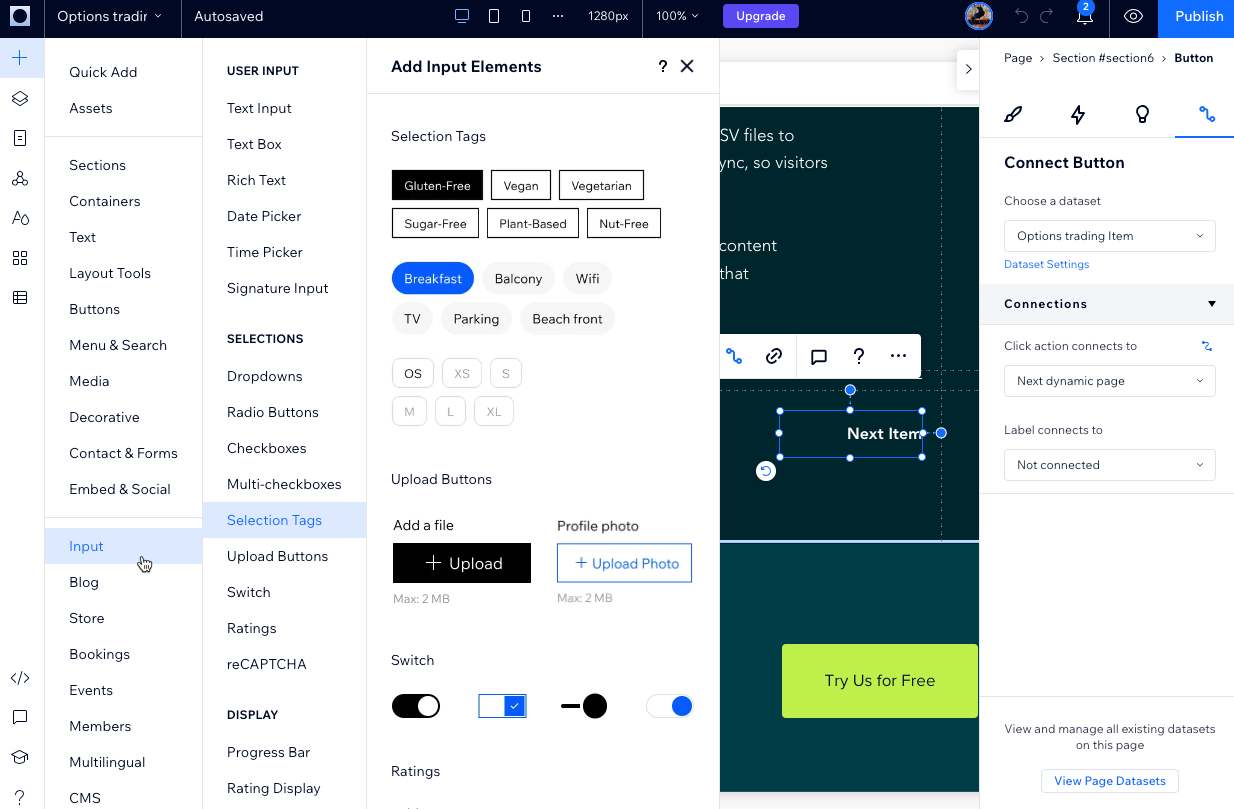
CMS में, साइट का कंटेंट डेटाबेस कलेक्शन में रखा जाता है, जिससे आप आसानी से डायनामिक पेज और एलिमेंट बना सकते हैं। टेक्स्ट, गैलरी और रिपीटर्स जैसे पेज एलिमेंट को डेटासेट से कनेक्ट करें, जहां आप यह कंट्रोल कर सकते हैं कि एलिमेंट में कौन-से कलेक्शन फ़ील्ड इस्तेमाल किए जाएं। टेक्स्ट इनपुट, ड्रॉपडाउन सिलेक्शन और अपलोड बटन जैसे इनपुट एलिमेंट सेट अप करने से विज़िटर्स कंटेंट फ़िल्टर कर सकते हैं और सीधे आपके कलेक्शन में सबमिट कर सकते हैं।
Wix स्टूडियो में CMS जोड़ना
Studio एडिटर के बाईं ओर से CMS जोड़ें। इसके बाद, प्रीसेट CMS टेम्पलेट से शुरुआत करें या अपने कलेक्शन और डायनामिक पेज मैन्युअली बनाएं।
Wix स्टूडियो में CMS जोड़ने के लिए:
- अपने एडिटर पर जाएं।
- एडिटर के बाईं ओर CMS
 पर क्लिक करें।
 - ऐड टू साइट पर क्लिक करें।
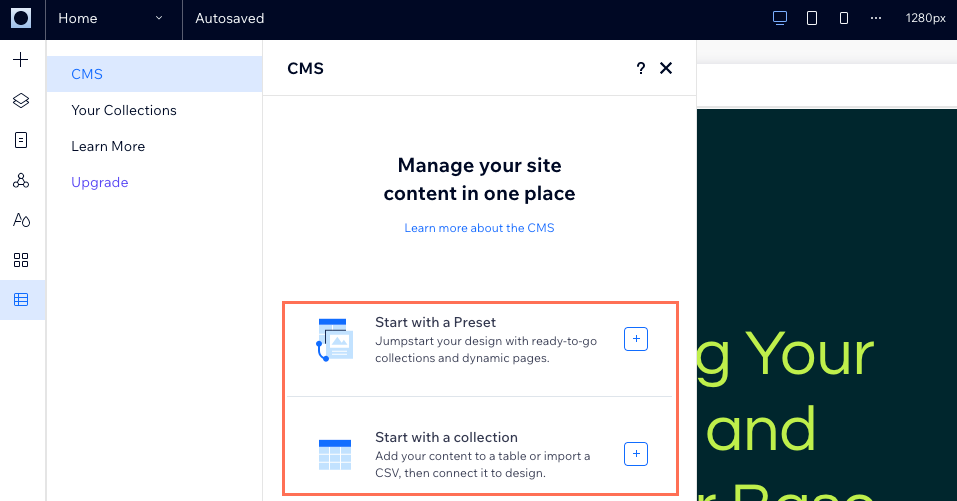
- चुनें कि आप कैसे शुरुआत करना चाहते हैं:
- प्रीसेट से शुरू करें: ऐसे प्रीसेट CMS टेम्पलेट में से चुनें जिनमें सैंपल कलेक्शन और कनेक्ट किए गए डायनामिक पेज शामिल हों।
- कंटेंट जोड़कर शुरुआत करें: मैन्युअली, CSV फ़ाइल इंपोर्ट करके या एआई की मदद से कलेक्शन बनाएं। कलेक्शन में कंटेंट जोड़ने के बाद, आप उसे अपने पेज एलिमेंट से कनेक्ट कर सकते हैं।
अपने पेज के एलिमेंट कनेक्ट करने के लिए डेटासेट का इस्तेमाल करना
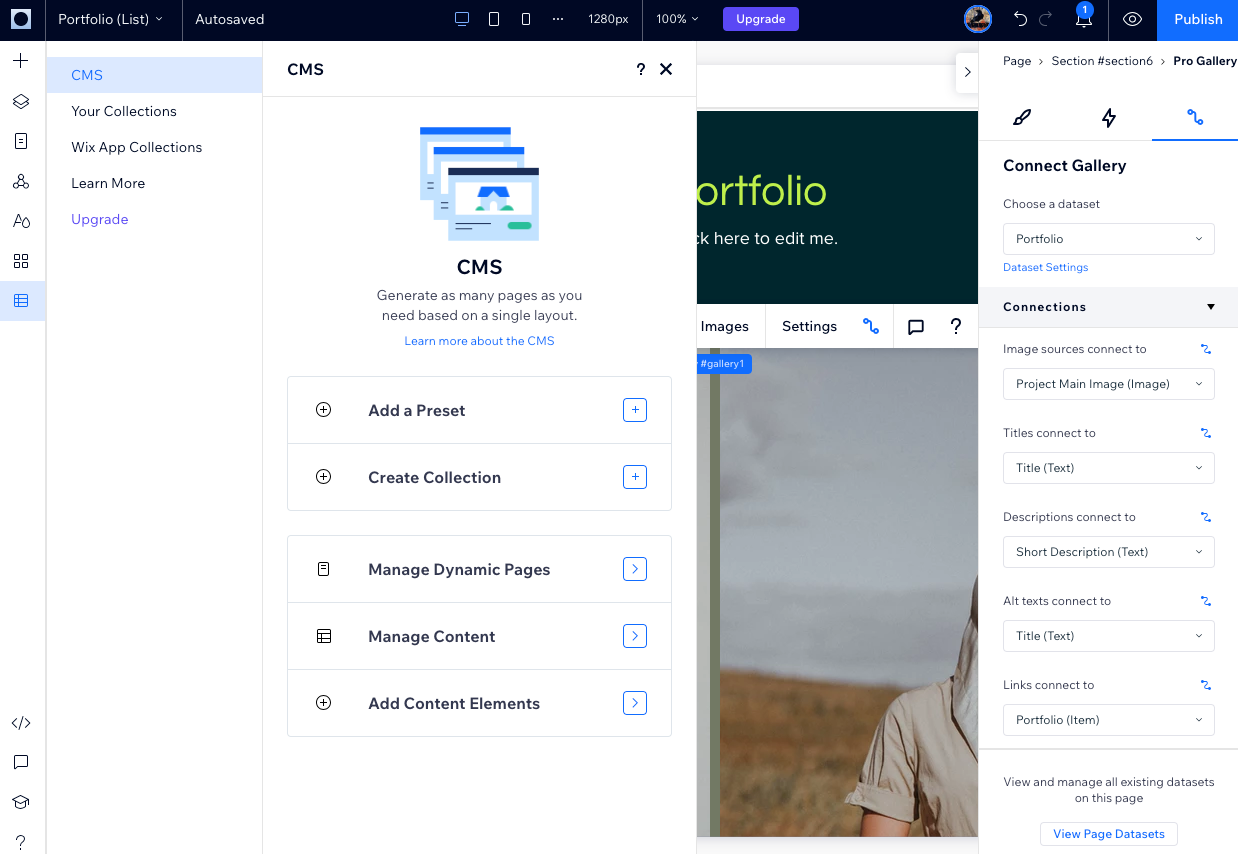
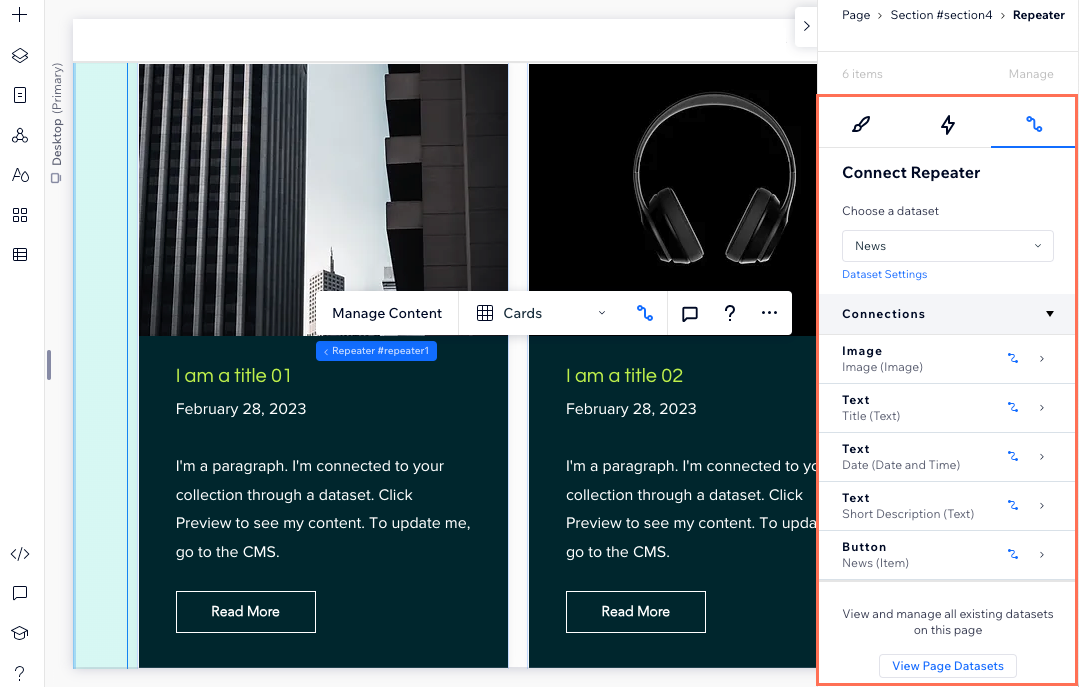
CMS में, अपने एडिटर के एलिमेंट को कलेक्शन के कंटेंट से कनेक्ट करने के लिए डेटासेट का इस्तेमाल करें। कोई एलिमेंट या पेज चुनें और इंस्पेक्टर पैनल में
CMS कनेक्शन

पर जाएं। इसके बाद, चुनें कि कौन-से कलेक्शन फ़ील्ड पेज एलिमेंट के हर हिस्से से कनेक्ट होंगे।
CMS कलेक्शन से कंटेंट मैनेजमेंट को आसान बनाएं
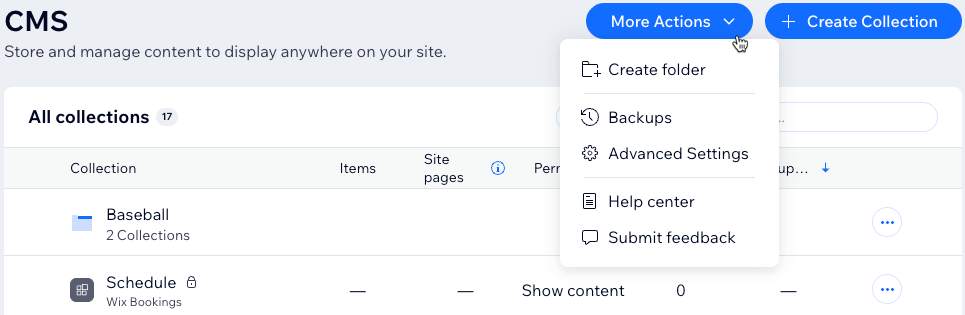
अपने सभी कलेक्शन को अपने डैशबोर्ड या Studio एडिटर के बाईं ओर मौजूद CMS  से एक्सेस करें। अपनी ज़रूरत के कलेक्शन खोजने के लिए उन्हें सॉर्ट और फ़िल्टर करें या सर्च करें। CMS डैशबोर्ड से अपने कलेक्शन मैनेज करने के तरीके के बारे में और जानें।
हर कलेक्शन में, अपना पसंदीदा लेआउट (टेबल, लिस्ट या गैलरी) चुनें और अलग-अलग फ़ील्ड टाइप मैनेज करें। अपनी टीम के साथ आसानी से काम करने के लिए, कलेक्शन को सॉर्ट और फ़िल्टर करें और कस्टम व्यू सेव करें। कलेक्शन को CSV फ़ाइल के रूप में इंपोर्ट या एक्सपोर्ट करें। परमिशन और प्राइवेसी की मदद से तय करें कि कौन कंटेंट देख, जोड़, एडिट या डिलीट कर सकता है। कलेक्शन क्वेरी की स्पीड बढ़ाने और डुप्लीकेट रोकने के लिए एडवांस्ड इंडेक्स बनाएं।
अपने कलेक्शन को आसानी से एक्सेस करने के लिए, उन्हें फ़ोल्डर में रखकर व्यवस्थित करें। अतिरिक्त सुरक्षा और बिना किसी चिंता के कलेक्शन वर्ज़न रीस्टोर करने के लिए बैकअप्स का इस्तेमाल करें। दूसरे Wix ऐप, जैसे Wix स्टोर्स और Wix बुकिंग्स, का डाटा देखने के लिए Wix ऐप कलेक्शन इनेबल करें। अपने कलेक्शन के लिए सैंडबॉक्स को टेस्ट एनवायरनमेंट के तौर पर इस्तेमाल करें, ताकि लाइव करने से पहले सब कुछ सही होने की पुष्टि की जा सके।
डायनामिक पेज की मदद से कुशलता से स्केल करें
Wix साइट के लिए कुल 298 पेज की सीमा होती है, जिसमें अधिकतम 100 स्टैटिक पेज शामिल हैं। आपके जोड़े गए हर डायनामिक या ऐप पेज को 1 पेज माना जाता है। दोनों कई आइटम, जैसे कलेक्शन आइटम और प्रोडक्ट, के लिए अलग-अलग URL जनरेट कर सकते हैं और इससे आपकी पेज सीमा पर कोई असर नहीं पड़ता।
डायनामिक पेज 2 तरह के होते हैं:
- डायनामिक लिस्ट पेज: इन पेज पर किसी कलेक्शन के कई आइटम को गैलरी या रिपीटर्स में दिखाया जा सकता है। विजिटर किसी आइटम पर क्लिक करके उसके डायनामिक आइटम पेज पर जा सकते हैं, जहां वे चुने गए आइटम के बारे में अधिक जानकारी देख सकते हैं।
- डायनामिक आइटम पेज: ये पेज आपके पेज से कनेक्ट किए गए कलेक्शन के हर आइटम के लिए अपने-आप बनते हैं। इन पर अलग-अलग कलेक्शन आइटम की जानकारी उन पेज एलिमेंट में दिखाई जाती है, जो आपके कलेक्शन के फील्ड से कनेक्ट होते हैं।
Wix स्टूडियो में डायनामिक कंटेंट बनाने का अवलोकन देखने के लिए नीचे दिया गया वीडियो देखें।
विजिटर को आपकी साइट के साथ इंटरैक्ट करने के लिए प्रेरित करें
कस्टम इनपुट और नेविगेशनल एलिमेंट का इस्तेमाल करके साइट विजिटर को आपके क्लाइंट की साइट के साथ इंटरैक्ट करने के लिए प्रेरित करें। कौन कलेक्शन का कंटेंट देख और संपादित कर सकता है, इसे कंट्रोल करने के लिए आप हर कलेक्शन की
परमिशन सेट कर सकते हैं।
कस्टम इंटरैक्टिव और नेविगेशनल एलिमेंट बनाने के लिए, बटन या इमेज को डेटासेट से कनेक्ट करें और उनके
क्लिक एक्शन सेट करें। उदाहरण के लिए, ऐसे बटन बनाएं जो रिपीटर या गैलरी में अधिक आइटम लोड करें, आपको अगले डायनामिक आइटम पेज पर ले जाएं, इनपुट वैल्यू रीसेट करें और दूसरे एक्शन पूरे करें।
अपने डायनामिक पेज के लिए SEO टूल के पूरे सेट का इस्तेमाल करें
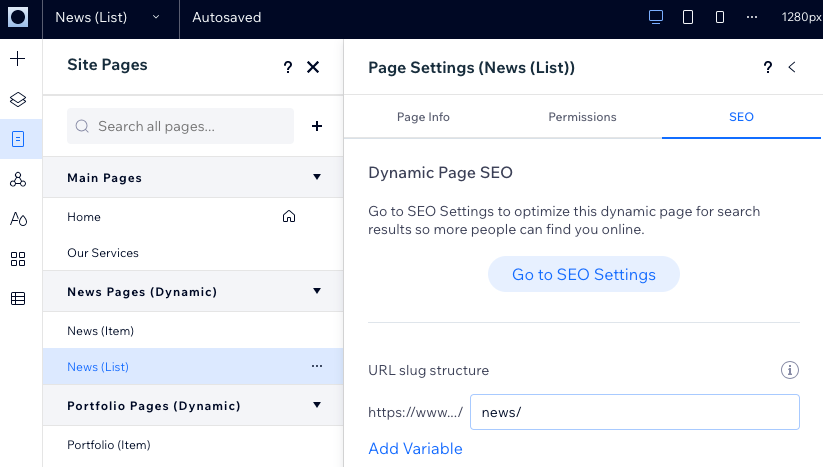
Studio एडिटर में ही डायनामिक पेज की सभी SEO सेटिंग्स संपादित करें। हर CMS कलेक्शन आइटम को एक अलग वेब एड्रेस देने के लिए, आप URL स्लग स्ट्रक्चर में वेरिएबल जोड़ सकते हैं। डायनामिक पेज के URL में जोड़े गए वेरिएबल को कलेक्शन आइटम की वास्तविक फील्ड वैल्यू से बदल दिया जाता है। अलग URL बनाने से सर्च इंजन और विजिटर को यह समझने में भी मदद मिलती है कि हर पेज का कंटेंट किस बारे में है।
अक्सर पूछे जाने वाले सवाल
अक्सर पूछे जाने वाले सवालों के जवाब देखने के लिए नीचे क्लिक करें।
डायनामिक पेजों को कहां मैनेज किया जा सकता है?
अपनी साइट के साइट पृष्ठ पैनल पर जाने के लिए
मैनेज डायनामिक पेजेज पर क्लिक करें। वहां आप अपने सभी
डायनामिक पेज के नाम देख सकते हैं। डायनामिक पेज का प्रकार बताने के लिए हर पेज के नाम के आखिर में
(लिस्ट) या
(आइटम) लिखा होता है।
इनके बारे में और जानें:
कस्टम फ़ॉर्म, विज़िटर के सबमिशन को कलेक्शन में कैसे जोड़ते हैं?
यूज़र इनपुट एलिमेंट जोड़कर और उन्हें "राइट" मोड वाले डेटासेट से कनेक्ट करके, आप
कस्टम फ़ॉर्म बना सकते हैं। डेटासेट उस कलेक्शन से कनेक्ट होता है जिसमें आप विज़िटर के सबमिशन स्टोर करना चाहते हैं। टेक्स्ट इनपुट, ड्रॉपडाउन सिलेक्शन और अपलोड बटन जैसे कई यूज़र इनपुट एलिमेंट में से चुनें।
मैं Wix ऐप कलेक्शन कैसे देख सकता हूं?
डिफ़ॉल्ट रूप से, Wix ऐप कलेक्शन आपकी कलेक्शन लिस्ट में छिपे होते हैं। आप CMS में Wix ऐप कलेक्शन देख सकते हैं और उन्हें पेज एलिमेंट से कनेक्ट कर सकते हैं। हालांकि, आप CMS में इन कलेक्शन को एडिट नहीं कर सकते, क्योंकि इनका कंटेंट संबंधित Wix ऐप (जैसे, Wix स्टोर्स या Wix बुकिंग्स) से मैनेज होता है।
क्या डायनामिक पेजों की पेज कैशिंग सेटिंग्स बदली जा सकती हैं?
हां। अपने डायनामिक पेज की सेटिंग्स में
पेज इन्फो टैब से, आप पेज कैशिंग सेटिंग्स को एडजस्ट करके पेज को अपने-आप या मैन्युअल तरीके से कैश कर सकते हैं। पेज कैश होने पर उसका डाटा लोकल तौर पर सेव हो जाता है, जिससे पेज लोड होने में कम समय लगता है। हम कुछ पेजों को कैश करने की सलाह नहीं देते, जैसे यूज़र के बनाए कंटेंट या डायनामिक डाटा (जैसे, प्राइसिंग) वाले पेज।
अपनी एडवांस्ड सेटिंग्स एडिट करने के लिए:
- एडिटर की बाईं ओर मौजूद पेजेस
 पर क्लिक करें।
 - संबंधित डायनामिक पेज पर होवर करें और मोर एक्शंस आइकन
 पर क्लिक करें।
 - सेटिंग्स पर क्लिक करें।
- एडवांस्ड सेटिंग्स पर क्लिक करें।
- ड्रॉपडाउन पर क्लिक करके कोई ऑप्शन चुनें:
- ऑटोमैटिकली: ज़रूरी शर्तें पूरी होने पर पेज अपने-आप कैश हो जाता है।
- मैन्युअली: पेज अपने-आप कैश नहीं होता। पेज को कैश करना है या नहीं, यह चुनने के लिए टर्न ऑन कैशिंग फॉर दिस पेज टॉगल पर क्लिक करें:
- इनेबल्ड: पेज कैश किया जाएगा। इस पेज का कैश कितनी बार रीसेट करना है, यह चुनने के लिए ड्रॉपडाउन पर क्लिक करें।
- डिसेबल्ड: पेज कैश नहीं किया जाएगा।
URL स्लग स्ट्रक्चर में वेरिएबल फ़ील्ड क्यों जोड़ना चाहिए?
अपने डायनामिक पेज URL में फ़ील्ड जोड़ने से सर्च इंजन और विज़िटर यह समझ पाते हैं कि पेज का कंटेंट किस बारे में है। इससे आपकी साइट के डायनामिक URL को बेहतर स्ट्रक्चर और ऑर्गनाइज़ेशन भी मिलता है।
आपके कलेक्शन के हर आइटम के लिए
यूनीक URL बनाने हेतु, आपको URL में फ़ील्ड जोड़ने पड़ सकते हैं। अगर आपके कलेक्शन में कई आइटम के
टाइटल फ़ील्ड की वैल्यू एक जैसी है और आप डायनामिक URL में कोई फ़ील्ड नहीं जोड़ते, तो सिर्फ़ 1 URL जनरेट होता है। ऐसा इसलिए होता है, क्योंकि डिफ़ॉल्ट रूप से URL में
टाइटल का इस्तेमाल किया जाता है। दोनों आइटम के लिए सिर्फ़ 1 URL बनने की वजह से केवल 1 आइटम का डायनामिक पेज होगा, दूसरे का नहीं।
इस समस्या को ठीक करने के लिए, URL में फ़ील्ड जोड़ें ताकि हर आइटम को यूनीक URL वाला अपना डायनामिक पेज मिले।
उदाहरण के लिए, अगर आपके डायनामिक आइटम पेज का URL
/team/{Title} पर खत्म होता है और कलेक्शन में 2 आइटम के
टाइटल फ़ील्ड में "Sara" है, तो
/team/sara के लिए सिर्फ़ 1 URL जनरेट होता है। इसलिए, कलेक्शन के 2 आइटम में से केवल 1 के लिए डायनामिक पेज बनता है। इसे ठीक करने के लिए, आप URL में हर आइटम के लिए यूनीक फ़ील्ड जोड़ सकते हैं, जैसे
ID फ़ील्ड। इसके बाद URL
/team/sara/{ID} होगा, जिससे हर आइटम को अपना यूनीक डायनामिक पेज URL मिलेगा।
चेतावनी: अगर आप अपने डायनामिक पेजों का URL स्ट्रक्चर बदलते हैं, तो इन पेजों के सभी मौजूदा लिंक काम करना बंद कर देंगे। इसका असर आपकी साइट के अंदर मौजूद लिंक, बाहर शेयर किए गए लिंक और सर्च इंजन में मौजूद SEO लिंक पर पड़ेगा।
रिच कंटेंट एलिमेंट क्या हैं?
रिच कंटेंट एलिमेंट आपकी साइट पर एक ही डायनामिक एलिमेंट में फ़ॉर्मैटेड टेक्स्ट के साथ इमेज और वीडियो भी दिखा सकते हैं। इनका कंटेंट मैनेज करने के लिए, कनेक्टेड कलेक्शन में रिच कंटेंट फ़ील्ड टाइप का इस्तेमाल करें।
रिच कंटेंट की मदद से आप और परमिशन वाले कोलैबोरेटर सीधे अपने CMS (कंटेंट मैनेजमेंट सिस्टम) से फ़ॉर्मैटेड टेक्स्ट मैनेज कर सकते हैं। आप दूसरे फ़ील्ड टाइप की तरह इन फ़ील्ड को जोड़ सकते हैं, संपादित कर सकते हैं और हटा सकते हैं। साथ ही, इन्हें डायनामिक पेज पर इस्तेमाल कर सकते हैं।
क्या Studio एडिटर में पेज की कोई लिमिट है?
हां, Studio एडिटर साइटों में अधिकतम 298 पेज हो सकते हैं, जिनमें अधिकतम 100 स्टैटिक पेज शामिल हैं। आपके जोड़े गए हर डायनामिक पेज या ऐप पेज को 1 पेज माना जाता है, चाहे उस पर कितने भी CMS आइटम, ऐप आइटम या यूनीक URL दिखाए जाएं।