


CMS: बटन और इमेज के लिए डेटासेट क्लिक एक्शन के बारे में
किसी बटन या इमेज को डेटासेट से कनेक्ट करते समय, चुनें कि विज़िटर के एलिमेंट पर क्लिक करने पर कौन-सा एक्शन होगा। उपलब्ध एक्शन की लिस्ट डेटासेट मोड और इस बात के हिसाब से बदलती है कि आप रेगुलर डेटासेट से कनेक्ट कर रहे हैं या डायनामिक पेज डेटासेट से। नीचे सभी उपलब्ध डेटासेट क्लिक एक्शन के बारे में और जानें।
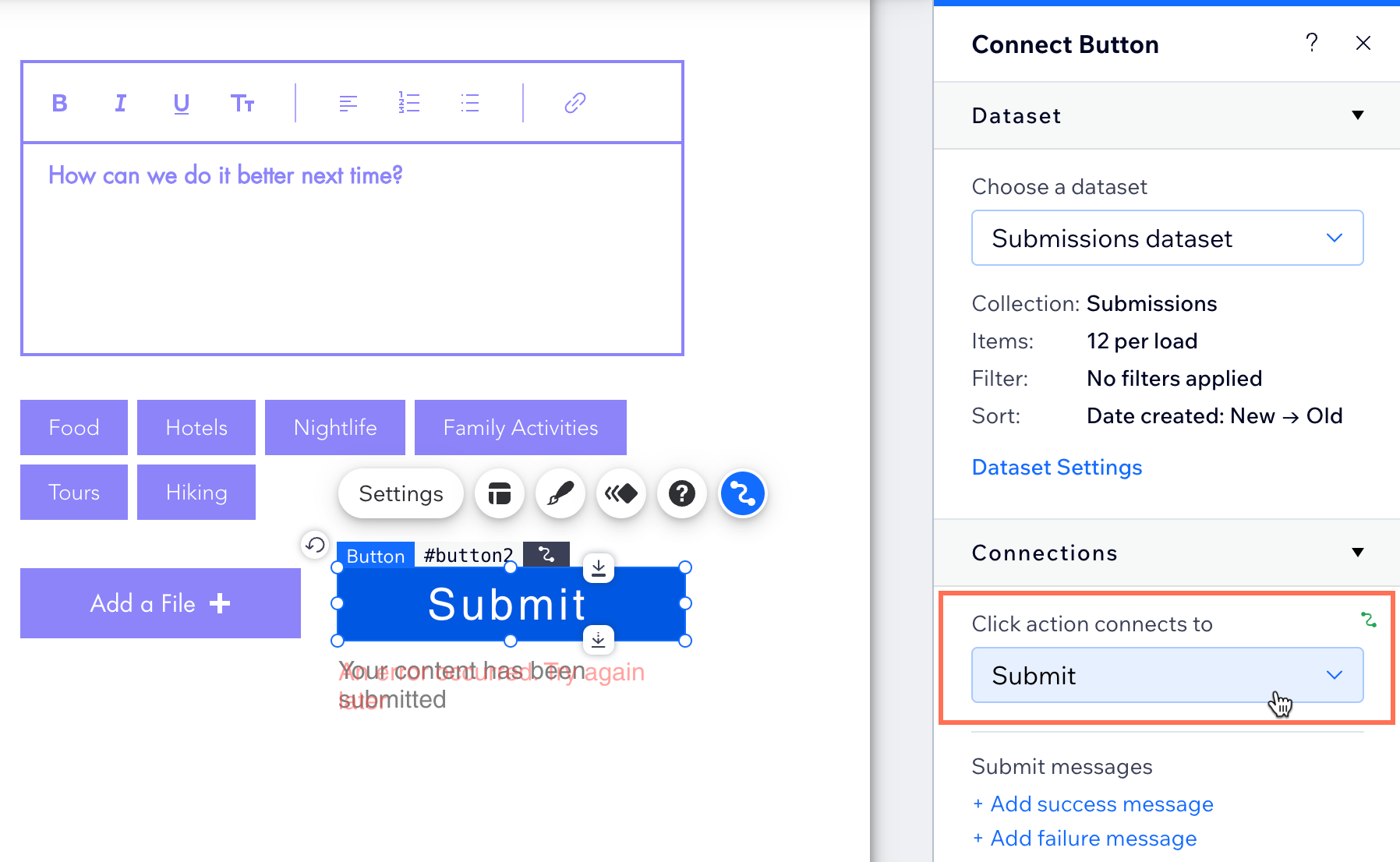
एडिटिंग एक्शन
इनपुट एलिमेंट से बने कस्टम CMS फ़ॉर्म बनाने के लिए, डेटासेट एडिटिंग एक्शन का इस्तेमाल करें। ये इनपुट एलिमेंट आपके कलेक्शन में डाटा सबमिट करते हैं। इन एक्शन में 'सबमिट करें', 'नया', 'रिवर्ट' और 'हटाएँ' शामिल हैं। नीचे हर डेटासेट एडिटिंग एक्शन की जानकारी देखें:
सबमिट करें
विज़िटर से इनपुट एलिमेंट के जरिए मिली जानकारी को अपने कलेक्शन में सेव करने के लिए, 'सबमिट करें' क्लिक एक्शन का इस्तेमाल करें।
इनपुट एलिमेंट का इस्तेमाल करके ऐसा कस्टम फ़ॉर्म बनाने का तरीका जानें जो आपके CMS कलेक्शन में डाटा सेव करता है।
ध्यान दें:
- विज़िटर को नए आइटम सबमिट करने या मौजूदा आइटम अपडेट करने की सुविधा देने के लिए, डेटासेट मोड को राइट या रीड और राइट पर सेट करें। अगर डेटासेट मोड इस पर सेट है:
- राइट: 'सबमिट करें' एक्शन इनपुट वैल्यूज़ को आपके कलेक्शन के एक नए आइटम में जोड़ता है।
- रीड और राइट: 'सबमिट करें' एक्शन उस मौजूदा कलेक्शन आइटम की इनपुट वैल्यूज़ अपडेट करता है जिसे डेटासेट रीड कर रहा है।
- विज़िटर को आपके कलेक्शन में कंटेंट जोड़ने की सुविधा देने के लिए, कलेक्शन परमिशन को कंटेंट कलेक्ट करें या एडवांस्ड पर सेट करें।
नया
डेटासेट से कनेक्ट किए गए इनपुट एलिमेंट की वैल्यूज़ अपने कलेक्शन में सबमिट करने के लिए, 'नया' क्लिक एक्शन का इस्तेमाल करें। इसके बाद इनपुट रीसेट हो जाते हैं, ताकि उनमें नई वैल्यूज़ डाली जा सकें।
अपने कलेक्शन में नए आइटम जोड़ने या मौजूदा आइटम अपडेट करने के लिए 'नया' एक्शन का इस्तेमाल करने हेतु, डेटासेट मोड को रीड और राइट पर सेट करें। इस मोड में, इनपुट किसी मौजूदा आइटम की वर्तमान वैल्यूज़ दिखाते हैं। अगर आप इन वैल्यूज़ को एडिट करके 'नया' पर क्लिक करते हैं, तो अपडेट की गई वैल्यूज़ मौजूदा आइटम की वैल्यूज़ को बदल देती हैं। इसके बाद इनपुट रीसेट हो जाते हैं। अगर आप उन्हें फिर से भरकर 'नया' पर क्लिक करते हैं, तो इनपुट वैल्यूज़ आपके कलेक्शन में एक नया आइटम बनाती हैं।
अपनी लाइव साइट से कलेक्शन कंटेंट मैनेज करने के बारे में और जानें।
ध्यान दें:
- विज़िटर को 'नया' बटन इस्तेमाल करने की सुविधा देने के लिए, डेटासेट मोड को रीड और राइट पर सेट करें।
- विज़िटर को आपके कलेक्शन में कंटेंट जोड़ने या अपडेट करने की सुविधा देने के लिए, कलेक्शन परमिशन को कंटेंट कलेक्ट करें या एडवांस्ड पर सेट करें।
रिवर्ट
विज़िटर को इनपुट एलिमेंट में किए गए किसी भी सिलेक्शन या एडिट को अनडू करने की सुविधा देने के लिए, 'रिवर्ट' एक्शन का इस्तेमाल करें। 'रिवर्ट' एक्शन डेटासेट से कनेक्ट किए गए उन इनपुट एलिमेंट की वैल्यूज़ रीसेट करता है जिन्हें अभी तक आपके कलेक्शन में सबमिट नहीं किया गया है। इससे विज़िटर अपने कस्टम CMS फ़ॉर्म के सिलेक्शन तुरंत रीसेट करके फ़ॉर्म को फिर से शुरू से भर सकते हैं।
ध्यान दें:
- विज़िटर को आपके कलेक्शन में सबमिट होने वाले इनपुट रीसेट करने के लिए 'रिवर्ट' बटन इस्तेमाल करने की सुविधा देने हेतु, डेटासेट मोड को राइट या रीड और राइट पर सेट करें।
- कलेक्शन परमिशन को कंटेंट कलेक्ट करें या एडवांस्ड पर सेट करें, ताकि आपके 'रिवर्ट' बटन वाले डेटासेट से कनेक्ट किए गए इनपुट एलिमेंट आपके कलेक्शन में डाटा सबमिट कर सकें।
- अगर आप विज़िटर को कंटेंट फ़िल्टर करने के लिए सेट किए गए इनपुट एलिमेंट रीसेट करने का विकल्प देना चाहते हैं, तो इसके बजाय 'इनपुट वैल्यूज़ रीसेट करें' एक्शन का इस्तेमाल करें।
हटाएँ
डेटासेट से कनेक्टेड कलेक्शन के मौजूदा आइटम हटाने के लिए, ‘हटाएँ’ क्लिक एक्शन का इस्तेमाल करें। जब विज़िटर ‘हटाएँ’ बटन पर क्लिक करते हैं, तो डेटासेट जिस आइटम को रीड करता है, वह आपके कलेक्शन से हट जाता है।
नोट्स:
- ‘हटाएँ’ एक्शन का इस्तेमाल करने के लिए, डेटासेट मोड को रीड और राइट पर सेट करें। आइटम को हटाने से पहले, डेटासेट के पास कलेक्शन आइटम को रीड करने का एक्सेस होना चाहिए।
- कलेक्शन परमिशन को एडवांस्ड पर सेट करें और संबंधित रोल्स के आगे मौजूद हटाएँ चेकबॉक्स को चुनें।
- आप हटाए गए कलेक्शन आइटम को सीएमएस बैकअप की मदद से रीस्टोर कर सकते हैं।
लिस्ट एक्शन
डेटासेट लिस्ट एक्शन का इस्तेमाल करके ऐसे बटन बनाएं, जो डेटासेट से कनेक्टेड दूसरे एलिमेंट के साथ इंटरैक्ट करें और आपके कलेक्शन से डाटा रीड करें। इन एक्शन में ‘लोड मोर’, ‘अप्लाई फ़िल्टर्स’, ‘रीसेट इनपुट वैल्यूज़’, ‘अगला आइटम’ और ‘पिछला आइटम’ शामिल हैं। हर डेटासेट लिस्ट एक्शन की जानकारी नीचे देखें:
लोड मोर
डेटासेट से कनेक्टेड रिपीटर या गैलरी में आइटम का एक और बैच लोड करने के लिए, ‘लोड मोर’ क्लिक एक्शन का इस्तेमाल करें। हर बैच में लोड हो सकने वाले आइटम की अधिकतम संख्या
‘आइटम्स पर लोड’ डेटासेट सेटिंग से तय होती है। यह सेटिंग यह भी तय करती है कि डेटासेट से कनेक्टेड रिपीटर या गैलरी में शुरुआत में अधिकतम कितने आइटम लोड होंगे।
उदाहरण के लिए:
मान लें कि एक रिपीटर किसी ऐसे डेटासेट से कनेक्टेड है, जिसकी ‘आइटम्स पर लोड’ सेटिंग 4 पर सेट है और कलेक्शन में 10 आइटम हैं। पृष्ठ लोड होने पर डेटासेट हर बार सिर्फ़ 4 आइटम रीड कर सकता है, इसलिए रिपीटर में शुरुआत में केवल 4 आइटम दिखाई देते हैं। जब कोई विज़िटर ‘लोड मोर’ बटन पर क्लिक करता है, तो अगले 4 कलेक्शन आइटम रीड होकर दिखाई देते हैं और कुल आइटम की संख्या 8 हो जाती है (4+4=8)। ‘लोड मोर’ पर दोबारा क्लिक करने से डेटासेट 4 और आइटम खोजता है। कलेक्शन में सिर्फ़ 2 आइटम बचे हैं, इसलिए बाकी 2 आइटम लोड होते हैं और सभी 10 आइटम दिखाई देते हैं (4+4+2=10)।
डेटासेट की दूसरी सेटिंग्स, जैसे
फ़िल्टर्स और
सॉर्ट्स, भी ‘लोड मोर’ एक्शन पर लागू होती हैं। इसलिए, अगर आप कुछ आइटम को बाहर रखने के लिए फ़िल्टर जोड़ते हैं, तो विज़िटर के ‘लोड मोर’ बटन पर क्लिक करने पर डेटासेट उन आइटम को न तो रीड करता है और न ही दिखाता है। डेटासेट की सॉर्ट कंडीशन तय करती हैं कि आइटम शुरुआत में और विज़िटर के ‘लोड मोर’ बटन पर क्लिक करने के बाद किस क्रम में लोड होंगे।
नोट्स:
- ‘लोड मोर’ क्लिक एक्शन का इस्तेमाल करने के लिए, डेटासेट मोड को रीड या रीड और राइट पर सेट करें। आइटम दिखाने के लिए, डेटासेट के पास आपके कलेक्शन को रीड करने का एक्सेस होना चाहिए।
- आप कलेक्शन परमिशन को शो कंटेंट, कलेक्ट कंटेंट या एडवांस्ड पर सेट कर सकते हैं। आप कोई भी विकल्प चुनें, ‘देखें’ परमिशन इस तरह सेट करें कि आपकी लाइव साइट पर सिर्फ़ सही विज़िटर ही कलेक्शन का कंटेंट देख सकें।
- ‘लोड मोर’ एक्शन सिर्फ़ उन डेटासेट के लिए काम का है, जो रिपीटर्स या गैलरी से कनेक्टेड हैं।
‘लोड मोर’ एक्शन के बारे में अक्सर पूछे जाने वाले सवाल:
मैं एक बार में अधिकतम कितने आइटम लोड कर सकता हूं?
मुझे 'लोड मोर' या 'प्रीवियस/नेक्स्ट पेज' बटन क्यों जोड़ने चाहिए?
मैं 'लोड मोर' बटन कैसे बनाऊं?
मेरी प्रो गैलरी का 'लोड मोर' बटन डेटासेट सेटिंग्स के हिसाब से काम क्यों नहीं करता?

फ़िल्टर्स अप्लाई करें
जब आपके पास
कंटेंट फ़िल्टर करने के लिए सेट किए गए इनपुट एलिमेंट होते हैं, तो डिफ़ॉल्ट रूप से विज़िटर के कोई विकल्प चुनते ही फ़िल्टर्स अप्लाई हो जाते हैं। आप 'अप्लाई फ़िल्टर्स' क्लिक एक्शन का इस्तेमाल करके यह व्यवहार बदल सकते हैं। 'अप्लाई फ़िल्टर्स' बटन इस्तेमाल करने पर, विज़िटर्स के इस बटन पर क्लिक करने तक कंटेंट फ़िल्टर नहीं होता। उदाहरण के लिए, अगर आप चाहते हैं कि विज़िटर्स सभी फ़िल्टर्स एक साथ अप्लाई करने से पहले कई फ़िल्टर्स सेट करें, तो इससे उन्हें बेहतर एक्सपीरियंस मिलता है।
ध्यान दें:
- 'अप्लाई फ़िल्टर्स' क्लिक एक्शन का इस्तेमाल करने के लिए, डेटासेट मोड को रीड या रीड और राइट पर सेट करें। आइटम दिखाने और फ़िल्टर करने के लिए डेटासेट का आपके कलेक्शन को रीड कर पाना ज़रूरी है।
- आप कलेक्शन परमिशन को शो कंटेंट, कलेक्ट कंटेंट या एडवांस्ड पर सेट कर सकते हैं। आप जो भी विकल्प चुनें, 'देखें' परमिशन को इस तरह सेट करें कि आपकी लाइव साइट पर सिर्फ़ सही विज़िटर्स ही कलेक्शन का कंटेंट देख सकें।
- 'अप्लाई फ़िल्टर्स' एक्शन सिर्फ़ तभी काम आता है, जब वह ऐसे डेटासेट से कनेक्ट हो जो कंटेंट फ़िल्टर करने के लिए सेट किए गए इनपुट एलिमेंट से भी कनेक्ट हो।
इनपुट वैल्यूज़ रीसेट करें
विज़िटर्स को क्लिक करके कंटेंट फ़िल्टर करने के लिए सेट किए गए इनपुट एलिमेंट में किए गए सभी सिलेक्शन हटाने की सुविधा देने के लिए, ‘रीसेट इनपुट वैल्यूज़’ ऐक्शन का इस्तेमाल करें। इससे विज़िटर्स एक क्लिक में अपने सेट किए गए सभी फ़िल्टर हटा सकते हैं। ‘रीसेट इनपुट वैल्यूज़’ ऐक्शन, कंटेंट कलेक्ट करने वाले इनपुट एलिमेंट के लिए इस्तेमाल किए जाने वाले ‘रिवर्ट’ ऐक्शन जैसा है।
नोट्स:
- ‘रीसेट इनपुट वैल्यूज़’ क्लिक ऐक्शन का इस्तेमाल करने के लिए, डेटासेट मोड को रीड या रीड और राइट पर सेट करें। आइटम दिखाने और फ़िल्टर करने के लिए, डेटासेट को आपका कलेक्शन रीड करने की सुविधा चाहिए।
- आप कलेक्शन परमिशन को शो कंटेंट, कलेक्ट कंटेंट या एडवांस्ड पर सेट कर सकते हैं। आप कोई भी विकल्प चुनें, ‘व्यू’ परमिशन इस तरह सेट करें कि आपकी लाइव साइट पर केवल सही विज़िटर्स ही कलेक्शन का कंटेंट देख सकें।
- ‘रीसेट इनपुट वैल्यूज़’ ऐक्शन केवल तभी काम आता है, जब यह ऐसे डेटासेट से कनेक्ट हो जो कंटेंट फ़िल्टर करने के लिए सेट किए गए इनपुट एलिमेंट से भी कनेक्ट हो।
- कंटेंट कलेक्ट करने के लिए सेट किए गए इनपुट एलिमेंट की वैल्यू रीसेट करने के लिए, इसके बजाय ‘रिवर्ट’ ऐक्शन का इस्तेमाल करें।
नेक्स्ट आइटम/प्रीवियस आइटम
डेटासेट द्वारा रीड किए गए अगले या पिछले आइटम का कंटेंट दिखाने के लिए, ‘नेक्स्ट/प्रीवियस आइटम’ ऐक्शन का इस्तेमाल करें। कलेक्शन आइटम किस क्रम में रीड किए जाएंगे, यह डेटासेट की सॉर्ट कंडीशन तय करती है। डेटासेट फ़िल्टर भी लागू होते हैं, इसलिए फ़िल्टर से बाहर किए गए आइटम डेटासेट में लोड नहीं होते।
अगर आप कंटेंट कलेक्ट करने वाले इनपुट एलिमेंट को रीड और राइट मोड वाले डेटासेट से कनेक्ट करते हैं, तो ‘नेक्स्ट आइटम’ बटन पर क्लिक करने से अगला आइटम लोड होने से पहले इनपुट वैल्यू मौजूदा कलेक्शन आइटम में सेव हो जाती हैं। यही नियम ‘प्रीवियस आइटम’ बटन पर भी लागू होता है, जो पिछला आइटम लोड करने से पहले बदलावों को सेव करता है।
अपनी लाइव साइट से कलेक्शन कंटेंट मैनेज करने का तरीका जानें:
नोट्स:
- ‘नेक्स्ट/प्रीवियस आइटम’ क्लिक ऐक्शन का इस्तेमाल करने के लिए, डेटासेट मोड को रीड या रीड और राइट पर सेट करें। अगले या पिछले आइटम का कंटेंट दिखाने के लिए, डेटासेट को आपका कलेक्शन रीड करने की सुविधा चाहिए।
- ‘नेक्स्ट/प्रीवियस आइटम’ ऐक्शन का इस्तेमाल करने के लिए, आप कलेक्शन परमिशन को शो कंटेंट, कलेक्ट कंटेंट या एडवांस्ड पर सेट कर सकते हैं।
- ‘नेक्स्ट/प्रीवियस आइटम’ ऐक्शन उन बटन या इमेज के लिए काम के नहीं हैं, जो डायनामिक पेज डेटासेट से कनेक्ट हैं:
- डायनामिक आइटम पेज पर: विज़िटर्स को अगले या पिछले आइटम वाले पेज पर ले जाने के लिए, इसके बजाय ‘नेक्स्ट/प्रीवियस डायनामिक पेज’ ऐक्शन का इस्तेमाल करें।
- डायनामिक लिस्ट पेज पर: कनेक्ट किए गए रिपीटर या गैलरी में आइटम का अगला बैच या ‘पेज’ दिखाने के लिए, इसके बजाय ‘नेक्स्ट/प्रीवियस पेज’ ऐक्शन का इस्तेमाल करें। डेटासेट की आइटम्स पर लोड सेटिंग तय करती है कि आइटम के हर ‘पेज’ में कितने आइटम दिख सकते हैं।
- स्टैटिक पेज पर किसी रिपीटर या गैलरी में आइटम के अगले या पिछले ‘पेज’ पर जाने के लिए, इसके बजाय ‘नेक्स्ट/प्रीवियस पेज’ ऐक्शन का इस्तेमाल करें। रिपीटर और गैलरी में ‘नेक्स्ट/प्रीवियस आइटम’ ऐक्शन एक बार में केवल एक आइटम आगे या पीछे ले जाता है। इसलिए, जब तक आप दिख रहे सभी आइटम से आगे जाने के लिए पर्याप्त बार क्लिक नहीं करते, तब तक ऐसा लग सकता है कि यह काम नहीं कर रहा। वहीं, ‘नेक्स्ट/प्रीवियस पेज’ ऐक्शन एक क्लिक में आइटम का पूरा नया ग्रुप लोड करता है।
नेविगेशन ऐक्शन
ऐसे बटन बनाने के लिए डेटासेट नेविगेशन ऐक्शन का इस्तेमाल करें, जो विज़िटर्स को डेटासेट द्वारा रीड किए गए अगले या पिछले डायनामिक पेज या किसी खास डायनामिक पेज पर ले जाएं। इन ऐक्शन में ‘नेक्स्ट/प्रीवियस पेज’ और ‘नेक्स्ट/प्रीवियस डायनामिक पेज’ शामिल हैं। डेटासेट नेविगेशन ऐक्शन की जानकारी नीचे देखें:
नेक्स्ट पेज/प्रीवियस पेज
कनेक्ट किए गए रिपीटर और गैलरी में आइटम का अगला या पिछला ‘पेज’ दिखाने के लिए, ‘नेक्स्ट/प्रीवियस पेज’ ऐक्शन का इस्तेमाल करें। डेटासेट की ‘आइटम्स पर लोड’ सेटिंग तय करती है कि हर ‘पेज’ पर कितने आइटम होंगे। डेटासेट के फ़िल्टर और सॉर्ट कंडीशन तय करते हैं कि कौन-से आइटम लोड होंगे और वे हर ‘पेज’ पर किस क्रम में दिखेंगे।
उदाहरण के लिए, अगर आप ‘नेक्स्ट पेज’ बटन पर क्लिक करते हैं और डेटासेट की ‘आइटम्स पर लोड’ सेटिंग “10” है, तो डेटासेट द्वारा रीड किए गए अगले 10 आइटम रिपीटर या गैलरी में लोड होंगे।
ये क्लिक ऐक्शन ‘लोड मोर’ ऐक्शन जैसे हैं। हालांकि, अतिरिक्त आइटम लोड करने के बजाय ‘नेक्स्ट/प्रीवियस पेज’ ऐक्शन रिपीटर या गैलरी में मौजूदा आइटम को आइटम के नए ‘पेज’ से बदल देते हैं।
नोट्स:
- ये एक्शन सिर्फ़ रिपीटर्स और गैलरी से कनेक्ट किए गए डेटासेट के लिए काम आते हैं।
- ये एक्शन उन डायनामिक आइटम पेज डेटासेट के लिए काम नहीं करते, जिनका इस्तेमाल पेज पर सिर्फ़ 1 आइटम दिखाने के लिए किया जाता है। इसके बजाय, विज़िटर्स को अगले या पिछले आइटम के पेज वर्ज़न (उसके डायनामिक URL पर) ले जाने के लिए 'नेक्स्ट/प्रीवियस डायनामिक पेज' एक्शन का इस्तेमाल करें।
- 'नेक्स्ट/प्रीवियस पेज' क्लिक एक्शन का इस्तेमाल करने के लिए, डेटासेट मोड को रीड या रीड और राइट पर सेट करें। आइटम का अगला/पिछला 'पेज' दिखाने के लिए, डेटासेट के पास आपका कलेक्शन रीड करने की सुविधा होनी चाहिए।
- इन एक्शन के साथ, आप कलेक्शन परमिशन को शो कंटेंट, कलेक्ट कंटेंट या एडवांस्ड पर सेट कर सकते हैं।
नेक्स्ट डायनामिक पेज/प्रीवियस डायनामिक पेज
डायनामिक आइटम पेज पर, 'नेक्स्ट/प्रीवियस डायनामिक पेज' एक्शन विज़िटर्स को अगले या पिछले आइटम के पेज वर्ज़न पर ले जाते हैं। हर आइटम के डायनामिक आइटम पेज के लिए एक यूनीक डायनामिक URL होता है, जिस पर वह आइटम दिखता है।
डेटासेट सेटिंग्स में, डेटासेट की सॉर्ट कंडीशन तय करती है कि अगले या पिछले आइटम का डायनामिक URL किस क्रम में लोड होगा। किसी खास आइटम पेज के URL को लोड होने से रोकने के लिए, आप डेटासेट में फ़िल्टर जोड़ सकते हैं।
उदाहरण के लिए, 'नेक्स्ट डायनामिक पेज' एक्शन के साथ अगर डेटासेट किसी 'नंबर' फील्ड टाइप को कम से ज़्यादा के क्रम में सॉर्ट करता है, तो अगली सबसे बड़ी संख्या वाला आइटम लोड होता है। अगर डेटासेट में ऐसा फ़िल्टर है जो कुछ आइटम को लोड होने से रोकता है, तो वे आइटम स्किप हो जाते हैं और अगला उपलब्ध आइटम पेज लोड होता है।
जब विज़िटर डेटासेट से रीड किए गए आखिरी डायनामिक आइटम पेज को देख रहे होते हैं, तो 'नेक्स्ट डायनामिक पेज' क्लिक एक्शन डिसेबल हो जाता है। ऐसा इसलिए होता है क्योंकि डेटासेट से लोड करने के लिए कोई और आइटम पेज बाकी नहीं होता। यही नियम 'प्रीवियस डायनामिक पेज' एक्शन पर भी लागू होता है। अगर विज़िटर डेटासेट से मिले पहले आइटम पेज पर हैं, तो 'प्रीवियस डायनामिक पेज' क्लिक एक्शन डिसेबल हो जाता है, क्योंकि डेटासेट ने इससे पहले कोई आइटम पेज रीड नहीं किया है।
विज़िटर कलेक्शन कंटेंट एडिट करने के लिए भी 'नेक्स्ट/प्रीवियस डायनामिक पेज' एक्शन का इस्तेमाल कर सकते हैं। अगर आपने इनपुट एलिमेंट को
रीड और राइट मोड वाले डेटासेट से कनेक्ट किया है, तो विज़िटर के 'नेक्स्ट डायनामिक पेज' बटन पर क्लिक करने पर अगला डायनामिक आइटम पेज लोड होने से पहले उनके इनपुट मौजूदा कलेक्शन आइटम में राइट हो जाते हैं। यही नियम 'प्रीवियस डायनामिक पेज' क्लिक एक्शन पर भी लागू होता है, जो पिछला डायनामिक आइटम पेज लोड होने से पहले इनपुट को कलेक्शन में राइट करता है।
अपनी लाइव साइट से कलेक्शन कंटेंट मैनेज करने का तरीका जानें।
नोट:
- ये क्लिक एक्शन सिर्फ़ तब उपलब्ध होते हैं, जब डेटासेट मोड को रीड या रीड और राइट पर सेट किया गया हो।
- ये क्लिक एक्शन सिर्फ़ डायनामिक आइटम पेज पर मौजूद बटन और इमेज के साथ काम करते हैं। बटन या इमेज को डायनामिक आइटम पेज से कनेक्ट किए गए डेटासेट से कनेक्ट करना ज़रूरी है।
- 'नेक्स्ट/प्रीवियस डायनामिक पेज' क्लिक एक्शन का इस्तेमाल करने के लिए, डेटासेट मोड को रीड या रीड और राइट पर सेट करें। अगले/पिछले डायनामिक पेज URL पर जाने के लिए, डेटासेट के पास आपका कलेक्शन रीड करने की सुविधा होनी चाहिए।
- इन एक्शन के साथ, आप कलेक्शन परमिशन को शो कंटेंट, कलेक्ट कंटेंट या एडवांस्ड पर सेट कर सकते हैं।
फील्ड एक्शन
बटन और इमेज को इन कलेक्शन फील्ड टाइप से सीधे कनेक्ट करें:
ऑडियो,
डॉक्यूमेंट,
ईमेल,
इमेज,
वीडियो और
URL।
विज़िटर के इन बटन पर क्लिक करने से क्या होगा, यह कनेक्ट किए गए फील्ड टाइप पर निर्भर करता है:
- ईमेल: विज़िटर का डिफ़ॉल्ट ईमेल क्लाइंट (जैसे Mail या Outlook) खुलता है, ताकि वह आइटम में सेव किए गए ईमेल एड्रेस पर मैसेज भेज सके।
- URL, डॉक्यूमेंट, ऑडियो, वीडियो: एक नया टैब खुलता है और फ़ाइल लोड होती है।
URL फील्ड को कनेक्ट करते समय, आप URL को मौजूदा विंडो में खोलने का विकल्प चुन सकते हैं। साथ ही, बेहतर SEO के लिए
rel वैल्यू सेट कर सकते हैं।
Wix स्टोर्स एक्शन
ऐसे बटन बनाने के लिए डेटासेट के 'स्टोर्स/प्रोडक्ट्स एक्शन' का इस्तेमाल करें, जो आपके Wix स्टोर्स प्रोडक्ट्स के साथ इंटरैक्ट करते हैं। इन डेटासेट एक्शन का इस्तेमाल करने के लिए, अपनी CMS एडवांस्ड सेटिंग्स में Wix ऐप कलेक्शन एनेबल करें। उपलब्ध डेटासेट 'स्टोर्स/प्रोडक्ट्स एक्शन' नीचे देखें:
इनके बारे में सभी ट्यूटोरियल देखें:
ऐड टू कार्ट
विज़िटर्स को आपके प्रोडक्ट्स दिखाने वाले रिपीटर से प्रोडक्ट्स उनके शॉपिंग कार्ट में जोड़ने की सुविधा देने के लिए, 'ऐड टू कार्ट' ऐक्शन का इस्तेमाल करें।
नोट:
यह क्लिक ऐक्शन तब उपलब्ध होता है, जब आपने
Wix ऐप कलेक्शन एनेबल किया हो, Wix स्टोर्स में प्रोडक्ट्स हों और डेटासेट
प्रोडक्ट्स Wix ऐप कलेक्शन से कनेक्ट हो।
ओपन क्विक व्यू
अगर कोई रिपीटर आपके Wix स्टोर्स प्रोडक्ट्स दिखाता है, तो विज़िटर्स को
क्विक व्यू विंडो में प्रोडक्ट्स देखने की सुविधा देने के लिए 'ओपन क्विक व्यू' ऐक्शन का इस्तेमाल करें। वहां से विज़िटर्स प्रोडक्ट के बारे में ज़्यादा जानकारी पढ़ सकते हैं और उसे अपने कार्ट में जोड़ सकते हैं।
नोट:
यह क्लिक ऐक्शन तब उपलब्ध होता है, जब आपने
Wix ऐप कलेक्शन एनेबल किया हो, Wix स्टोर्स में प्रोडक्ट्स हों और डेटासेट
प्रोडक्ट्स Wix ऐप कलेक्शन से कनेक्ट हो।
कैटलॉग कलेक्शन ऐक्शन
विज़िटर्स को किसी
कैटलॉग कलेक्शन से सीधे आइटम खरीदने की सुविधा देने के लिए, कैटलॉग कलेक्शन क्लिक ऐक्शन का इस्तेमाल करें। डेटासेट के किसी कैटलॉग कलेक्शन से कनेक्ट होने पर, ये ऐक्शन डेटासेट के
क्लिक ऐक्शन कनेक्ट्स टू ड्रॉपडाउन में दिखाई देते हैं। नीचे उपलब्ध ऐक्शन देखें।
ऐड टू कार्ट
विज़िटर्स को उनके मौजूदा पेज से कैटलॉग कलेक्शन का कोई आइटम कार्ट में जोड़ने की सुविधा देने के लिए, 'ऐड टू कार्ट' ऐक्शन का इस्तेमाल करें। जब कोई विज़िटर कनेक्ट किए गए एलिमेंट पर क्लिक करता है, तो एक साइड पैनल खुलता है। इसमें वह आइटम रिव्यू कर सकता है और शॉपिंग जारी रख सकता है या चेकआउट पर जा सकता है।
नोट्स:
- यह ऐक्शन तब दिखाई देता है, जब डेटासेट किसी कैटलॉग कलेक्शन से कनेक्ट होता है।
- विज़िटर्स के खरीदारी पूरी करने से पहले, कम से कम एक पेमेंट मेथड सेट अप होना चाहिए।
बाय नाउ
कनेक्ट किए गए कैटलॉग आइटम के चेकआउट पेज पर विज़िटर्स को सीधे भेजने के लिए, 'बाय नाउ' ऐक्शन का इस्तेमाल करें। अगर आप आइटम देखने और खरीदारी पूरी करने के बीच के स्टेप्स कम करना चाहते हैं, तो यह 'ऐड टू कार्ट' के मुकाबले तेज़ विकल्प है।
नोट्स:
- यह ऐक्शन तब दिखाई देता है, जब डेटासेट किसी कैटलॉग कलेक्शन से कनेक्ट होता है।
- विज़िटर्स के खरीदारी पूरी करने से पहले, कम से कम एक पेमेंट मेथड सेट अप होना चाहिए।
मूल्य निर्धारण योजनाओं के ऐक्शन
अलग-अलग बटन बनाने के लिए, डेटासेट के 'पेडप्लान्स/प्लान्स ऐक्शंस' का इस्तेमाल करें। विज़िटर्स इन बटन से कोई प्लान सिलेक्ट करके चेकआउट पर जा सकते हैं। डेटासेट के इन ऐक्शन का इस्तेमाल करने के लिए, अपनी CMS एडवांस्ड सेटिंग्स में Wix ऐप कलेक्शन एनेबल करें।
आप बटन और इमेज को मूल्य निर्धारण योजनाओं के इन डेटासेट ऐक्शन से कनेक्ट कर सकते हैं:
- सिलेक्ट प्लान: इस पर क्लिक करने से संबंधित प्लान कार्ट में जुड़ जाता है।
- नेविगेट टू चेकआउट: इस पर क्लिक करने से विज़िटर चेकआउट पर पहुंच जाता है।
नोट:
यह क्लिक ऐक्शन तब उपलब्ध होता है, जब आपने
Wix ऐप कलेक्शन एनेबल किया हो,
Wix Pricing Plans में प्लान बनाए हों और डेटासेट
प्लान्स Wix ऐप कलेक्शन से कनेक्ट हो।