


Wix प्रो गैलरी: लेआउट चुनना (कस्टम बनाम प्रीसेट)
प्रो गैलरी आपके मीडिया को आकर्षक बनाने के लिए कई खूबसूरत लेआउट ऑफर करती है। आप पूरे क्रिएटिव कंट्रोल के लिए कस्टम लेआउट चुन सकते हैं या आसानी से इस्तेमाल होने वाला रेडी-मेड प्रीसेट—चुनाव आपका है।
- कस्टम लेआउट में आपको पूरा क्रिएटिव कंट्रोल मिलता है, जिससे आप गैलरी की स्पेसिंग से लेकर उसकी दिशा और ओरिएंटेशन तक, सब कुछ अपने हिसाब से कस्टमाइज कर सकते हैं।
- प्रीसेट लेआउट इस प्रोसेस को आसान बनाते हैं—इनमें इस्तेमाल के लिए तैयार स्टाइलिश टेम्पलेट मिलते हैं और फिर भी आप अपनी गैलरी का डिजाइन और स्टाइल कस्टमाइज कर सकते हैं।
कस्टम लेआउट
कस्टम लेआउट की मदद से आप अपनी प्रो गैलरी का डिजाइन शुरू से बना सकते हैं। अपनी गैलरी के लिए स्टैटिक या स्लाइडिंग लेआउट चुनें या Magic ऑप्शन से Wix को आपके लिए एक खास लेआउट बनाने दें। हर लेआउट में ऐसी सेटिंग्स शामिल होती हैं जिन्हें आप अपनी साइट के लुक के हिसाब से कस्टमाइज कर सकते हैं।
कस्टम लेआउट चुनने के लिए:
- अपने एडिटर पर जाएं।
- अपने पेज पर प्रो गैलरी एलिमेंट पर क्लिक करें।
- सेटिंग्स पर क्लिक करें।
- लेआउट टैब पर क्लिक करें।
- अपनी गैलरी के लिए कोई लेआउट चुनें।
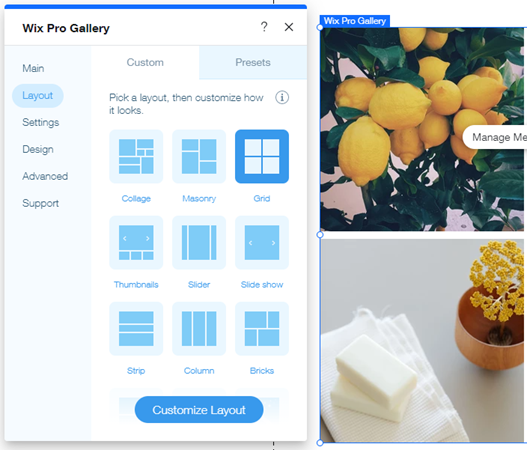
- लेआउट को बिल्कुल अपने मनचाहे तरीके से दिखाने के लिए कस्टमाइज लेआउट पर क्लिक करें। किसी लेआउट के फीचर्स के बारे में और जानने के लिए, नीचे उस पर क्लिक करें:
कोलाज
जब आप अलग-अलग ओरिएंटेशन वाली इमेज (वर्टिकल और हॉरिज़ॉन्टल दोनों) को गैलरी में रैंडम तरीके से दिखाना चाहते हैं, तो कोलाज लेआउट का इस्तेमाल करें।
सबसे पहले,
स्क्रॉल डायरेक्शन चुनें—वर्टिकल या हॉरिज़ॉन्टल। इसके बाद, उपलब्ध सेटिंग्स एडजस्ट करें।
- वर्टिकल स्क्रॉल:
- गैलरी ओरिएंटेशन: फोटो को वर्टिकल या हॉरिज़ॉन्टल दिखाने का विकल्प चुनें।
- थंबनेल साइज़: चुनें कि गैलरी में इमेज कितनी बड़ी दिखेंगी।
- स्पेसिंग: चुनें कि इमेज के बीच कितना स्पेस रखना है।
- कोलाज डेंसिटी: चुनें कि गैलरी में एक बार में कितनी इमेज दिखाई जाएंगी।
- लोड मोर बटन: 'लोड मोर' बटन दिखाने या छिपाने का विकल्प चुनें।
- हाउ मेनी इमेजेज़ लोड: सभी इमेज या एक और अनुभाग दिखाने का विकल्प चुनें।
ध्यान दें: वन मोर सेक्शन चुनने से ओरिजिनल गैलरी के समान साइज़ का एक और सेक्शन जुड़ जाता है।
- हाउ मेनी इमेजेज़ लोड: सभी इमेज या एक और अनुभाग दिखाने का विकल्प चुनें।
- हॉरिज़ॉन्टल स्क्रॉल:
- गैलरी ओरिएंटेशन: चुनें कि फोटो वर्टिकल दिखेंगी या हॉरिज़ॉन्टल।
- गैलरी रेशियो: मैन्युअल या फिक्स्ड गैलरी रेशियो चुनें।
- मैन्युअल: गैलरी को ड्रैग करके अपनी पसंद की हाइट और विड्थ सेट करें। इसमें मौजूद मीडिया अपने-आप रिसाइज़ होकर गैलरी में फिट हो जाएगा।
- फिक्स्ड: गैलरी पर लागू करने के लिए एक फिक्स्ड रेशियो चुनें। गैलरी को ड्रैग करके रिसाइज़ करने पर भी यह रेशियो एक जैसा रहता है।
- स्लाइड ऑटोमैटिकली: अपने आइटम को लगातार चलने वाले स्लाइडशो में दिखाने के लिए टॉगल इनेबल करें:
- इंटरवल्स: आपकी चुनी गई समय अवधि के बाद गैलरी अगले आइटम पर स्लाइड करती है। स्लाइड बदलने से पहले का समय चुनने के लिए टाइम बिटवीन इमेजेज़ स्लाइडर को ड्रैग करें।
ध्यान दें: ट्रांज़िशन इफ़ेक्ट बदलने के लिए, डिज़ाइन सेटिंग्स में स्लाइड एनिमेशन टैब पर जाएं। - कंटीन्यूअस: आपकी गैलरी अपने-आप स्लाइड करती है। गैलरी की स्लाइडिंग स्पीड एडजस्ट करने के लिए स्लाइडशो स्पीड स्लाइडर को ड्रैग करें।
- पॉज़ ऑन होवर: स्लाइडशो को किसी विज़िटर के गैलरी आइटम पर होवर करने पर पॉज़ करने का विकल्प इनेबल या डिसेबल करने के लिए टॉगल पर क्लिक करें।
- इंटरवल्स: आपकी चुनी गई समय अवधि के बाद गैलरी अगले आइटम पर स्लाइड करती है। स्लाइड बदलने से पहले का समय चुनने के लिए टाइम बिटवीन इमेजेज़ स्लाइडर को ड्रैग करें।
- थंबनेल साइज़: चुनें कि गैलरी में इमेज कितनी बड़ी दिखेंगी।
- स्पेसिंग: चुनें कि इमेज के बीच कितना स्पेस रखना है।
- कोलाज डेंसिटी: चुनें कि गैलरी में एक बार में कितनी इमेज दिखाई जाएंगी।
मेसनरी
अलग-अलग ओरिएंटेशन वाली इमेज को कॉलम या रो में दिखाने के लिए, मेसनरी लेआउट का इस्तेमाल करें।
सबसे पहले,
गैलरी ओरिएंटेशन चुनें—हॉरिज़ॉन्टल या वर्टिकल।
इसके बाद, उपलब्ध सेटिंग्स एडजस्ट करें।
हॉरिज़ॉन्टल ओरिएंटेशन:
- थंबनेल साइज़: चुनें कि गैलरी में इमेज कितनी बड़ी दिखें।
- स्पेसिंग: चुनें कि इमेज के बीच कितना स्पेस हो।
- लोड मोर बटन: लोड मोर बटन दिखाएं या छिपाएं।
- हाउ मेनी मोर इमेजेज़ लोड: सभी इमेज या एक और सेक्शन दिखाने का विकल्प चुनें।
नोट: वन मोर सेक्शन चुनने से ओरिजिनल गैलरी के बराबर साइज़ का एक और सेक्शन जुड़ जाता है।
- हाउ मेनी मोर इमेजेज़ लोड: सभी इमेज या एक और सेक्शन दिखाने का विकल्प चुनें।
वर्टिकल ओरिएंटेशन:
- फिट टू स्क्रीन: गैलरी को विज़िटर की स्क्रीन के आधार पर इमेज की संख्या अपने-आप ऑप्टिमाइज़ करने दें।
- थंबनेल साइज़: चुनें कि गैलरी में इमेज कितनी बड़ी दिखें।
- सेट आइटम्स पर रो: हर रो में दिखाई जाने वाली इमेज की संख्या मैन्युअली सेट करें।
- इमेजेज़ पर रो: चुनें कि हर रो में कितनी इमेज दिखाई दें।
- स्पेसिंग: चुनें कि इमेज के बीच कितना स्पेस हो।
- लोड मोर बटन: ज़्यादा इमेज लोड करने वाला बटन दिखाने के लिए, टॉगल ऑन करें।
- हाउ मेनी मोर इमेजेज़ लोड: सभी इमेज या एक और सेक्शन दिखाने का विकल्प चुनें। नोट: वन मोर सेक्शन चुनने से ओरिजिनल गैलरी के बराबर साइज़ का एक और सेक्शन जुड़ जाता है।
ग्रिड
जब आप अपनी इमेज को ग्रिड में दिखाना चाहते हैं, तो इस लेआउट का इस्तेमाल करें।
सबसे पहले, स्क्रॉल डायरेक्शन चुनें—हॉरिज़ॉन्टल या वर्टिकल।
फिर, उपलब्ध सेटिंग्स एडजस्ट करें।
वर्टिकल स्क्रॉल:
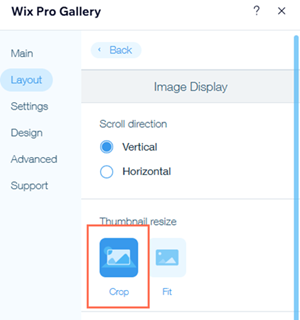
- थंबनेल रीसाइज़: चुनें कि इमेज थंबनेल कैसे दिखाई दें:
- क्रॉप: आपकी इमेज आपके चुने गए इमेज रेश्यो के अनुसार क्रॉप हो जाती हैं।
नोट: बॉर्डर विड्थ और कलर और कॉर्नर रेडियस डिज़ाइन ऑप्शन केवल इस ऑप्शन को चुनने पर उपलब्ध होते हैं। - फिट: आपकी इमेज थंबनेल के साइज़ में फिट होने के लिए अपने-आप एडजस्ट हो जाती हैं।
- क्रॉप: आपकी इमेज आपके चुने गए इमेज रेश्यो के अनुसार क्रॉप हो जाती हैं।
- फिट टू स्क्रीन: विज़िटर की स्क्रीन के आधार पर गैलरी को इमेज की संख्या अपने-आप ऑप्टिमाइज़ करने दें।
- थंबनेल साइज़: चुनें कि गैलरी में इमेज कितनी बड़ी दिखाई दें।
- सेट आइटम्स पर रो: हर रो में दिखाई जाने वाली इमेज की संख्या मैन्युअल रूप से सेट करें।
- इमेजेज पर रो: चुनें कि हर रो में कितनी इमेज दिखाई दें।
- स्पेसिंग: चुनें कि इमेज के बीच कितना स्पेस हो।
- लोड मोर बटन: ज़्यादा इमेज लोड करने वाला बटन दिखाने के लिए टॉगल इनेबल करें।
- हाउ मेनी मोर इमेजेज़ लोड: सभी इमेज या एक और सेक्शन दिखाने का ऑप्शन चुनें।
नोट: वन मोर सेक्शन चुनने से ओरिजिनल गैलरी के बराबर साइज़ का एक और सेक्शन जुड़ जाता है।
- हाउ मेनी मोर इमेजेज़ लोड: सभी इमेज या एक और सेक्शन दिखाने का ऑप्शन चुनें।
हॉरिज़ॉन्टल स्क्रॉल:
- गैलरी रेश्यो: मैन्युअल या फिक्स्ड गैलरी रेश्यो चुनें।
- मैन्युअल: कस्टम हाइट और विड्थ सेट करने के लिए गैलरी को ड्रैग करें। इसमें शामिल मीडिया अपने-आप रीसाइज़ होकर गैलरी में फिट हो जाएगा।
- फिक्स्ड: गैलरी पर अप्लाई करने के लिए एक फिक्स्ड रेश्यो चुनें। गैलरी को रीसाइज़ करने के लिए ड्रैग करने पर भी यह रेश्यो एक जैसा रहता है।
- थंबनेल रीसाइज़: चुनें कि इमेज थंबनेल कैसे दिखाई दें:
- क्रॉप: आपकी इमेज आपके चुने गए इमेज रेश्यो के अनुसार क्रॉप हो जाती हैं।
नोट: बॉर्डर विड्थ और कलर और कॉर्नर रेडियस डिज़ाइन ऑप्शन केवल इस ऑप्शन को चुनने पर उपलब्ध होते हैं। - फिट: आपकी इमेज थंबनेल के साइज़ में फिट होने के लिए अपने-आप एडजस्ट हो जाती हैं।
- क्रॉप: आपकी इमेज आपके चुने गए इमेज रेश्यो के अनुसार क्रॉप हो जाती हैं।
- स्लाइड ऑटोमैटिकली: अपने आइटम को लगातार चलने वाले स्लाइडशो में दिखाने के लिए टॉगल इनेबल करें:
- इंटरवल्स: आपकी चुनी गई समय अवधि के बाद गैलरी अगले आइटम पर स्लाइड करती है। स्लाइड बदलने से पहले का समय चुनने के लिए टाइम बिटवीन इमेजेज स्लाइडर को ड्रैग करें।
नोट: ट्रांज़िशन इफेक्ट बदलने के लिए, डिज़ाइन सेटिंग्स में स्क्रॉल एनिमेशंस टैब पर जाएं। - कंटिन्यूअस: आपकी गैलरी अपने-आप स्लाइड करती है। गैलरी के स्लाइड होने की स्पीड एडजस्ट करने के लिए स्लाइडशो स्पीड स्लाइडर को ड्रैग करें।
- पॉज़ ऑन होवर: जब कोई विज़िटर गैलरी आइटम पर होवर करे, तब स्लाइडशो को पॉज़ करने का ऑप्शन इनेबल या डिसेबल करने के लिए टॉगल पर क्लिक करें।
- इंटरवल्स: आपकी चुनी गई समय अवधि के बाद गैलरी अगले आइटम पर स्लाइड करती है। स्लाइड बदलने से पहले का समय चुनने के लिए टाइम बिटवीन इमेजेज स्लाइडर को ड्रैग करें।
- इमेजेज पर कॉलम: चुनें कि हर कॉलम में कितनी इमेज दिखाई दें।
- स्पेसिंग: चुनें कि इमेज के बीच कितना स्पेस हो।
थंबनेल्स
जब आप चुनी गई इमेज के पास कई थंबनेल दिखाना चाहते हैं, तो थंबनेल्स लेआउट का इस्तेमाल करें।
- गैलरी रेश्यो: मैन्युअल या फिक्स्ड गैलरी रेश्यो चुनें।
- मैन्युअल: गैलरी को कस्टम हाइट और विड्थ देने के लिए ड्रैग करें। इसमें शामिल मीडिया अपने-आप रिसाइज़ होकर गैलरी में फिट हो जाएगा।
- फिक्स्ड: गैलरी पर लागू करने के लिए एक फिक्स्ड रेश्यो चुनें। गैलरी को रिसाइज़ करने के लिए ड्रैग करने पर भी यह रेश्यो एक जैसा रहता है।
- थंबनेल रिसाइज़:
- क्रॉप: इमेज साइज़ को गैलरी के साइज़ के हिसाब से एडजस्ट करता है।
- फिट: इमेज को उसके ओरिजिनल रेश्यो में दिखाता है और उसे गैलरी के साइज़ के हिसाब से एडजस्ट करता है। अगर इमेज के आस-पास बहुत ज़्यादा खाली स्पेस है, तो आपको गैलरी की हाइट बढ़ानी होगी।
ध्यान दें: बॉर्डर विड्थ और कलर और कॉर्नर रेडियस ऑप्शन, आइटम स्टाइल टैब में सिर्फ़ तब उपलब्ध होते हैं, जब आप अपने लेआउट की सेटिंग्स में थंबनेल क्रॉप करने का ऑप्शन चुनते हैं।

- थंबनेल प्लेसमेंट: चुनें कि थंबनेल स्क्रीन पर कहां दिखाई दें—अभी दिखाई जा रही इमेज के नीचे, बाईं ओर, ऊपर या दाईं ओर।
- थंबनेल साइज़: गैलरी में इमेज का साइज़ चुनने के लिए स्लाइडर ड्रैग करें।
ध्यान दें: अगर आपके पास सिर्फ़ कुछ इमेज हैं और मुख्य इमेज के नीचे खाली स्पेस है, तो आपको थंबनेल साइज़ बढ़ाना होगा। - लूप इमेजेस: चुनें कि आखिरी इमेज पर पहुंचने के बाद 'नेक्स्ट' बटन डीऐक्टिवेट हो या नहीं।
ध्यान दें: पीछे की ओर स्क्रॉल करते समय पहली इमेज पर पहुंचने के बाद 'लेफ्ट' बटन डीऐक्टिवेट हो जाता है। - ऑटोमैटिकली स्लाइड: (यह ऑप्शन सिर्फ़ तब उपलब्ध होता है, जब आप स्क्रॉल डायरेक्शन के रूप में हॉरिज़ॉन्टल चुनते हैं।) अपने आइटम को लगातार चलने वाले स्लाइडशो में दिखाने का ऑप्शन चुनें:
- इंटरवल्स: आपकी चुनी गई समय अवधि के बाद गैलरी अगले आइटम पर स्लाइड करती है। आइटम के बीच सेकंड की संख्या बदलने के लिए टाइम बिटवीन इमेजेस स्लाइडर ड्रैग करें।
ध्यान दें: ट्रांज़िशन इफ़ेक्ट बदलने के लिए, डिज़ाइन सेटिंग्स में स्क्रॉल एनिमेशंस टैब पर जाएं। - कंटीन्यूअस: आपकी गैलरी अपने-आप स्लाइड करती है। गैलरी की स्लाइडिंग स्पीड एडजस्ट करने के लिए स्लाइडशो स्पीड स्लाइडर ड्रैग करें।
- पॉज़ ऑन होवर: जब कोई विज़िटर गैलरी आइटम पर होवर करे, तो स्लाइडशो पॉज़ करने के लिए टॉगल इनेबल करें।
- इंटरवल्स: आपकी चुनी गई समय अवधि के बाद गैलरी अगले आइटम पर स्लाइड करती है। आइटम के बीच सेकंड की संख्या बदलने के लिए टाइम बिटवीन इमेजेस स्लाइडर ड्रैग करें।
- थंबनेल स्पेसिंग: इमेज के बीच कितना स्पेस हो, यह चुनने के लिए स्लाइडर ड्रैग करें।
ध्यान दें: फ़िलहाल, थंबनेल का एलाइनमेंट एडजस्ट करना संभव नहीं है। अगर आप भविष्य में यह फ़ीचर देखना चाहते हैं, तो
इस फ़ीचर के लिए वोट करें।
स्लाइडर
अगर आप हॉरिज़ॉन्टल स्क्रॉल के साथ कई इमेज दिखाना चाहते हैं, तो स्लाइडर लेआउट का इस्तेमाल करें।
ध्यान दें: इस लेआउट में एक बार में दिखाई जाने वाली इमेज की संख्या गैलरी के साइज़ पर निर्भर करती है। अगर कुछ इमेज कटी हुई दिखती हैं, तो आपको गैलरी का साइज़ बदलना होगा। इसके अलावा, लेआउट सेटिंग्स में थंबनेल रिसाइज़ के लिए
क्रॉप
और इमेज रेश्यो के लिए
रिस्पॉन्सिव
चुनें।
- गैलरी रेश्यो: मैन्युअल या फिक्स्ड गैलरी रेश्यो चुनें।
- मैन्युअल: गैलरी की कस्टम हाइट और विड्थ सेट करने के लिए उसे ड्रैग करें। इसमें शामिल मीडिया इसके अंदर फिट होने के लिए अपने-आप रिसाइज़ हो जाएगा।
- फिक्स्ड: गैलरी पर लागू करने के लिए एक फिक्स्ड रेश्यो चुनें। गैलरी को रिसाइज़ करने के लिए ड्रैग करने पर भी यह रेश्यो एक जैसा रहेगा।
- थंबनेल रिसाइज़:
- क्रॉप: चुनें कि रेश्यो फिक्स्ड होगा या रिस्पॉन्सिव।
- फिट: इमेज को उसके ओरिजिनल रेश्यो में दिखाता है और उसे गैलरी के साइज़ के अनुसार एडजस्ट करता है। अगर इमेज के आसपास बहुत ज़्यादा खाली स्पेस है, तो आपको गैलरी की हाइट बढ़ानी होगी।
ध्यान दें: बॉर्डर विड्थ और कलर और कॉर्नर रेडियस ऑप्शन, आइटम स्टाइल टैब में सिर्फ़ तभी उपलब्ध होते हैं, जब आप अपने लेआउट की सेटिंग्स में थंबनेल क्रॉप करना चुनते हैं।
- इमेज रेश्यो:
- रिस्पॉन्सिव: इमेज का साइज़ देखने वाले व्यक्ति के डिवाइस के अनुसार अपने-आप एडजस्ट हो जाएगा।
- फिक्स्ड: उपलब्ध इमेज रेश्यो ऑप्शन में से चुनें, जैसे (4:3, 1:1)। इमेज सभी डिवाइस पर इसी रेश्यो में दिखाई देंगी।
- लूप इमेज: चुनें कि आखिरी इमेज पर पहुंचने के बाद 'नेक्स्ट' बटन डीएक्टिवेट हो या नहीं।
ध्यान दें: पीछे की ओर स्क्रॉल करते समय पहली इमेज पर पहुंचने के बाद 'लेफ्ट' बटन डीएक्टिवेट हो जाता है। - ऑटोमैटिकली स्लाइड करें: अपने आइटम को लगातार स्लाइडशो में दिखाने के लिए टॉगल इनेबल करें:
- इंटरवल: आपके चुने गए समय के बाद गैलरी अगले आइटम पर स्लाइड हो जाती है। आइटम के बीच सेकंड की संख्या बदलने के लिए टाइम बिटवीन इमेज स्लाइडर को ड्रैग करें। ध्यान दें: ट्रांज़िशन इफेक्ट बदलने के लिए, डिज़ाइन सेटिंग्स में स्क्रॉल एनिमेशन टैब पर जाएं।
- कंटिन्यूअस: आपकी गैलरी अपने-आप स्लाइड होती है। गैलरी की स्लाइडिंग स्पीड एडजस्ट करने के लिए स्लाइडशो स्पीड स्लाइडर को ड्रैग करें।
- होवर पर पॉज़ करें: जब कोई विज़िटर किसी गैलरी आइटम पर होवर करे, तो स्लाइडशो पॉज़ करने के लिए टॉगल इनेबल करें।
- दिखाए जाने वाले आइटम की संख्या: एक बार में दिखाई जाने वाली इमेज की संख्या एडजस्ट करने के लिए स्लाइडर को ड्रैग करें। (यह ऑप्शन सिर्फ़ तभी उपलब्ध होता है, जब आप इमेज रेश्यो के रूप में रिस्पॉन्सिव चुनते हैं।)
- स्पेसिंग: चुनें कि इमेज के बीच कितना स्पेस रखना है।
स्लाइड शो
अगर आप हॉरिज़ॉन्टल स्क्रॉल के साथ एक बार में एक इमेज दिखाना चाहते हैं, तो स्लाइड शो लेआउट का इस्तेमाल करें।
- गैलरी रेशियो: मैन्युअल या फिक्स्ड गैलरी रेशियो चुनें।
- मैन्युअल: गैलरी की कस्टम हाइट और विड्थ सेट करने के लिए उसे ड्रैग करें। इसमें शामिल मीडिया अपने-आप इसके अंदर फिट होने के लिए रिसाइज़ हो जाएगा।
- फिक्स्ड: गैलरी पर लागू करने के लिए एक फिक्स्ड रेशियो चुनें। गैलरी को रिसाइज़ करने के लिए ड्रैग करने पर भी यह रेशियो एक जैसा रहेगा।
- थंबनेल रिसाइज़:
- क्रॉप: इमेज साइज़ को गैलरी के साइज़ के मुताबिक एडजस्ट करता है।
- फिट: इमेज को उसके ओरिजिनल रेशियो में दिखाता है और उसे गैलरी के साइज़ के मुताबिक एडजस्ट करता है। अगर इमेज के आस-पास बहुत ज़्यादा खाली स्पेस है, तो आपको गैलरी की हाइट बढ़ानी होगी।
ध्यान दें: बॉर्डर विड्थ और कलर और कॉर्नर रेडियस ऑप्शन सिर्फ़ तभी उपलब्ध होते हैं, जब आप अपने लेआउट की सेटिंग्स में थंबनेल क्रॉप करने का विकल्प चुनते हैं।
- लूप इमेजेज़: चुनें कि आखिरी इमेज पर “नेक्स्ट” बटन डीऐक्टिव हो या नहीं।
ध्यान दें: पीछे की ओर स्क्रॉल करते समय पहली इमेज पर पहुंचने के बाद “लेफ्ट” बटन हमेशा डीऐक्टिव हो जाता है। - ऑटोमैटिकली स्लाइड करें: अपने आइटम लगातार चलने वाले स्लाइड शो में दिखाने के लिए टॉगल इनेबल करें:
- इंटरवल: आपकी चुनी गई समय अवधि के बाद गैलरी अगले आइटम पर स्लाइड करती है। आइटम के बीच सेकंड की संख्या बदलने के लिए टाइम बिटवीन इमेजेज़ स्लाइडर को ड्रैग करें। ध्यान दें: ट्रांज़िशन इफ़ेक्ट बदलने के लिए, डिज़ाइन सेटिंग्स में स्क्रॉल एनिमेशंस टैब पर जाएं।
- कंटीन्यूअस: आपकी गैलरी अपने-आप स्लाइड करती है। गैलरी की स्लाइडिंग स्पीड एडजस्ट करने के लिए स्लाइड शो स्पीड स्लाइडर को ड्रैग करें।
- प्ले बटन: विज़िटर्स को स्लाइड शो पॉज़ या प्ले करने की सुविधा देने के लिए एक बटन जोड़ें। यह ऑप्शन सिर्फ़ तभी उपलब्ध होता है, जब आप ऑटोमैटिकली स्लाइड करें को इनेबल करते हैं।
- होवर करने पर पॉज़ करें: किसी विज़िटर के गैलरी आइटम पर होवर करने पर स्लाइड शो पॉज़ करने के लिए टॉगल इनेबल करें।
सलाह: स्लाइड शो को ऑटोमैटिकली स्लाइड करने के लिए सेट करने पर, आप डिज़ाइन सेक्शन के टेक्स्ट टैब से अपनी गैलरी पर स्लाइड शो काउंटर दिखा सकते हैं।

- इन्फो बार साइज़: गैलरी के नीचे आइकन, टाइटल और डिस्क्रिप्शन के लिए स्पेस जोड़ता है।
स्ट्रिप
अगर आप एक कॉलम में कई इमेज दिखाना चाहते हैं, तो स्ट्रिप लेआउट का इस्तेमाल करें।
- स्पेसिंग: चुनें कि आपकी गैलरी के आइटम के बीच कितना स्पेस हो।
- लोड मोर बटन: ज़्यादा इमेज लोड करने वाला बटन दिखाने के लिए टॉगल इनेबल करें।
- कितनी और इमेज लोड हों: सभी इमेज या एक और सेक्शन दिखाने का विकल्प चुनें।
ध्यान दें: वन मोर सेक्शन चुनने से ओरिजिनल गैलरी के साइज़ का एक और सेक्शन जुड़ जाता है।
- कितनी और इमेज लोड हों: सभी इमेज या एक और सेक्शन दिखाने का विकल्प चुनें।
कॉलम
अगर आप एक रो में एक बार में कई इमेज दिखाना चाहते हैं, तो कॉलम लेआउट का इस्तेमाल करें।
- गैलरी रेशियो: मैन्युअल या फिक्स्ड गैलरी रेशियो चुनें।
- मैन्युअल: गैलरी की कस्टम हाइट और विड्थ सेट करने के लिए उसे ड्रैग करें। इसमें शामिल मीडिया अपने-आप इसके अंदर फिट होने के लिए रिसाइज़ हो जाएगा।
- फिक्स्ड: गैलरी पर लागू करने के लिए एक फिक्स्ड रेशियो चुनें। गैलरी को रिसाइज़ करने के लिए ड्रैग करने पर भी यह रेशियो एक जैसा रहेगा।
- लूप इमेजेज़: विज़िटर्स को लगातार लूप में आपकी इमेज स्क्रॉल करने की सुविधा देने के लिए यह ऑप्शन चुनें।
- ऑटोमैटिकली स्लाइड करें: अपने आइटम लगातार चलने वाले स्लाइड शो में दिखाने के लिए टॉगल इनेबल करें:
- इंटरवल: आपकी चुनी गई समय अवधि के बाद गैलरी अगले आइटम पर स्लाइड करती है। आइटम के बीच सेकंड की संख्या बदलने के लिए टाइम बिटवीन इमेजेज़ स्लाइडर को ड्रैग करें। ध्यान दें: ट्रांज़िशन इफ़ेक्ट बदलने के लिए, डिज़ाइन सेटिंग्स में स्क्रॉल एनिमेशंस टैब पर जाएं।
- कंटीन्यूअस: आपकी गैलरी अपने-आप स्लाइड करती है। गैलरी की स्लाइडिंग स्पीड एडजस्ट करने के लिए स्लाइड शो स्पीड स्लाइडर को ड्रैग करें।
- होवर करने पर पॉज़ करें: किसी विज़िटर के गैलरी आइटम पर होवर करने पर स्लाइड शो पॉज़ करने के लिए टॉगल इनेबल करें।
- स्पेसिंग: चुनें कि इमेज के बीच कितना स्पेस हो।
ब्रिक्स, मिक्स और अल्टरनेट
अलग-अलग साइज़ और ओरिएंटेशन वाले गैलरी आइटम को साथ-साथ दिखाने के लिए इन लेआउट का इस्तेमाल करें।
- स्पेसिंग: इमेज के बीच कितनी स्पेस रखनी है, यह चुनें।
- लोड मोर बटन: ज़्यादा इमेज लोड करने वाला बटन दिखाने के लिए टॉगल इनेबल करें।
- कितनी और इमेज लोड होंगी: सभी इमेज या एक और सेक्शन दिखाने का विकल्प चुनें। ध्यान दें: वन मोर सेक्शन चुनने से ओरिजिनल गैलरी के साइज़ का एक और सेक्शन जुड़ जाता है।
मैजिक
इस लेआउट में आप एक क्लिक से कोई दूसरा लेआउट चुन सकते हैं। अपनी गैलरी के लेआउट को रैंडमाइज़ करने के लिए बस
क्रिएट मैजिक लेआउट पर क्लिक करें।
प्रीसेट लेआउट
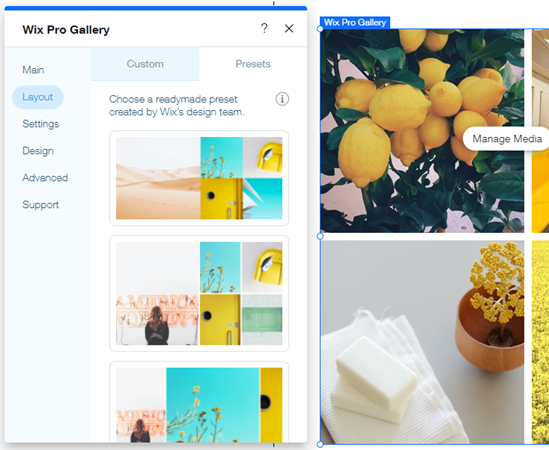
इन रेडी-मेड गैलरी लेआउट की मदद से आप अपनी साइट पर इमेज दिखाने की प्रोसेस तेज़ कर सकते हैं। प्रीसेट टेम्पलेट हॉरिज़ॉन्टल और वर्टिकल डिस्प्ले में उपलब्ध हैं और इनमें कई बिल्ट-इन लेआउट फीचर शामिल हैं।
प्रीसेट लेआउट चुनने के लिए:
- अपने एडिटर पर जाएं।
- अपने पेज पर प्रो गैलरी एलिमेंट पर क्लिक करें।
- सेटिंग्स पर क्लिक करें।
- लेआउट टैब पर क्लिक करें।
- प्रीसेट्स टैब पर क्लिक करें।
- अपनी गैलरी के लिए कोई लेआउट चुनें।
अक्सर पूछे जाने वाले सवाल
प्रो गैलरी के लेआउट के बारे में ज़्यादा जानने के लिए नीचे दिए गए किसी सवाल पर क्लिक करें:
क्या प्रो गैलरी रिस्पॉन्सिव है?
अगर आप Wix Editor में अपनी प्रो गैलरी बनाते हैं, तो कुछ खास लेआउट चुनकर उसे फुल विड्थ पर सेट करने से गैलरी रिस्पॉन्सिव तरीके से काम करती है। इसका मतलब है कि सभी डिवाइस पर ब्राउज़र विंडो का साइज़ बदलने से गैलरी आइटम की पोज़िशन और उनका साइज़ बदल सकता है।
Wix Editor में प्रो गैलरी की रिस्पॉन्सिवनेस के बारे में और जानें।
अगर आप Studio एडिटर में अपनी प्रो गैलरी बनाते हैं, तो सभी स्क्रीन साइज़ पर गैलरी को रिस्पॉन्सिव बनाने के कई तरीके उपलब्ध हैं।
Studio एडिटर में प्रो गैलरी की रिस्पॉन्सिवनेस के बारे में और जानें।
प्रो गैलरी में जोड़ने पर मेरी कुछ इमेज क्रॉप क्यों हो जाती हैं?
आपके चुने गए
कस्टम लेआउट के आधार पर, आपकी गैलरी की इमेज क्रॉप हुई दिखाई दे सकती हैं। ऐसा तब हो सकता है, जब लेआउट में थंबनेल का ओरिएंटेशन आपकी अपलोड की गई इमेज के ओरिएंटेशन से अलग हो।
उदाहरण के लिए, आपने स्लाइडर लेआउट चुना है, जिसमें सभी इमेज पोर्ट्रेट (वर्टिकल) ओरिएंटेशन में दिखाई जाती हैं, लेकिन आपने लैंडस्केप (हॉरिज़ॉन्टल) ओरिएंटेशन वाली इमेज अपलोड की हैं। ऐसे में, इमेज को थंबनेल की सीमाओं में फ़िट करने के लिए उसका कुछ हिस्सा क्रॉप हो सकता है।
अपनी इमेज को क्रॉप होने से रोकने के लिए:
- अपने एडिटर पर जाएं।
- अपने पृष्ठ पर प्रो गैलरी एलिमेंट पर क्लिक करें।
- सेटिंग्स पर क्लिक करें।
- लेआउट टैब पर क्लिक करें।
- कस्टमाइज़ लेआउट पर क्लिक करें।
- थंबनेल रीसाइज़ के नीचे फ़िट चुनें।
ध्यान दें: स्ट्रिप, कॉलम, ब्रिक्स, मिक्स, अल्टरनेट और मैजिक लेआउट में इमेज प्रोपोर्शन लॉक होते हैं। इसका मतलब है कि थंबनेल की सीमाओं में फ़िट होने के लिए इमेज अपने-आप क्रॉप हो जाएंगी।
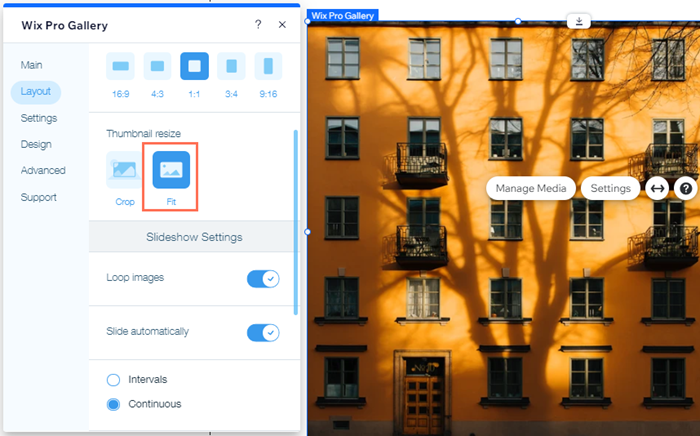
अपनी इमेज को क्रॉप रखते समय उपलब्ध अतिरिक्त विकल्प:
- इमेज के क्रॉप होने वाले हिस्सों को बेहतर तरीके से कंट्रोल करने के लिए, उनका फ़ोकल पॉइंट एडजस्ट करें।
- अपलोड की गई इमेज के रेश्यो और ओरिएंटेशन से सबसे अच्छा मैच पाने के लिए, अपनी गैलरी पर लागू इमेज रेश्यो (16:9, 4:3, 1:1, 3:4 या 9:16) एडजस्ट करें।
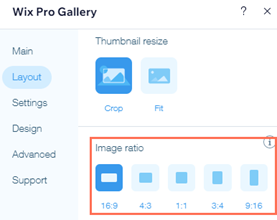
मैं प्रो गैलरी में अपनी सभी इमेज को एक ही साइज़ और शेप में कैसे दिखा सकता हूं?
अपनी प्रो गैलरी की सभी इमेज को एक ही साइज़ और शेप में दिखाने के लिए, एक जैसे इमेज रेश्यो वाला लेआउट चुनें, जैसे ग्रिड, थंबनेल्स, स्लाइडर, स्लाइड शो या कॉलम।
ध्यान दें:
ध्यान दें:
- अगर आपने इमेज पर क्लिक करने के बाद होने वाली कार्रवाई के लिए ओपन इन एक्सपैंड मोड या ओपन इन फुल स्क्रीन चुना है, तो विज़िटर के उस इमेज पर क्लिक करने पर वह अपने ओरिजिनल साइज़ और शेप में दिखाई देगी।
- अगर आप ग्रिड, थंबनेल्स, स्लाइडर या स्लाइड शो लेआउट का इस्तेमाल कर रहे हैं, तो थंबनेल रीसाइज़ विकल्प के रूप में क्रॉप चुनें।
क्या इससे मदद मिली?
|