


CMS: मीडिया गैलरी कलेक्शन फ़ील्ड टाइप को प्रो गैलरी से कनेक्ट करना
मीडिया गैलरी फ़ील्ड टाइप की मदद से, आप अपने CMS कलेक्शन के हर आइटम के लिए कई इमेज और वीडियो स्टोर कर सकते हैं। इस फ़ील्ड टाइप को जोड़ने के बाद, हर कलेक्शन आइटम से जुड़ा मीडिया जोड़ें।
इन इमेज और वीडियो को अपनी साइट पर दिखाने के लिए, प्रो गैलरी को उस डेटासेट से कनेक्ट करें जो आपके मीडिया गैलरी फ़ील्ड से लिंक हो। इस तरह का सेटअप उन डायनामिक आइटम पेज के लिए सही है, जिन पर किसी खास कलेक्शन आइटम की जानकारी दिखाई जाती है।
इसके अलावा:
अगर आप किसी एक आइटम की कई इमेज दिखाने के बजाय अपनी गैलरी में
अलग-अलग कलेक्शन आइटम की इमेज दिखाना चाहते हैं, तो गैलरी को इमेज फ़ील्ड टाइप से कनेक्ट करें। इमेज फ़ील्ड कनेक्शन
डायनामिक लिस्ट पेज और स्टैटिक पेज के लिए सही है।
आप स्टैटिक पेज पर भी प्रो गैलरी को मीडिया गैलरी फ़ील्ड से कनेक्ट कर सकते हैं। उदाहरण के लिए, आप अपने होम पेज पर मौजूद प्रो गैलरी को मीडिया गैलरी फ़ील्ड टाइप से कनेक्ट कर सकते हैं। इसके बाद, नेविगेशन बटन कनेक्ट करें, ताकि विज़िटर हर कलेक्शन आइटम पर जाकर गैलरी में उसकी कई इमेज देख सकें। आप डेटासेट में फ़िल्टर भी जोड़ सकते हैं, ताकि केवल कुछ खास आइटम शामिल हों। इसके अलावा, पिछले/अगले आइटम किस क्रम में दिखाई देंगे, यह तय करने के लिए सॉर्ट जोड़ सकते हैं।
स्टेप 1 | अपने कलेक्शन में मीडिया गैलरी फ़ील्ड जोड़ें
अपने कलेक्शन में मीडिया गैलरी फ़ील्ड टाइप जोड़ें और फिर हर कलेक्शन आइटम के लिए इमेज या वीडियो जोड़ें। इसके बाद, अपने मीडिया आइटम व्यवस्थित करें और हर इमेज या वीडियो की जानकारी जोड़ें।
मीडिया गैलरी फ़ील्ड जोड़ने के लिए:
- अपनी साइट के डैशबोर्ड में सीएमएस पर जाएं। इसके बजाय, आप अपने एडिटर में सीएमएस
 पर क्लिक कर सकते हैं।
 - संबंधित कलेक्शन पर क्लिक करें।
- कलेक्शन में मीडिया गैलरी फील्ड जोड़ें:
- मैनेज फील्ड्स पर क्लिक करें।
- + न्यू फील्ड पर क्लिक करें।
- मीडिया गैलरी फील्ड पर क्लिक करें।
- चूज फील्ड टाइप पर क्लिक करें।
- (वैकल्पिक) फील्ड के लिए कोई नाम डालें।
- सहेजें पर क्लिक करें।
- मीडिया गैलरी फील्ड में अपना मीडिया जोड़ें और व्यवस्थित करें:
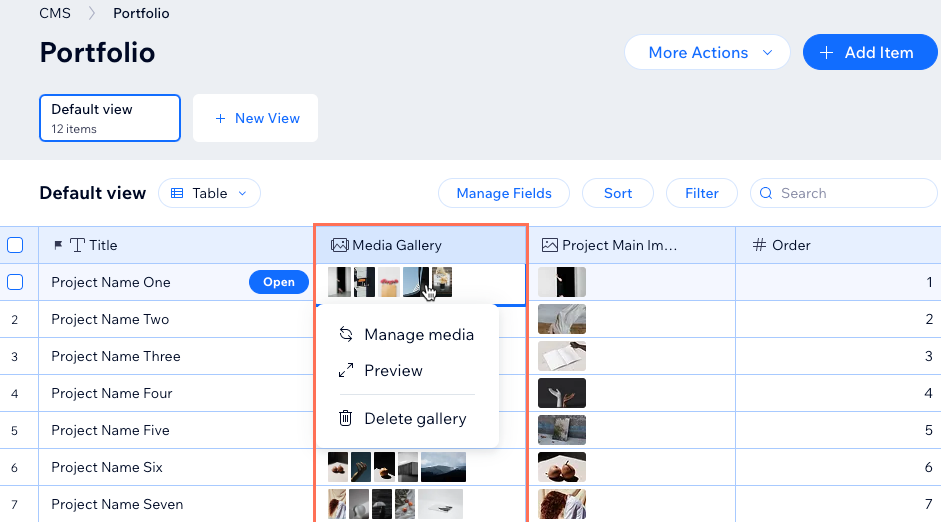
- अपने कलेक्शन में संबंधित आइटम के आगे मीडिया गैलरी फील्ड पर क्लिक करें।
- ऐड मीडिया आइकन
 पर क्लिक करें।
 - + ऐड मीडिया पर क्लिक करें।
- मीडिया चुनने के लिए बाईं ओर दिए गए टैब का इस्तेमाल करें या नया मीडिया अपलोड करने के लिए + अपलोड मीडिया पर क्लिक करें।
- ऐड टू आइटम पर क्लिक करें।
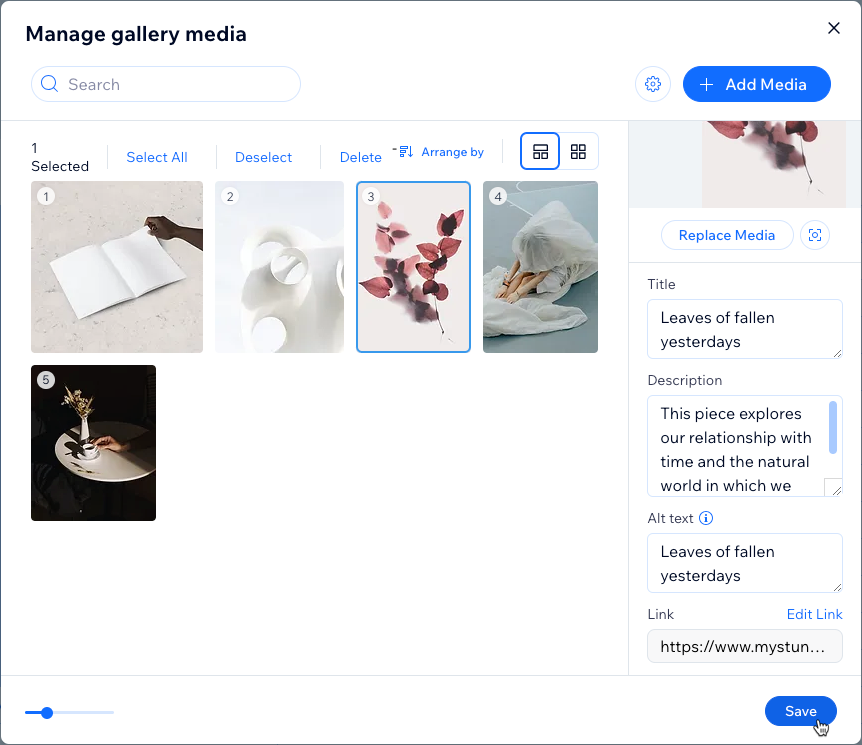
- कोई आइटम चुनें और दाईं ओर उसका टाइटल, डिस्क्रिप्शन और ऑल्ट टेक्स्ट डालें।
- (वैकल्पिक) आइटम को किसी URL से लिंक करने के लिए, नीचे दाईं ओर ऐड लिंक पर क्लिक करें। फिर URL डालें और चुनें कि क्लिक करने पर लिंक कैसे खुले: न्यू टैब या करंट टैब। सहेजें पर क्लिक करें।
- हर मीडिया आइटम के लिए ऊपर दिए गए स्टेप 4f-4g दोहराएं।
- (वैकल्पिक) मीडिया आइटम का क्रम बदलने के लिए उन्हें ड्रैग करें। आइटम को टाइटल या फाइल नेम के हिसाब से क्रम में लगाने के लिए, आप अरेंज बाय पर भी क्लिक कर सकते हैं।
- नीचे दाईं ओर सहेजें पर क्लिक करें।
- अपने कलेक्शन के हर आइटम के लिए ऊपर दिए गए स्टेप 3-4 दोहराएं। मीडिया गैलरी मैनेजर में इस्तेमाल किए जा सकने वाले अन्य फीचर्स के बारे में जानने के लिए, अगला सेक्शन देखें।
स्टेप 2 | (वैकल्पिक) हर आइटम का मीडिया मैनेज करें
हर कलेक्शन आइटम का मीडिया मैनेज करते समय, आप नए अपलोड जोड़े जाने का क्रम चुन सकते हैं, इमेज पर फोकल पॉइंट सेट कर सकते हैं और भी बहुत कुछ कर सकते हैं।
अपने मीडिया गैलरी फील्ड में मीडिया मैनेज करने के लिए:
- अपनी साइट के डैशबोर्ड में CMS पर जाएँ। इसके अलावा, आप अपने एडिटर में CMS पर क्लिक कर सकते हैं।
- संबंधित कलेक्शन पर क्लिक करें।
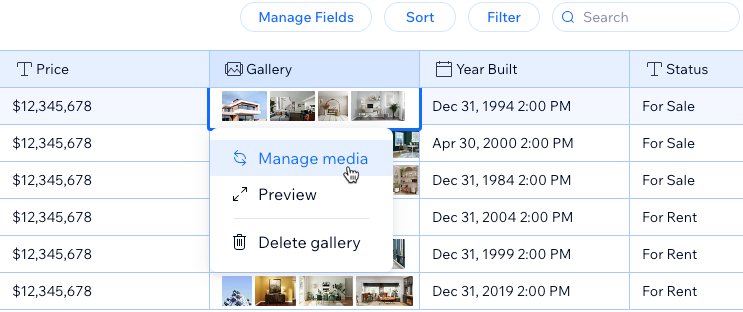
- संबंधित मीडिया गैलरी फ़ील्ड पर क्लिक करें और मैनेज मीडिया चुनें।
- चुनें कि आप क्या करना चाहते हैं:
- मीडिया जोड़ें: + ऐड मीडिया पर क्लिक करें, वे फ़ाइलें चुनें जिन्हें आप जोड़ना चाहते हैं और ऐड टू आइटम पर क्लिक करें।
- डिफ़ॉल्ट क्रम और नाम चुनें: सबसे ऊपर दाईं ओर सेटिंग्स आइकन
 पर क्लिक करें और उपलब्ध ऑप्शन में से चुनें:
 - नया मीडिया यहाँ जोड़ा जाता है: चुनें कि आपका अपलोड किया गया नया मीडिया गैलरी की शुरुआत में जोड़ा जाए या आखिर में।
- नए मीडिया का नाम: चुनें कि नई मीडिया फ़ाइलों के नाम खाली रहें या उनके नाम फ़ाइल के नाम जैसे ही हों।
- क्रम बदलें: मीडिया आइटम का क्रम बदलने के लिए उन्हें ड्रैग करें। आइटम को टाइटल या फ़ाइल नाम के अनुसार क्रम में लगाने के लिए, आप अरेंज बाय पर भी क्लिक कर सकते हैं। किसी मीडिया आइटम का क्रम बदलने के लिए, उसे क्लिक करके ड्रैग करें।
- सभी चुनें: हर मीडिया आइटम को चुनने के लिए सिलेक्ट ऑल पर क्लिक करें।
- डिलीट करें: संबंधित इमेज या वीडियो चुनें और डिलीट पर क्लिक करें।
- बदलें: संबंधित मीडिया आइटम चुनें और दाईं ओर रिप्लेस मीडिया पर क्लिक करें। इसके बाद, वह इमेज या वीडियो चुनें जिसे आप इस्तेमाल करना चाहते हैं और ऐड टू आइटम चुनें।
- फोकल पॉइंट एडजस्ट करें: संबंधित आइटम चुनें और एडजस्ट फोकल पॉइंट आइकन
 पर क्लिक करें। इसके बाद, इमेज या वीडियो का वह हिस्सा चुनें जिसे आप हाइलाइट करना चाहते हैं।
 - जानकारी जोड़ें: संबंधित आइटम चुनें और दाईं ओर दिए गए फ़ील्ड में टाइटल, डिस्क्रिप्शन और ऑल्ट टेक्स्ट डालें।
- लिंक जोड़ें: संबंधित आइटम चुनें और उसे किसी URL से लिंक करने के लिए सबसे नीचे दाईं ओर ऐड लिंक पर क्लिक करें। इसके बाद, URL डालें और चुनें कि क्लिक करने पर लिंक कैसे खुले: न्यू टैब या करंट टैब। फिर सेव पर क्लिक करें।
स्टेप 3 | Pro Gallery को मीडिया गैलरी फ़ील्ड से कनेक्ट करें
अगर आपकी साइट पर मीडिया दिखाने के लिए पहले से Pro Gallery नहीं है, तो एक Pro Gallery जोड़ें। इस तरह का गैलरी सेटअप डायनामिक आइटम पेज के लिए बेहतर है, क्योंकि इसमें किसी एक आइटम के लिए कई इमेज या वीडियो दिखाए जा सकते हैं। अपनी गैलरी को उस डेटासेट से कनेक्ट करें जो आपके कलेक्शन से कनेक्ट होता है। इसके बाद, इसे उस मीडिया गैलरी फ़ील्ड से कनेक्ट करें जिसे आपने अभी सेट किया है।
Wix Editor
Studio एडिटर
- अपने एडिटर पर जाएँ।
- उस पेज पर जाएँ जहाँ आप ऐसी गैलरी जोड़ना चाहते हैं जो एक बार में कलेक्शन के एक आइटम का मीडिया दिखाए।
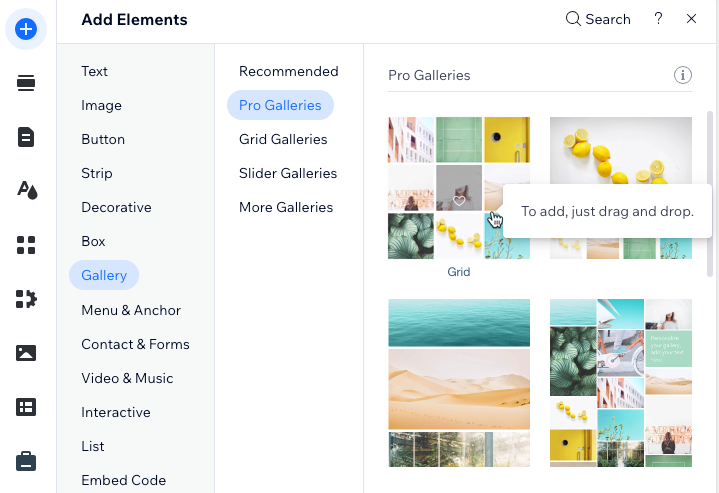
- एडिटर की बाईं ओर ऐड एलिमेंट्स
 पर क्लिक करें।
 - गैलरी पर क्लिक करें।
- संबंधित Pro Gallery पर क्लिक करें और उसे ड्रैग करके अपने पेज पर लाएँ।
- गैलरी से डिफ़ॉल्ट इमेज हटाएं:
- गैलरी में मैनेज मीडिया पर क्लिक करें।
- सिलेक्ट ऑल पर क्लिक करें, फिर डिलीट पर क्लिक करें।
- डन पर क्लिक करें।
- कनेक्ट टू CMS आइकन
 पर क्लिक करें।
 - कनेक्ट करने के लिए नया डेटासेट बनाएं या कोई मौजूदा डेटासेट चुनें:
- नया डेटासेट बनाएं:
- क्रिएट डेटासेट पर क्लिक करें। अगर आपके पेज पर पहले से कोई डेटासेट है, तो चूज़ अ डेटासेट ड्रॉप-डाउन पर क्लिक करें और क्रिएट अ न्यू डेटासेट चुनें।
- चूज़ अ कलेक्शन ड्रॉप-डाउन पर क्लिक करें और संबंधित कलेक्शन चुनें।
- (वैकल्पिक) डेटासेट नेम फ़ील्ड पर क्लिक करें और डेटासेट के लिए नाम डालें।
- क्रिएट पर क्लिक करें।
- चूज़ अ डेटासेट ड्रॉप-डाउन पर फिर से क्लिक करें और डेटासेट के तहत संबंधित (मीडिया गैलरी) फ़ील्ड चुनें।
- मौजूदा डेटासेट कनेक्ट करें:
- चूज़ अ डेटासेट ड्रॉप-डाउन पर क्लिक करें।
- संबंधित डेटासेट के तहत संबंधित (मीडिया गैलरी) फ़ील्ड चुनें।
- नया डेटासेट बनाएं:
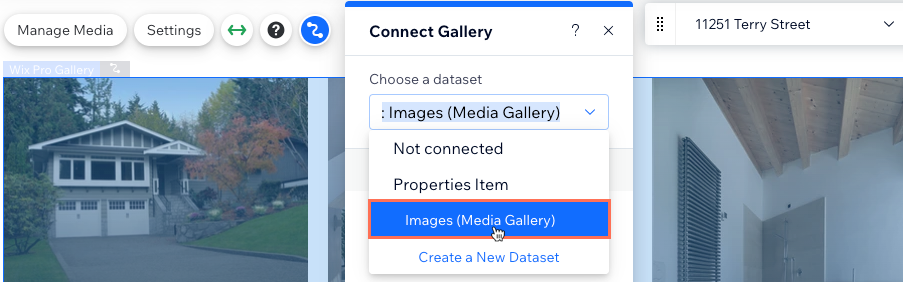
- (वैकल्पिक) अगर आपने डायनामिक पेज डेटासेट के बजाय किसी रेगुलर डेटासेट को कनेक्ट किया है, तो यह कंट्रोल करने के लिए कि किस आइटम का मीडिया दिखेगा, डेटासेट में फ़िल्टर जोड़ें। आइटम ब्राउज़ करने के लिए नेविगेशन बटन का इस्तेमाल करने पर, आप पिछला/अगला आइटम लोड होने का क्रम कंट्रोल करने के लिए सॉर्ट कंडीशन जोड़ सकते हैं।
- Pro Gallery एलिमेंट पर क्लिक करें और अपनी गैलरी का लेआउट, डिज़ाइन और दूसरी सेटिंग्स कस्टमाइज़ करने के लिए सेटिंग्स चुनें। अपनी Pro Gallery कस्टमाइज़ करने का तरीका जानें।
टिप: विज़िटर के और देखने के लिए क्लिक करने से पहले पेज पर दिखाई देने वाली इमेज या वीडियो की संख्या सीमित करने के लिए, आप लेआउट सेटिंग्स में गैलरी के बिल्ट-इन 'लोड मोर' बटन का इस्तेमाल कर सकते हैं।