


CMS: बटन को डेटासेट से कनेक्ट करना
बटन पर क्लिक करने से क्या होगा, यह तय करने के लिए बटन एलिमेंट को डेटासेट से कनेक्ट करें। उदाहरण के लिए, आप बटन को "सबमिट करें" क्लिक ऐक्शन, डायनामिक आइटम पेज या अपने कलेक्शन में स्टोर किए गए डॉक्यूमेंट से लिंक कर सकते हैं। बटन पर डायनामिक टेक्स्ट दिखाने के लिए, आप बटन लेबल को कलेक्शन फ़ील्ड से भी कनेक्ट कर सकते हैं।
उपलब्ध डेटासेट ऐक्शन की लिस्ट, डेटासेट मोड और इस बात के आधार पर बदलती है कि आप रेगुलर डेटासेट से कनेक्ट करते हैं या डायनामिक पेज डेटासेट से। सभी उपलब्ध डेटासेट क्लिक ऐक्शन के बारे में और जानें।
बटन को डेटासेट से कनेक्ट करना
बटन को डेटासेट से कनेक्ट करने के बाद, आप क्लिक ऐक्शन कनेक्ट्स टू ड्रॉप-डाउन में कनेक्शन के सभी उपलब्ध प्रकार देख सकते हैं। डेटासेट आपके पेज के एलिमेंट्स को CMS कलेक्शन के कंटेंट से कनेक्ट करता है।
Wix Editor
Studio Editor
- अपने एडिटर में संबंधित पेज पर जाएं।
- जिस बटन को CMS से कनेक्ट करना है, उस पर क्लिक करें। बटन जोड़ने का तरीका जानें।
- कनेक्ट टू CMS आइकन
 पर क्लिक करें।
 - चूज़ अ डेटासेट ड्रॉप-डाउन पर क्लिक करें और अपने कलेक्शन से कनेक्ट होने वाला मौजूदा डेटासेट चुनें। इसके बजाय, ऐड अ डेटासेट पर क्लिक करें, वह कलेक्शन चुनें जिससे आप कनेक्ट करना चाहते हैं, डेटासेट को नाम दें और क्रिएट पर क्लिक करें।
- क्लिक ऐक्शन कनेक्ट्स टू ड्रॉप-डाउन पर क्लिक करें और संबंधित विकल्प चुनें:
- डायनामिक पेजेस: वह डायनामिक पेज चुनें जिससे आप लिंक करना चाहते हैं। इसके बाद, चुनें कि लिंक कैसे खुलेगा: इन द करंट विंडो या ऐज़ अ न्यू विंडो। लिंक एट्रिब्यूट सेट करने के लिए Rel वैल्यूज़ (SEO) ड्रॉप-डाउन पर क्लिक करें।
- डेटासेट ऐक्शंस: बटन पर क्लिक किए जाने पर डेटासेट से जो ऐक्शन करवाना चाहते हैं, उसे चुनें।
- फ़ील्ड्स: वह कलेक्शन फ़ील्ड चुनें जिससे आप कनेक्ट करना चाहते हैं। आप इन फ़ील्ड प्रकारों से कनेक्ट कर सकते हैं: ऑडियो, डॉक्यूमेंट, ईमेल, इमेज, URL या वीडियो। फ़ील्ड के प्रकारों और उनके कंटेंट की सीमाओं के बारे में और जानें।
टिप: अपने कलेक्शन में नया फ़ील्ड जोड़ने और उससे लिंक करने के लिए + ऐड चुनें।
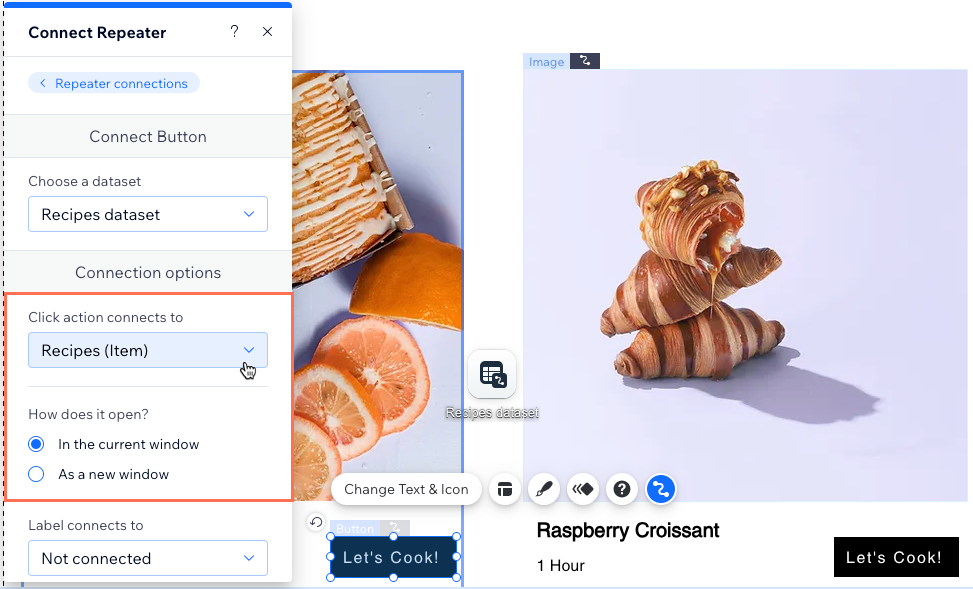
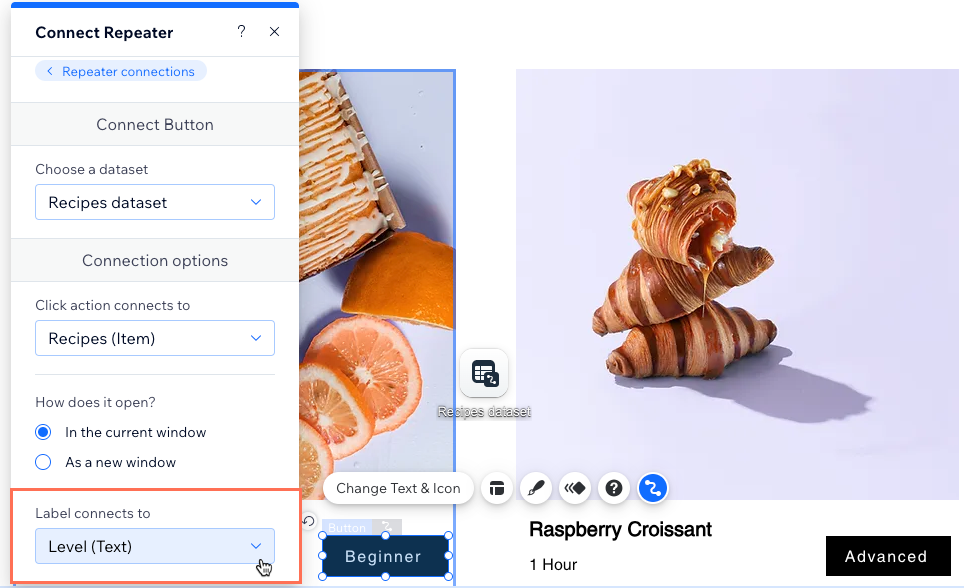
- (वैकल्पिक) बटन पर ऐसा डायनामिक टेक्स्ट दिखाएं, जो उससे लिंक किए गए कलेक्शन आइटम के आधार पर बदलता है। लेबल कनेक्ट्स टू ड्रॉप-डाउन पर क्लिक करें और संबंधित कलेक्शन फ़ील्ड चुनें।
टिप: इसके बजाय, बटन सेटिंग्स में जाकर ऐसा स्टैटिक टेक्स्ट इस्तेमाल कर सकते हैं जो बदलता नहीं है।
- एक्सेसिबल नेम कनेक्ट्स टू ड्रॉप-डाउन पर क्लिक करें और वह फ़ील्ड चुनें जो स्क्रीन रीडर को सबसे सही तरीके से बताता है कि बटन पर क्लिक करने से क्या होगा।
- (वैकल्पिक) ‘कलर’ फ़ील्ड्स को अपने बटन से कनेक्ट करें:
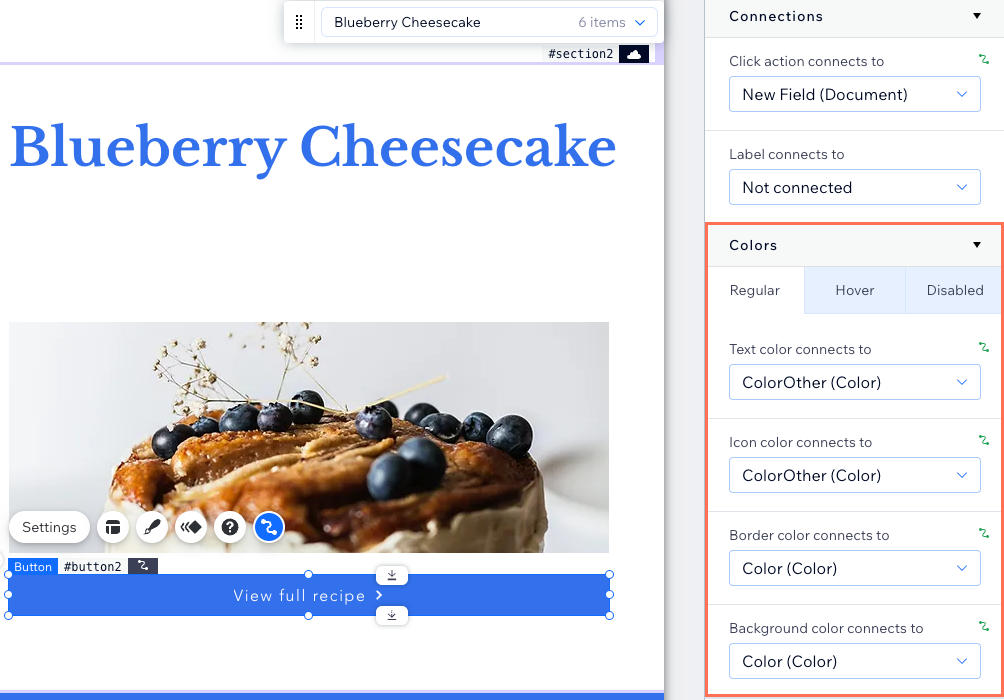
- दाईं ओर मौजूद कनेक्ट बटन पैनल में नीचे स्क्रॉल करके कलर्स पर जाएं।
- आप जिस बटन स्टेट को कनेक्ट करना चाहते हैं, उसे चुनने के लिए संबंधित टैब पर क्लिक करें: रेगुलर, होवर या डिसेबल्ड।
- आप जिन ‘कलर’ फ़ील्ड्स को कनेक्ट करना चाहते हैं, उन्हें चुनने के लिए संबंधित ड्रॉप-डाउन मेन्यू पर क्लिक करें:
- टेक्स्ट कलर कनेक्ट्स टू: टेक्स्ट के अक्षरों के कलर से एक ‘कलर’ फ़ील्ड कनेक्ट करें।
- आइकन कलर कनेक्ट्स टू: बटन आइकन से एक ‘कलर’ फ़ील्ड कनेक्ट करें (अगर आपके बटन में आइकन है)।
- बॉर्डर कलर कनेक्ट्स टू: बॉर्डर के कलर से एक ‘कलर’ फ़ील्ड कनेक्ट करें।
- बैकग्राउंड कलर कनेक्ट्स टू: बटन के बैकग्राउंड कलर से एक ‘कलर’ फ़ील्ड कनेक्ट करें।
- आप जिस भी बटन स्टेट को किसी ‘कलर’ कलेक्शन फ़ील्ड से कनेक्ट करना चाहते हैं, उसके लिए यह स्टेप दोहराएं।
- अपने कनेक्शन टेस्ट करने के लिए प्रीव्यू पर क्लिक करें।
- अगर आप बदलावों को लाइव करने के लिए तैयार हैं, तो प्रकाशित करें पर क्लिक करें।
अक्सर पूछे जाने वाले सवाल
CMS में बटन लिंक करने से जुड़े आम सवालों के जवाब देखने के लिए, नीचे क्लिक करें।
क्या मैं ऐसा डायनेमिक लिंक बना सकता हूं जिस पर क्लिक करके विज़िटर ईमेल भेज सकें?

क्या मैं अपने बटन पर डायनेमिक टेक्स्ट दिखा सकता हूं?
अलग-अलग फ़ील्ड टाइप से कनेक्ट करते समय मुझे कॉन्टेंट की किन लिमिट का ध्यान रखना चाहिए?
बटन के एक्सेसिबल नेम फ़ील्ड के लिए मुझे क्या इस्तेमाल करना चाहिए?