


CMS: कलेक्शन में फ़ील्ड जोड़ना
अपने कलेक्शन आइटम के बारे में अतिरिक्त जानकारी स्टोर करने के लिए, अपने CMS (कंटेंट मैनेजमेंट सिस्टम) कलेक्शन में और फ़ील्ड जोड़ें। कई तरह के फ़ील्ड टाइप में से चुनें, फिर फ़ील्ड को एक नाम और उपयोगी टूलटिप दें, जो केवल आपके कलेक्शन में दिखाई देगा।
अपने CMS कलेक्शन में नए फ़ील्ड जोड़ना
अपने कलेक्शन में नया फ़ील्ड जोड़ते समय, उस फ़ील्ड को चुनें जो आपके स्टोर किए जाने वाले कंटेंट के टाइप (जैसे टेक्स्ट, इमेज, तारीख या एड्रेस) के लिए सबसे सही हो। हर फ़ील्ड टाइप में स्टोर किए जा सकने वाले अलग-अलग तरह के कंटेंट के बारे में और जानें।
अपने CMS कलेक्शन में फ़ील्ड जोड़ने के लिए:
- अपनी साइट के डैशबोर्ड में CMS पर जाएं। इसके बजाय, आप अपने एडिटर में CMS
 पर क्लिक कर सकते हैं, फिर योर कलेक्शंस पर क्लिक करें।
 - संबंधित कलेक्शन पर क्लिक करें।
- मैनेज फ़ील्ड्स पर क्लिक करें।
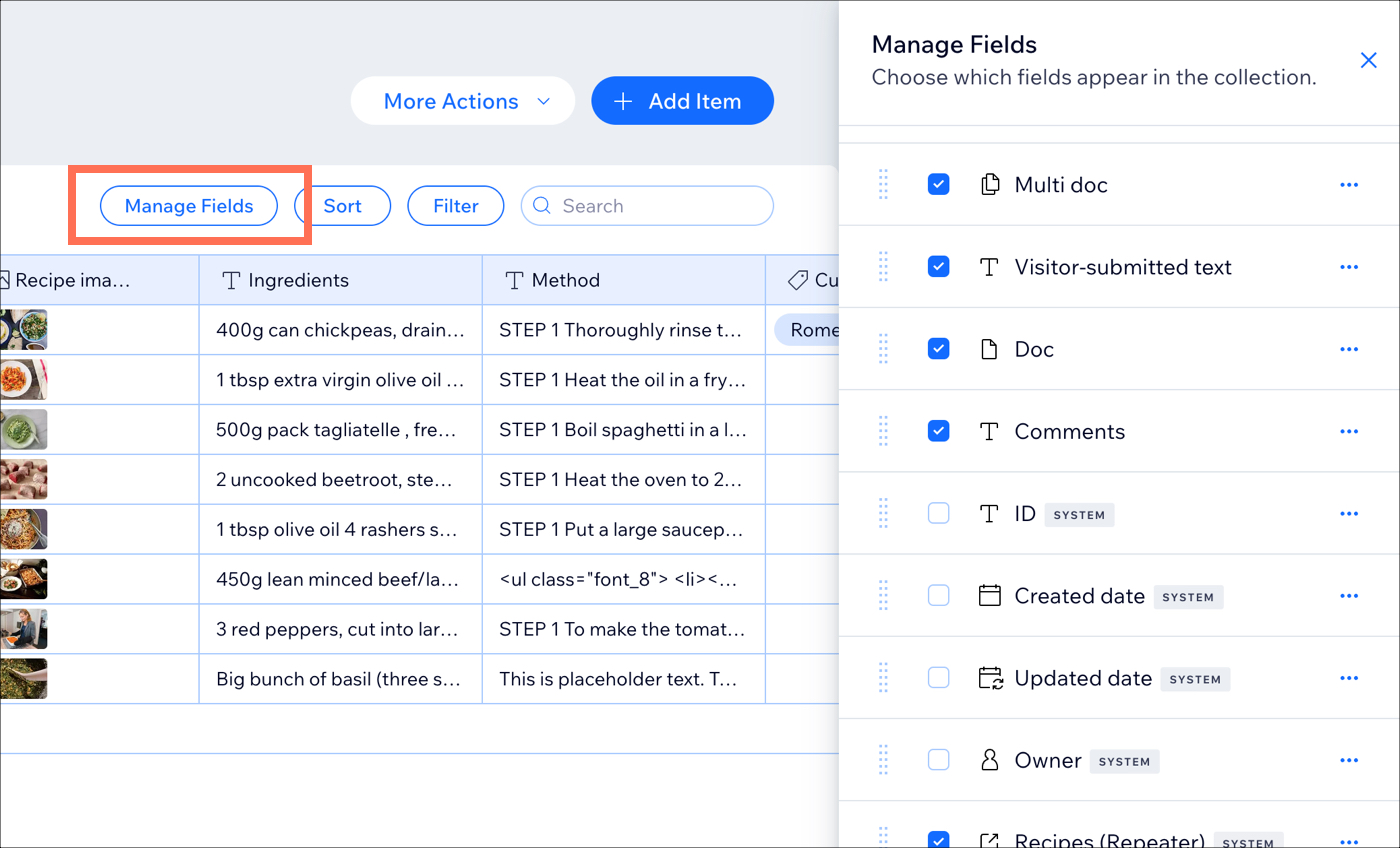
- + ऐड फ़ील्ड पर क्लिक करें।
- जिस टाइप का फ़ील्ड आप जोड़ना चाहते हैं उसे चुनें और चूज़ फ़ील्ड टाइप पर क्लिक करें।
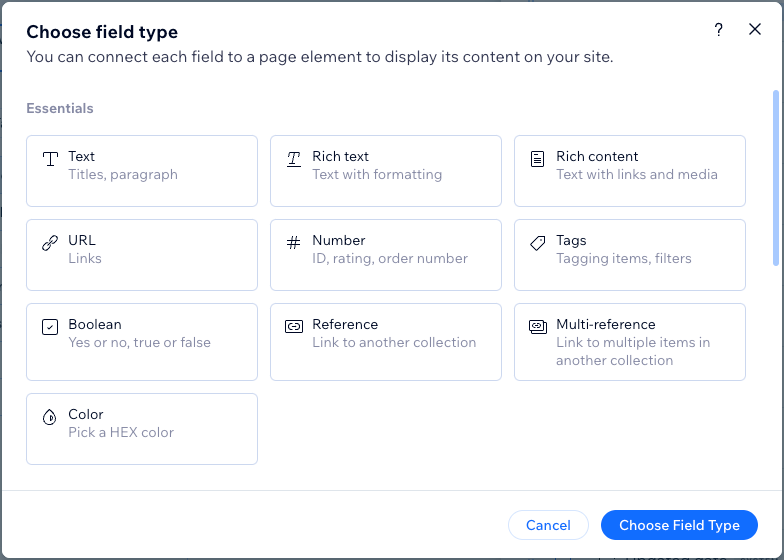
- फ़ील्ड नेम डालें।
- (केवल Velo) अगर ज़रूरी हो, तो फ़ील्ड ID अपडेट करें। इसका इस्तेमाल साइट के कोड में किया जाता है। आप बाद में इस ID को अपडेट नहीं कर सकते।
- (वैकल्पिक) अपने कलेक्शन में फ़ील्ड नेम के पास टूलटिप दिखाने के लिए हेल्प टेक्स्ट डालें।
- (केवल टेक्स्ट और एड्रेस फ़ील्ड टाइप) सोशल सिक्योरिटी और पासपोर्ट नंबर जैसी संवेदनशील जानकारी को एन्क्रिप्ट करने के लिए, पर्सनली आइडेंटिफ़ाएबल इन्फ़ॉर्मेशन टॉगल पर क्लिक करें।
- सेव पर क्लिक करें।
इसके बाद, इनका तरीका जानें:
- फ़ील्ड को अनिवार्य ‘आवश्यक’ फ़ील्ड बनाने के लिए फ़ील्ड वैलिडेशन जोड़ें।
- डिफ़ॉल्ट वैल्यू जोड़ें, जो नया आइटम जोड़ने पर अपने-आप फ़ील्ड में जुड़ जाती हैं। ज़रूरत पड़ने पर आप डिफ़ॉल्ट वैल्यू की जगह अपना कंटेंट डाल सकते हैं।
अक्सर पूछे जाने वाले सवाल
फ़ील्ड जोड़ने के बारे में सबसे ज़्यादा पूछे जाने वाले सवालों के जवाब पाने के लिए नीचे क्लिक करें।
मैं हर फ़ील्ड टाइप में किस तरह का कंटेंट स्टोर कर सकता हूं?
क्या मैं फ़ील्ड को अनिवार्य यानी 'आवश्यक' बना सकता हूं?
क्या मैं ऐसी डिफ़ॉल्ट वैल्यू जोड़ सकता हूं जो नए आइटम जोड़ने पर अपने-आप भर जाएं?
क्या मैं कलेक्शन आइटम को कैटेगरी के हिसाब से व्यवस्थित कर सकता हूं?