


CMS: अपने कंटेंट को व्यवस्थित करने के लिए कैटेगरी कलेक्शन का इस्तेमाल करना
कैटेगरी कलेक्शन, बिल्ट-इन 'कैटेगरी' फील्ड की मदद से एक या एक से ज़्यादा CMS कलेक्शन में आइटम व्यवस्थित करने में आपकी मदद करते हैं। आप अपने कंटेंट के हिसाब से कैटेगरी तय कर सकते हैं—जैसे ब्लॉग के टॉपिक, रेसिपी साइट के व्यंजन, रेस्टोरेंट मेन्यू के शहर या कोई दूसरी ग्रुपिंग।
आइटम कलेक्शन को कैटेगरी कलेक्शन से जोड़ने के लिए 'कैटेगरी' फील्ड का इस्तेमाल करने पर, Wix उनके बीच टू-वे रिलेशनशिप बनाता है। आप आइटम कलेक्शन या कैटेगरी कलेक्शन, दोनों में से किसी से भी कैटेगरी असाइनमेंट मैनेज कर सकते हैं और दोनों व्यू अपने-आप सिंक रहते हैं।
Wix आपके आइटम कलेक्शन में एक छिपा हुआ 'प्राइमरी कैटेगरी' फील्ड भी बनाता है। प्राइमरी कैटेगरी में वह एक कैटेगरी स्टोर होती है, जो सर्च इंजन के लिए हर आइटम को सबसे बेहतर तरीके से दिखाती है। यह खास तौर पर तब उपयोगी है, जब आइटम एक से ज़्यादा कैटेगरी में शामिल हों।
अपनी कैटेगरी सेट अप करने के बाद
डायनामिक कैटेगरी पेज बनाने का तरीका जानें।
शुरू करने से पहले:
- पक्का करें कि आपके पास पहले से एक CMS कलेक्शन है, जिसे आप कैटेगरी में व्यवस्थित करना चाहते हैं।
- डायनामिक कैटेगरी पेज बनाने से पहले, हमारा सुझाव है कि आप जान लें कि डेटासेट कैसे काम करते हैं।
स्टेप 1 | कैटेगरी कलेक्शन बनाना
कैटेगरी कलेक्शन एक खास कलेक्शन है, जिसमें आपकी अधिकतम 1,000 कैटेगरी की लिस्ट स्टोर होती है। रेगुलर आइटम कलेक्शन के उलट, कैटेगरी कलेक्शन में कंटेंट आइटम स्टोर नहीं होते। इसमें केवल वे कैटेगरी होती हैं, जिन्हें दूसरे कलेक्शन के आइटम को असाइन किया जाता है।
उदाहरण के लिए, आप "शहर" नाम का कैटेगरी कलेक्शन बना सकते हैं, जिसमें "न्यूयॉर्क", "शिकागो" और "डेट्रॉइट" शामिल हों। इसके बाद, इसका इस्तेमाल करके "पिज़्ज़ा मेन्यू" कलेक्शन के आइटम शहर के हिसाब से व्यवस्थित किए जा सकते हैं। एक ही कैटेगरी कलेक्शन को कई आइटम कलेक्शन के लिए इस्तेमाल किया जा सकता है। इसलिए, आप "शहर" का इस्तेमाल "रेस्टोरेंट" कलेक्शन या "इवेंट" कलेक्शन को व्यवस्थित करने के लिए भी कर सकते हैं।
पहली बार कैटेगरी कलेक्शन बनाने पर, उसमें केवल आपके जोड़े गए फील्ड होते हैं। 'असाइन्ड आइटम' फील्ड दिखाता है कि हर कैटेगरी में कौन-से आइटम शामिल हैं। स्टेप 2 में 'कैटेगरी' फील्ड का इस्तेमाल करके कैटेगरी कलेक्शन को आइटम कलेक्शन से कनेक्ट करने के बाद, यह फील्ड अपने-आप दिखाई देता है।
कैटेगरी कलेक्शन बनाने के लिए:
- अपनी साइट के डैशबोर्ड में CMS पर जाएं।
- ऊपर दाईं ओर + क्रिएट कलेक्शन पर क्लिक करें।
- कैटेगरी कलेक्शन चुनें और आगे पर क्लिक करें।
- कैटेगरी कलेक्शन नेम फील्ड में कलेक्शन का नाम डालें।
- (सिर्फ कोडिंग के लिए) अपने कोड में इस्तेमाल करने के लिए कैटेगरी कलेक्शन की ID डालें।
- क्रिएट कलेक्शन पर क्लिक करें।
- अपने कलेक्शन में मैन्युअल रूप से या CSV फ़ाइल इंपोर्ट करके फील्ड जोड़ें:
- मैन्युअल रूप से फील्ड जोड़ें: अपने कलेक्शन में मैन्युअल रूप से फील्ड जोड़ना शुरू करने के लिए, तालिका के दाईं ओर + ऐड फील्ड पर क्लिक करें।
- CSV फ़ाइल इंपोर्ट करें: मोर एक्शंस पर क्लिक करें और इंपोर्ट आइटम्स चुनें। इसके बाद, CSV फ़ाइल अपलोड करें और उसके फील्ड और आइटम कलेक्शन में इस्तेमाल करें।
- अपने कलेक्शन में आइटम जोड़ें:
- ऊपर दाईं ओर + ऐड आइटम पर क्लिक करें।
- सभी संबंधित फील्ड में आइटम की जानकारी डालें और सहेजें पर क्लिक करें।
- कलेक्शन में और आइटम जोड़ने के लिए, ये स्टेप दोहराएं।
स्टेप 2 | अपने आइटम कलेक्शन में 'कैटेगरी' फील्ड जोड़ना
किसी भी आइटम कलेक्शन को कैटेगरी कलेक्शन से कनेक्ट करने के लिए, उसमें 'कैटेगरी' फील्ड जोड़ें। उदाहरण के लिए, अगर आपके पास "पिज़्ज़ा मेन्यू" आइटम कलेक्शन और "शहर" कैटेगरी कलेक्शन है, तो आप अपने पिज़्ज़ा मेन्यू आइटम को शहर के हिसाब से ऑर्गनाइज़ करने के लिए "शहर" वाला 'कैटेगरी' फील्ड जोड़ सकते हैं, जैसे न्यूयॉर्क, शिकागो और डेट्रॉइट।
जब आप 'कैटेगरी' फील्ड जोड़ते हैं, तो Wix कनेक्ट किए गए कैटेगरी कलेक्शन में अपने-आप 'असाइन्ड आइटम्स' फील्ड और आपके आइटम कलेक्शन में छिपा हुआ 'प्राइमरी कैटेगरी' फील्ड बनाता है। 'असाइन्ड आइटम्स' फील्ड दिखाता है कि हर कैटेगरी से कौन-से आइटम लिंक हैं। वहीं, SEO के लिए 'प्राइमरी कैटेगरी' फील्ड हर आइटम की सिर्फ एक कैटेगरी स्टोर करता है—भले ही 'कैटेगरी' फील्ड में कई कैटेगरी हों। आप हर आइटम कलेक्शन में सिर्फ एक 'कैटेगरी' फील्ड जोड़ सकते हैं और इसे डुप्लीकेट नहीं कर सकते।
अपने आइटम कलेक्शन में 'कैटेगरी' फील्ड जोड़ने के लिए:
- अपनी साइट के डैशबोर्ड में CMS पर जाएं।
- उस आइटम कलेक्शन पर क्लिक करें जिसमें आप 'कैटेगरी' फील्ड जोड़ना चाहते हैं।
- मैनेज फील्ड्स पर क्लिक करें।
- + ऐड फील्ड पर क्लिक करें।
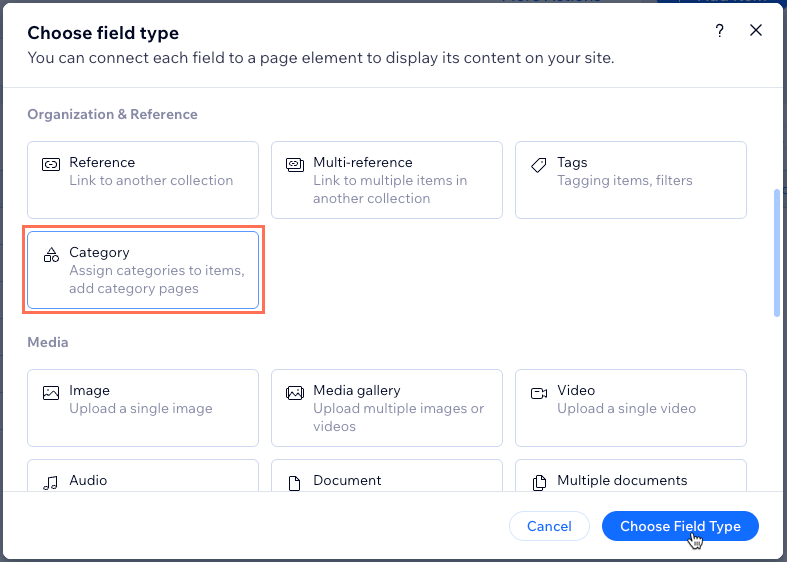
- ऑर्गनाइज़ेशन और रेफरेंस के तहत, कैटेगरी फील्ड टाइप चुनें और चूज़ फील्ड टाइप पर क्लिक करें।
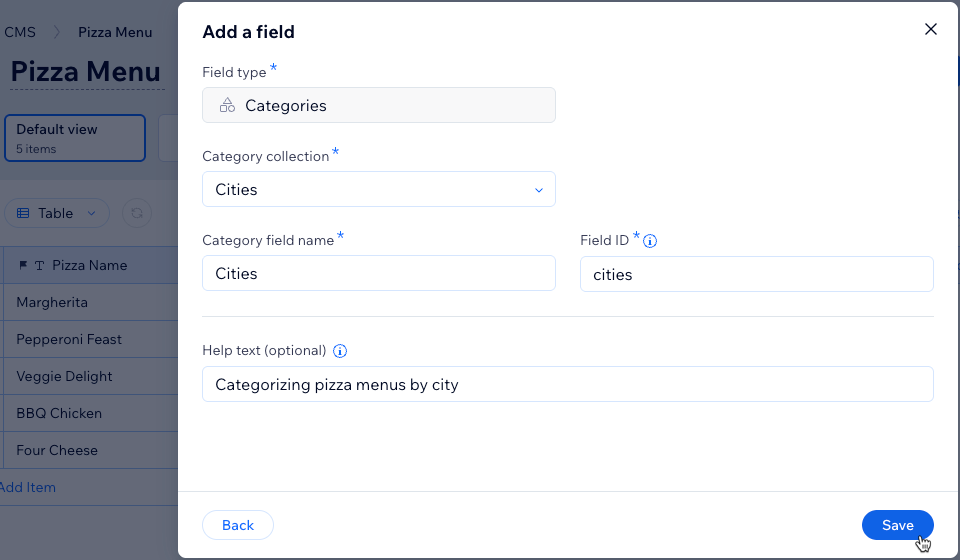
- कैटेगरी कलेक्शन ड्रॉपडाउन पर क्लिक करें और वह कैटेगरी कलेक्शन चुनें जिसे आप इस फील्ड को असाइन करना चाहते हैं।
- (वैकल्पिक) जरूरत के मुताबिक कैटेगरी फील्ड नेम, बाद में न बदली जा सकने वाली फील्ड ID और हेल्प टेक्स्ट संपादित करें।
- सहेजें पर क्लिक करें।
नोट्स:
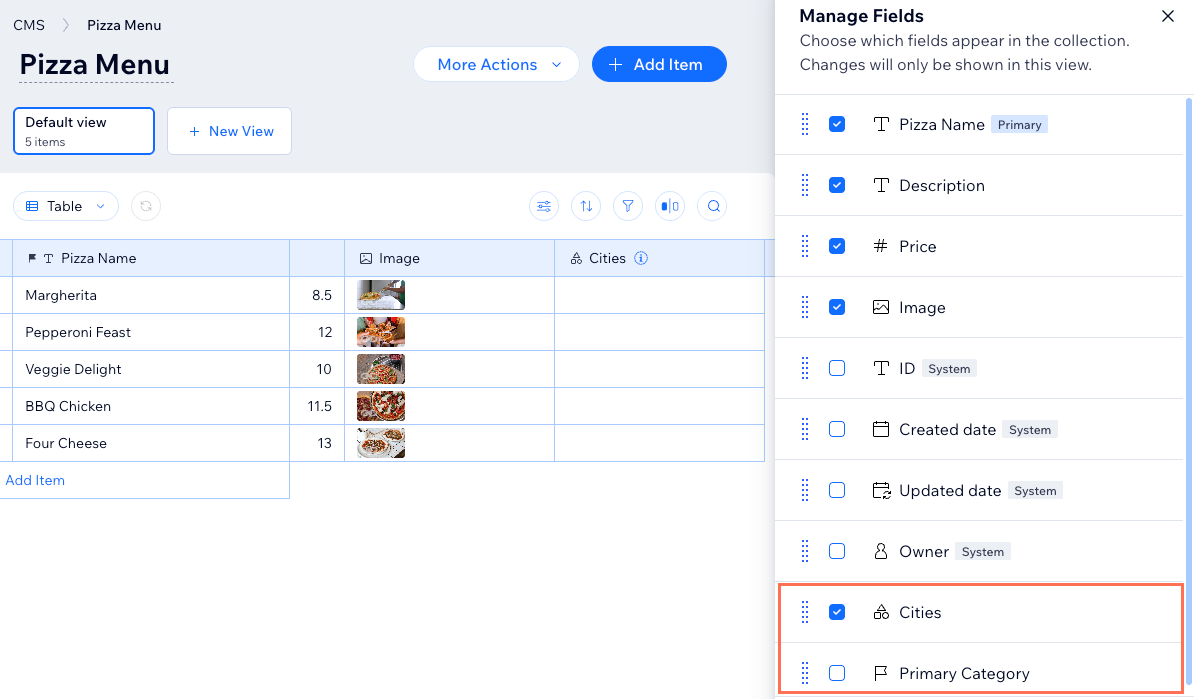
- आपके आइटम कलेक्शन में अब वह 'कैटेगरी' फील्ड टाइप शामिल है जिसे आपने अभी जोड़ा है, साथ ही एक नया छिपा हुआ 'प्राइमरी कैटेगरी' फील्ड टाइप भी शामिल है।
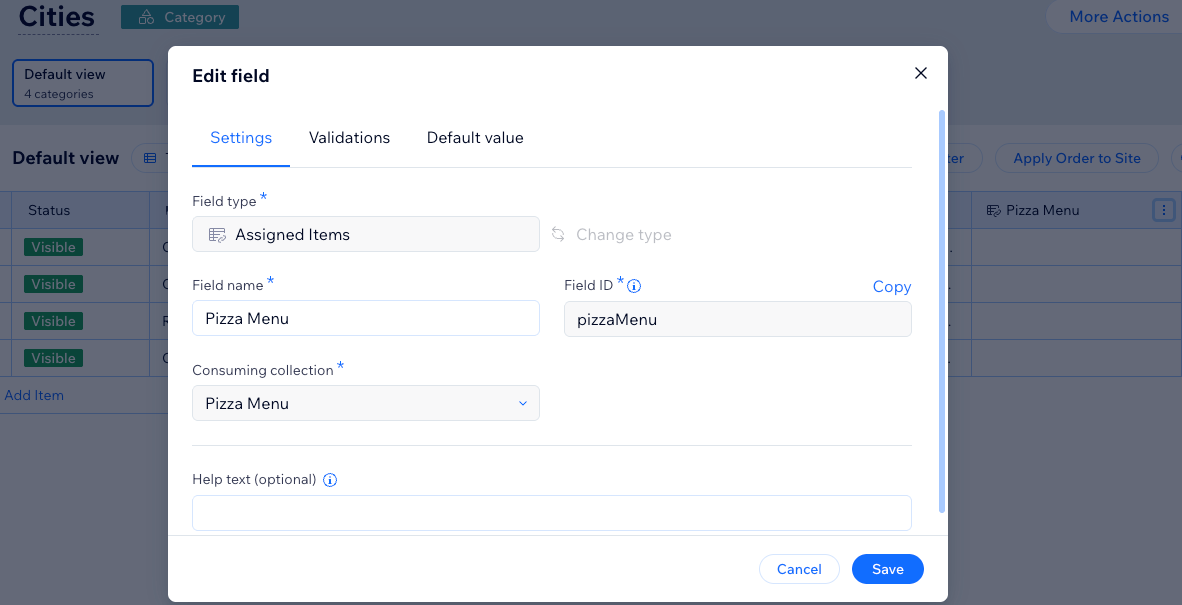
- आपके कैटेगरी कलेक्शन में अब एक 'असाइन्ड आइटम्स' फील्ड टाइप शामिल है, जो इसका इस्तेमाल करने वाले आइटम कलेक्शन से कनेक्ट होता है।
स्टेप 3 | आइटम्स को कैटेगरी असाइन करना
अपने आइटम्स कलेक्शन में 'कैटेगरी' फील्ड जोड़ने के बाद, आप हर आइटम को कैटेगरी असाइन कर सकते हैं। 'कैटेगरी' फील्ड में एक ही आइटम के लिए एक से ज़्यादा कैटेगरी स्टोर की जा सकती हैं। उदाहरण के लिए, पिज़्ज़ा मेन्यू का एक आइटम कई शहरों की कैटेगरी में उपलब्ध हो सकता है।
आइटम्स को कैटेगरी असाइन करने के लिए:
- उस आइटम्स कलेक्शन पर जाएं जिसमें आपने अभी-अभी 'कैटेगरी' फील्ड जोड़ा है।
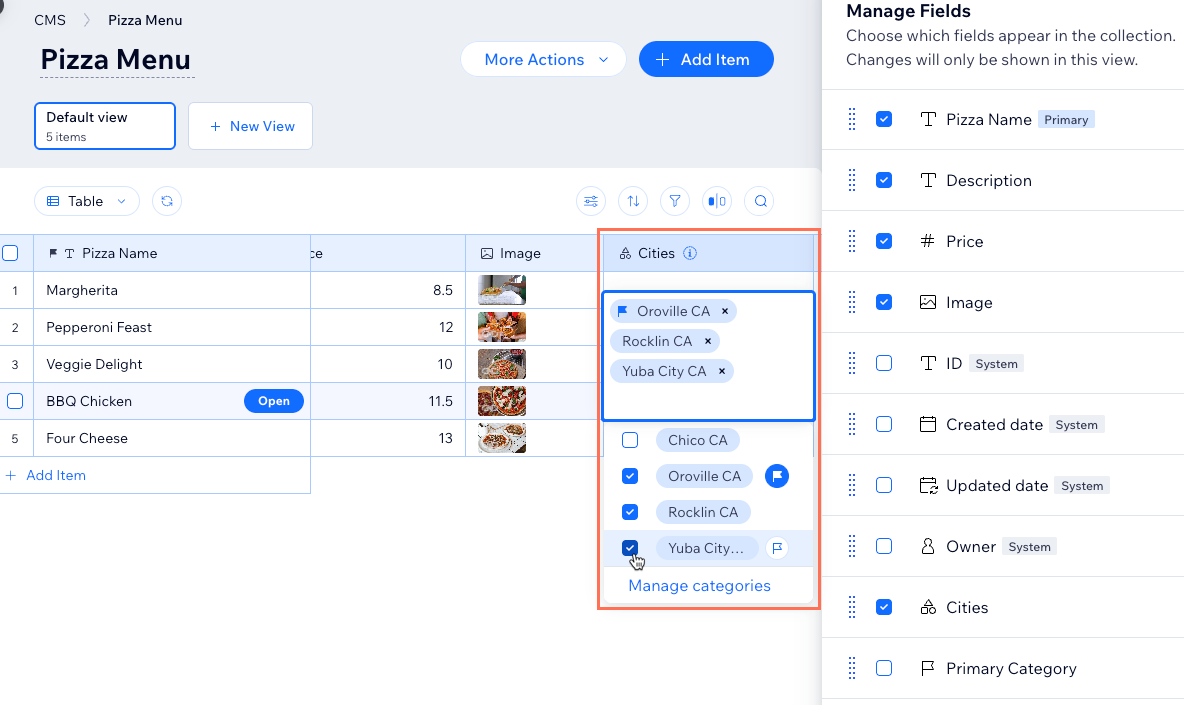
- 'कैटेगरी' फील्ड में संबंधित सेल पर क्लिक करें और वे कैटेगरी चुनें जिन्हें आप आइटम से जोड़ना चाहते हैं। किसी आइटम को असाइन की गई पहली कैटेगरी उसकी प्राइमरी कैटेगरी बन जाती है। किसी दूसरी कैटेगरी को आइटम की प्राइमरी कैटेगरी बनाने के लिए, उसके आगे मौजूद फ्लैग आइकन
 पर क्लिक करें। आइटम की कैटेगरी चुनने का काम पूरा करने के लिए, पैनल के बाहर क्लिक करें।
टिप्स:
- कैटेगरी कलेक्शन का कंटेंट देखने और मैनेज करने के लिए, मैनेज कैटेगरीज पर क्लिक करें।
- अगर आपको ऐसी कैटेगरी असाइन करनी है जो अभी तक कैटेगरी कलेक्शन में नहीं बनाई गई है, तो कैटेगरी का नाम डालें और क्रिएट '{Category-name}' पर क्लिक करें।
- कलेक्शन के हर उस आइटम के लिए ऊपर दिया गया स्टेप 2 दोहराएं जिसे आप कैटेगरी में रखना चाहते हैं।
स्टेप 4 | कैटेगरी कलेक्शन से कैटेगरी मैनेज करना
कैटेगरी असाइनमेंट दोनों दिशाओं में काम करते हैं—आप 'कैटेगरी' फील्ड का इस्तेमाल करके आइटम्स कलेक्शन से या 'असाइन्ड आइटम्स' फील्ड का इस्तेमाल करके कैटेगरी कलेक्शन से कैटेगरी असाइन कर सकते हैं। दोनों कलेक्शन अपने-आप सिंक रहते हैं।
जब आप किसी एक कैटेगरी पर फोकस करके उससे लिंक किए गए सभी आइटम्स को रिव्यू करना चाहते हैं, तब कैटेगरी कलेक्शन से मैनेज करना मददगार होता है। उदाहरण के लिए, एक ही जगह पर उससे असाइन किए गए सभी पिज़्ज़ा मेन्यू आइटम्स देखने के लिए, अपने "शहर" कलेक्शन में "न्यू यॉर्क" कैटेगरी खोलें।
कैटेगरी कलेक्शन से कैटेगरी मैनेज करने के लिए:
- अपनी साइट के डैशबोर्ड में CMS पर जाएं और संबंधित कैटेगरी कलेक्शन चुनें।
- 'असाइन्ड आइटम्स' फील्ड टाइप ढूंढें, जो डिफ़ॉल्ट रूप से तालिका में सबसे दाईं ओर होता है।
टिप: असाइन्ड आइटम्स आइकन फील्ड के नाम के आगे दिखाई देता है और फील्ड का नाम आइटम्स कलेक्शन के नाम से मेल खाता है।
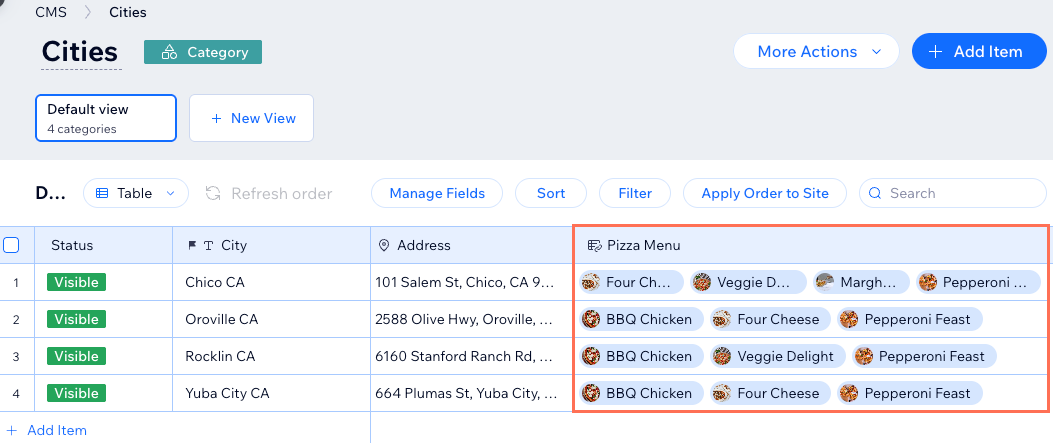
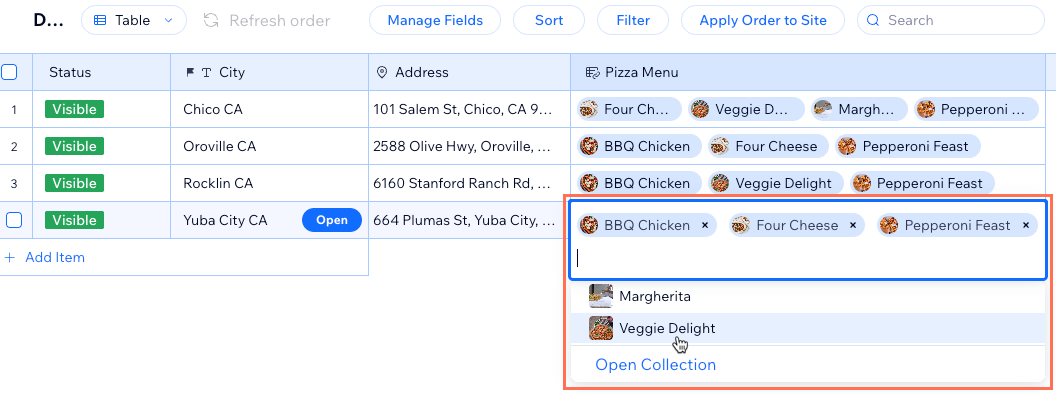
- संबंधित कैटेगरी को असाइन किए गए आइटम्स देखने के लिए, उसके आगे मौजूद संबंधित 'असाइन्ड आइटम्स' फ़ील्ड पर क्लिक करें।
- असाइन किए गए आइटम्स एडिट करें:
- आइटम जोड़ें: ऑप्शन की लिस्ट से वह आइटम चुनें जिसे आप कैटेगरी को असाइन करना चाहते हैं।
- आइटम हटाएँ: आइटम को कैटेगरी से हटाने के लिए, संबंधित आइटम पर मौजूद X पर क्लिक करें।
- कलेक्शन खोलें: असाइन किए गए आइटम्स की कैटेगरी देखने के लिए, ओपन कलेक्शन पर क्लिक करें।
- जिन कैटेगरी में आप असाइन किए गए आइटम्स एडिट करना चाहते हैं, उनमें से हर एक के लिए ऊपर दिए गए स्टेप 3-4 दोहराएं।
अक्सर पूछे जाने वाले सवाल
कैटेगरी कलेक्शन के बारे में आम सवालों के जवाब पाने के लिए नीचे क्लिक करें।
कैटेगरी कलेक्शन की सीमाएं क्या हैं?
अगर मैं कोई कैटेगरी कलेक्शन मिटा दूं, तो क्या होगा?
अगर मैं किसी आइटम्स कलेक्शन में 'कैटेगरी' फ़ील्ड मिटा दूं, तो क्या होगा?
'कैटेगरी' फील्ड और 'मल्टी-रेफरेंस' फील्ड में क्या अंतर है?
क्या मैं किसी आइटम की प्राइमरी कैटेगरी बदल सकता हूं?
 पर क्लिक करें।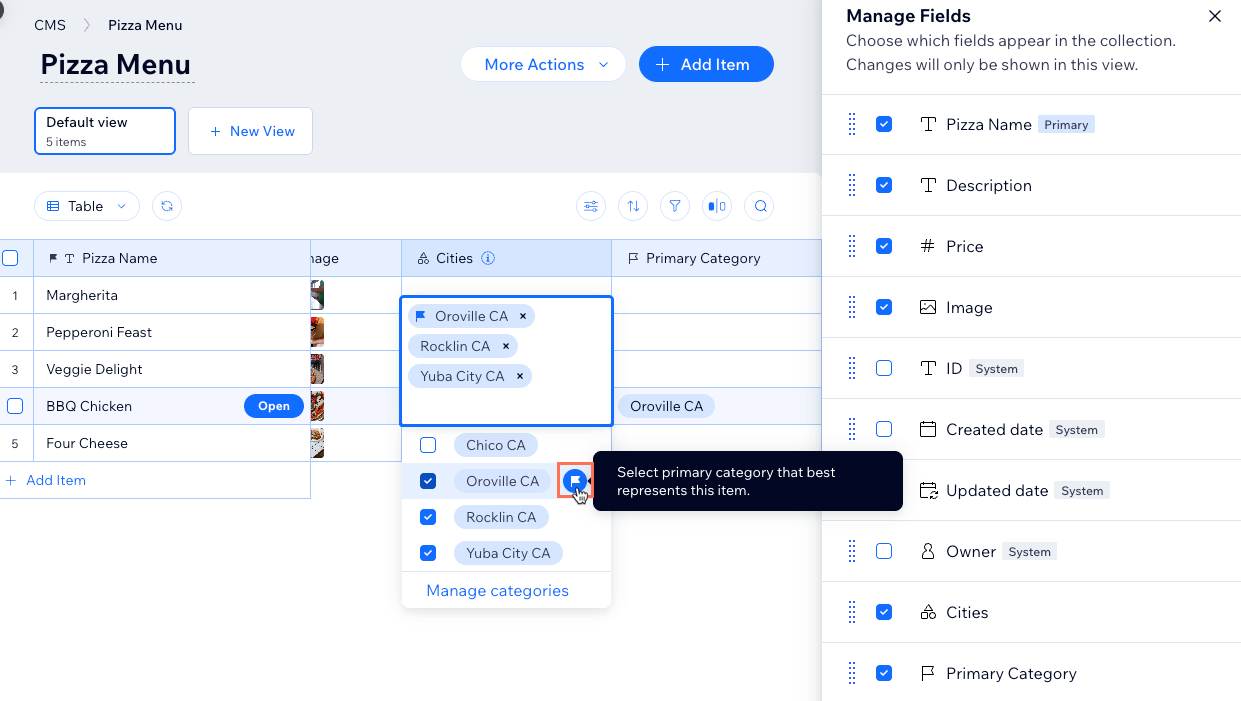
मैं छिपे हुए 'प्राइमरी कैटेगरी' फील्ड को कैसे देख सकता हूं?
क्या मैं अपनी लाइव साइट से कोई कैटेगरी छिपा सकता हूं?
क्या मैं अपने कलेक्शन व्यू को 'कैटेगरी' फील्ड के आधार पर सॉर्ट या फ़िल्टर कर सकता हूं?