


CMS: कलेक्शन बनाना
CMS (कंटेंट मैनेजमेंट सिस्टम) में, कलेक्शन ऐसे डेटाबेस होते हैं जहां आप वह कंटेंट स्टोर करते हैं जिसे
अपने पेज एलिमेंट से कनेक्ट कर सकते हैं। कलेक्शन में ऐसे
फील्ड होते हैं जो तय करते हैं कि आप किस तरह का कंटेंट स्टोर कर सकते हैं। ये फील्ड कलेक्शन के हर आइटम पर लागू होते हैं।
नया कलेक्शन बनाते समय, इन प्रकारों में से चुनें:
- कंटेंट कलेक्शन: अपनी साइट पर इस्तेमाल करने के लिए किसी भी तरह का कंटेंट स्टोर और मैनेज करें, जैसे टीम मेंबर, ब्लॉग पोस्ट, टेस्टिमोनियल या प्रोजेक्ट पोर्टफोलियो। कंटेंट कलेक्शन में टेबल लेआउट के अंदर कई आइटम या फॉर्म लेआउट के अंदर एक आइटम रखा जा सकता है। सिंगल आइटम कलेक्शन के बारे में और जानें।
- कैटलॉग कलेक्शन: उन आइटम को स्टोर करें जिन्हें आप कार्ट और चेकआउट पेज के जरिए सीधे अपनी साइट से बेचना चाहते हैं। कैटलॉग कलेक्शन से आइटम बेचने का तरीका जानें।
- कैटेगरी कलेक्शन: दूसरे कलेक्शन के आइटम को व्यवस्थित और ग्रुप करने के लिए कैटेगरी स्टोर करें। अपने कंटेंट को व्यवस्थित करने के लिए कैटेगरी कलेक्शन इस्तेमाल करने का तरीका जानें।
यह तय करने के लिए कि कंटेंट को कौन देख, जोड़ और मैनेज कर सकता है, आप हर
कलेक्शन की परमिशन और प्राइवेसी सेट कर सकते हैं।
शुरू करने से पहले:
कलेक्शन बनाना शुरू करने के लिए, अपनी साइट पर
CMS जरूर जोड़ें।
CMS कंटेंट कलेक्शन बनाना
अपनी साइट पर दिखाए जाने वाले आइटम को स्टोर और मैनेज करने के लिए, नया कंटेंट कलेक्शन बनाएं। कंटेंट कलेक्शन में टेबल लेआउट इस्तेमाल होता है, जिसमें हर रो में एक आइटम का कंटेंट होता है और कॉलम उन फील्ड को दिखाते हैं जहां आप हर आइटम का कंटेंट स्टोर करते हैं।
क्या आपको प्रीसेट कलेक्शन टेंप्लेट चाहिए?
आप ऐसा
प्रीसेट कलेक्शन जोड़ सकते हैं जिसमें पहले से आइटम और फील्ड शामिल हों और जो डायनेमिक पेज से कनेक्टेड हो।
नया कलेक्शन बनाने के लिए:
- अपनी साइट के डैशबोर्ड में CMS पर जाएं। इसके अलावा, आप CMS
 पर क्लिक कर सकते हैं, जो आपके एडिटर में है।
 - क्रिएट कलेक्शन पर क्लिक करें।
- कंटेंट कलेक्शन चुनें और नेक्स्ट पर क्लिक करें।
कलेक्शन के अन्य प्रकार:
- बेचने के लिए आइटम का कलेक्शन बनाने हेतु, इसके बजाय कैटलॉग कलेक्शन चुनें। कैटलॉग कलेक्शन से आइटम बेचने का तरीका जानें।
- आइटम को कैटेगरी के हिसाब से व्यवस्थित करने के लिए कलेक्शन बनाने हेतु, इसके बजाय कैटेगरी कलेक्शन चुनें। अपने कंटेंट को व्यवस्थित करने के लिए कैटेगरी कलेक्शन इस्तेमाल करने का तरीका जानें।
- स्टार्ट फ्रॉम स्क्रैच चुनें और नेक्स्ट पर क्लिक करें।
कंटेंट कलेक्शन बनाने के अन्य तरीके:
- AI से कलेक्शन फील्ड सेट अप करवाने और सैंपल कंटेंट जोड़ने के लिए, इसके बजाय क्रिएट विद AI चुनें। AI का इस्तेमाल करके कलेक्शन बनाने का तरीका जानें।
- किसी मौजूदा CSV फाइल से कंटेंट और फील्ड जोड़ने के लिए, इसके बजाय इंपोर्ट फ्रॉम CSV चुनें। कलेक्शन में कंटेंट इंपोर्ट करने का तरीका जानें।
- अपने कलेक्शन का नाम डालें।
- (सिर्फ कोडिंग के लिए) अपने कोड में इस्तेमाल करने के लिए कलेक्शन ID डालें।
- मल्टिपल आइटम कलेक्शन (डिफॉल्ट) चुनें और क्रिएट पर क्लिक करें।
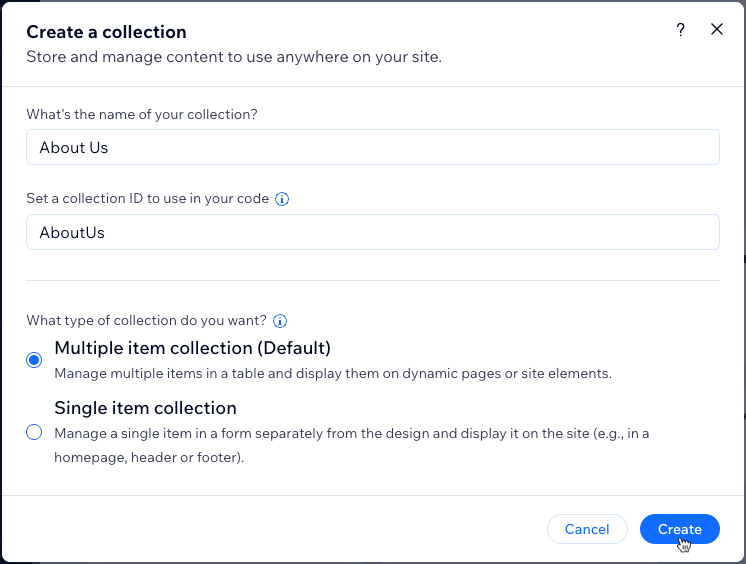
- अपने कलेक्शन में मैन्युअल रूप से फील्ड जोड़ना शुरू करने के लिए + ऐड फील्ड पर क्लिक करें।
- अपने कलेक्शन में आइटम जोड़ें:
टिप: अगर आप कलेक्शन का इस्तेमाल यूजर सबमिशन स्टोर करने के लिए करना चाहते हैं, तो इस स्टेप को छोड़ दें।- सबसे ऊपर दाईं ओर + ऐड आइटम पर क्लिक करें।
- सभी संबंधित फील्ड में आइटम की जानकारी डालें और सेव पर क्लिक करें।
- कलेक्शन में और आइटम जोड़ने के लिए इन स्टेप्स को दोहराएं।
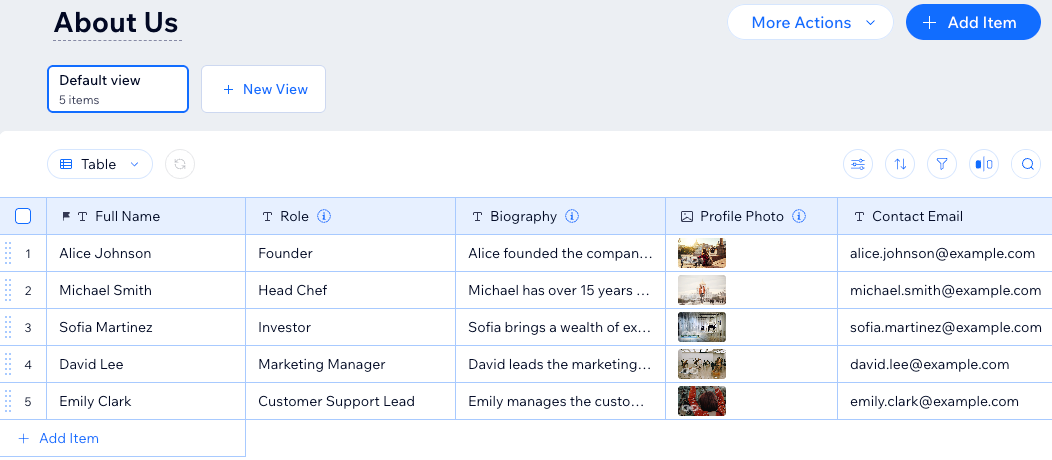
इसके बाद, इनका तरीका जानें:
- अपने CMS कलेक्शन का कंटेंट मैनेज करें।
- अपने सभी कलेक्शन आइटम एक ही जगह दिखाने के लिए डायनेमिक लिस्ट पेज बनाएं।
- आगे इस्तेमाल करने के लिए सेव किए गए फिल्टर और सॉर्टिंग के साथ कस्टम व्यू बनाएं।
- अपने कलेक्शन व्यू में आइटम सॉर्ट और फिल्टर करें।
- अपने कलेक्शन आइटम का ऑर्डर लाइव साइट पर दिखाने के लिए उसे मिरर करें।
- मैंडेटरी और रिक्वायर्ड फील्ड बनाने के लिए फील्ड वैलिडेशन जोड़ें।
- अपने कलेक्शन में आइटम को 'पब्लिश्ड' या 'ड्राफ्ट' पर सेट करें।
- डिफॉल्ट वैल्यू जोड़ें, ताकि नया आइटम जोड़ने पर फील्ड अपने-आप भर जाएं।
- अपने कलेक्शन के फील्ड स्ट्रक्चर और सेटिंग्स की कॉपी बनाने के लिए कलेक्शन को डुप्लिकेट करें।
अक्सर पूछे जाने वाले सवाल
CMS कलेक्शन के बारे में अक्सर पूछे जाने वाले सवालों के जवाब देखने के लिए नीचे क्लिक करें।
क्या मैं अपने कलेक्शन को पिछले वर्जन पर रीस्टोर कर सकता हूं?
हर फील्ड टाइप में कौन-सा कंटेंट स्टोर किया जा सकता है?
क्या किसी कलेक्शन में CSV फाइल इंपोर्ट करते समय फील्ड टाइप चुने जा सकते हैं?
कंटेंट, कैटलॉग और कैटेगरी कलेक्शन में क्या अंतर है?
प्रीसेट क्या है?
डायनैमिक पेज क्या है?
क्या मैं CMS कलेक्शन की कॉपी बना सकता हूं?