CMS: सिंगल आइटम कलेक्शन जोड़ना और सेट अप करना
Wix Harmony Editor में सिंगल आइटम कलेक्शन उपलब्ध नहीं हैं। इसके बजाय, आप 1 आइटम वाला रेगुलर कलेक्शन बना सकते हैं। Wix Harmony में अलग तरीके से काम करने वाले फीचर के बारे में और जानें।
स्टेप 1 | सिंगल आइटम कलेक्शन बनाएं
सिंगल आइटम कलेक्शन बनाने के लिए:
अपनी साइट के डैशबोर्ड में CMS पर जाएं। इसके अलावा, अपने एडिटर में CMS पर क्लिक कर सकते हैं।
सबसे ऊपर दाईं ओर + क्रिएट कलेक्शन पर क्लिक करें।
स्टार्ट फ्रॉम स्क्रैच पर क्लिक करें।
टिप: इसके अलावा, एआई (आर्टिफिशियल इंटेलिजेंस) से अपने लिए कलेक्शन बनवाने के लिए क्रिएट विद एआई पर क्लिक करें और एआई को आपके लिए कलेक्शन बनाने दें।नेक्स्ट पर क्लिक करें।
अपने कलेक्शन का नाम डालें।
(सिर्फ़ कोडिंग के लिए) अपने कोड में इस्तेमाल करने के लिए कलेक्शन ID डालें।
सिंगल आइटम कलेक्शन चुनें।
क्रिएट पर क्लिक करें।
+ ऐड फील्ड पर क्लिक करें।
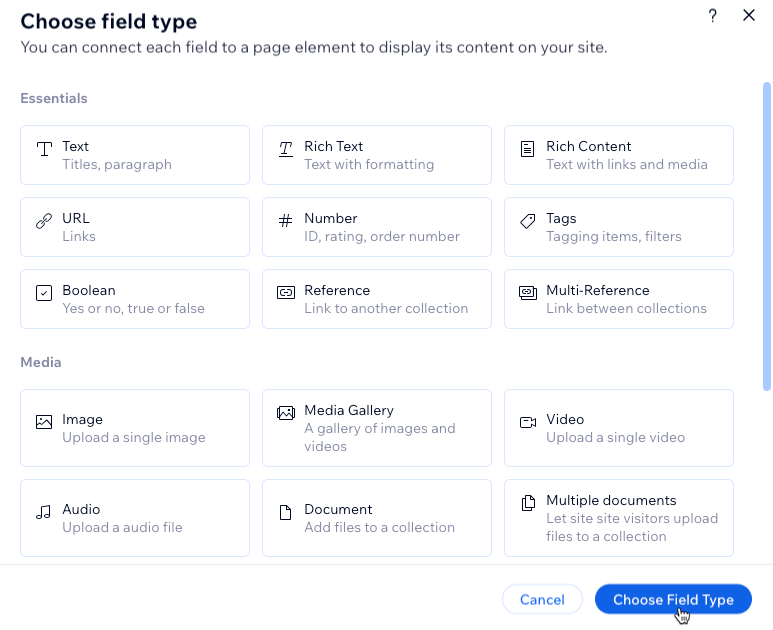
जिस तरह का फील्ड जोड़ना है, उसे चुनें और चूज फील्ड टाइप पर क्लिक करें।
 पर क्लिक कर सकते हैं।
- फील्ड सेट अप करें:
- फील्ड नेम डालें।
- (सिर्फ़ कोडिंग के लिए) ज़रूरत होने पर फील्ड ID अपडेट करें। इसका इस्तेमाल साइट के कोड में होता है। आप इस ID को बाद में अपडेट नहीं कर सकते।
- (वैकल्पिक) अपने कलेक्शन में फील्ड नेम के आगे टूलटिप शामिल करने के लिए हेल्प टेक्स्ट डालें।
- (सिर्फ़ टेक्स्ट और एड्रेस फील्ड टाइप के लिए) सोशल सिक्योरिटी और पासपोर्ट नंबर जैसी संवेदनशील जानकारी को एन्क्रिप्ट करने के लिए पर्सनली आइडेंटिफ़ाएबल इन्फ़ॉर्मेशन टॉगल पर क्लिक करें।
- सहेजें पर क्लिक करें।
- अपने कलेक्शन में ज़रूरत के मुताबिक फील्ड जोड़ने के लिए स्टेप 8-10 दोहराएं।
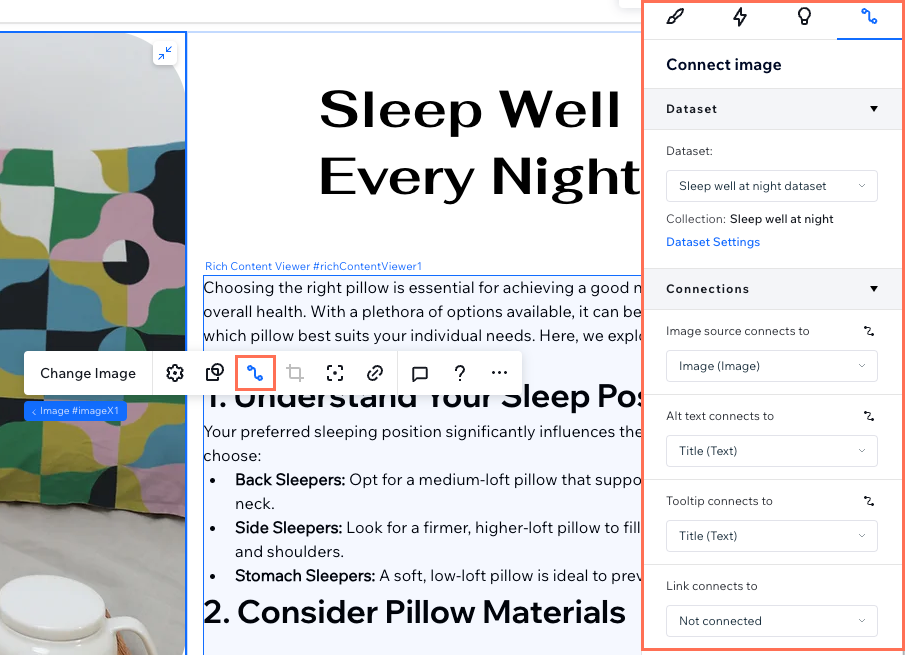
स्टेप 2 | एलिमेंट्स को अपने सिंगल आइटम कलेक्शन से कनेक्ट करें