


CMS: AI का इस्तेमाल करके कलेक्शन बनाना
नए CMS कलेक्शन का स्ट्रक्चर और कंटेंट बनाना शुरू करने के लिए AI (आर्टिफिशियल इंटेलिजेंस) की मदद लें। AI कलेक्शन क्रिएटर में, जिस कलेक्शन को आप बनाना चाहते हैं उसका नाम और प्रॉम्प्ट डालें, फिर बाकी काम AI को करने दें। कलेक्शन बनने के बाद, आप इसके कलेक्शन फ़ील्ड और कंटेंट को किसी भी दूसरे कलेक्शन की तरह मैनेज कर सकते हैं।
सुझाव:
सिर्फ़ कुछ मिनटों में शुरू से वेबसाइट बनाने के लिए
Wix के AI वेबसाइट बिल्डर का इस्तेमाल करें।
AI का इस्तेमाल करके CMS कलेक्शन बनाने के लिए:
- अपनी साइट के डैशबोर्ड में CMS पर जाएं। या फिर, अपने एडिटर में CMS
 पर क्लिक करें।
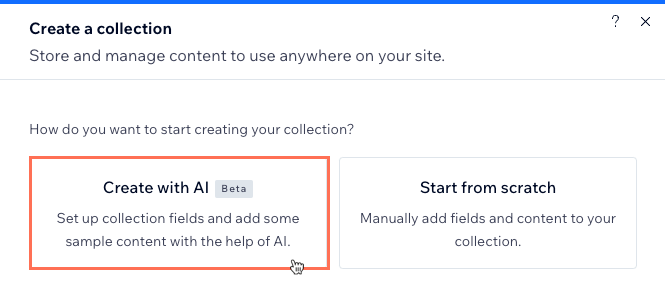
 - क्रिएट कलेक्शन पर क्लिक करें।
- क्रिएट विद AI पर क्लिक करें।
- नेक्स्ट पर क्लिक करें।
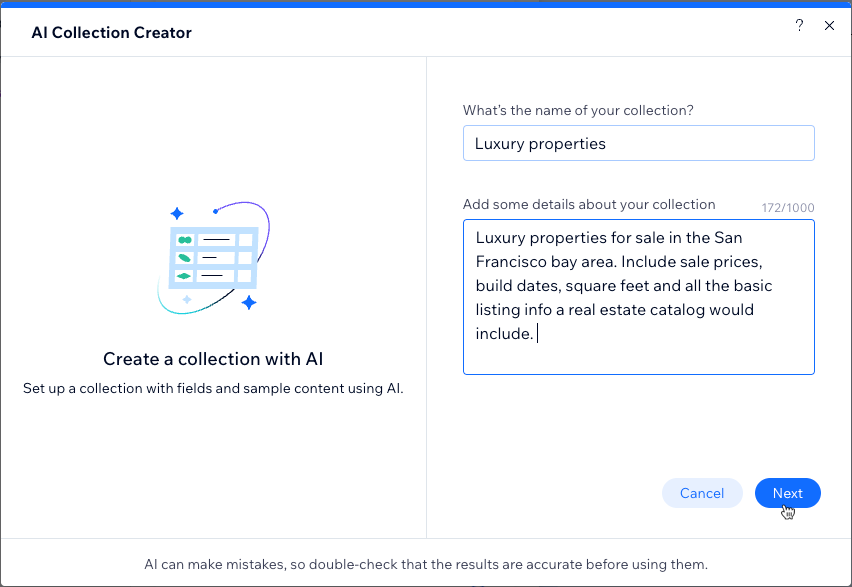
- व्हाट्स द नेम ऑफ योर कलेक्शन? के नीचे कलेक्शन का नाम डालें।
- AI को सबसे काम के फ़ील्ड और सैंपल कंटेंट जनरेट करने में मदद करने के लिए, ऐड सम डीटेल्स अबाउट योर कलेक्शन के नीचे ज़रूरी जानकारी डालें। आप ज़्यादा से ज़्यादा 1000 कैरेक्टर इस्तेमाल कर सकते हैं।
- नेक्स्ट पर क्लिक करें।
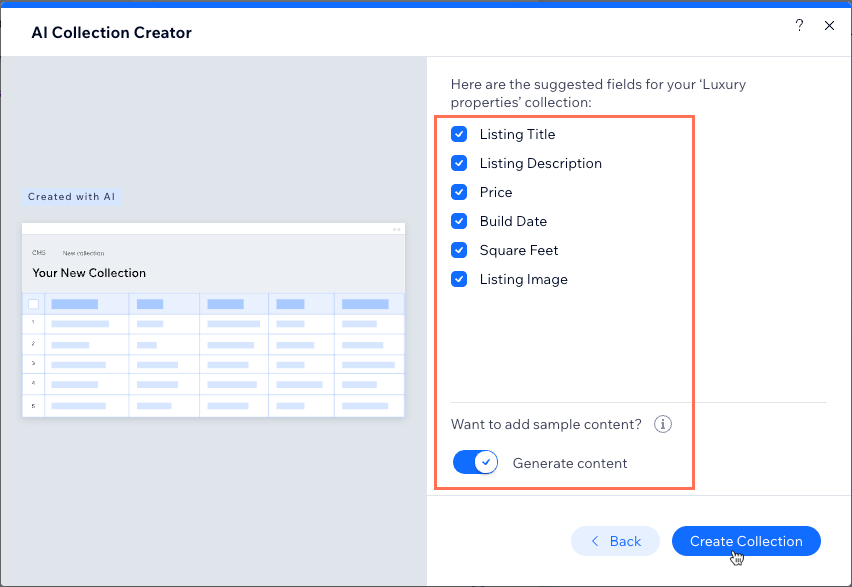
- सुझाए गए फ़ील्ड रिव्यू करें और तय करें कि क्या आप सैंपल कंटेंट भी जनरेट करवाना चाहते हैं:
- जिन फ़ील्ड को आप AI से नहीं बनवाना चाहते, उन्हें डिसेलेक्ट करने के लिए उनके चेकमार्क पर क्लिक करें।
- यह चुनने के लिए कि क्या आप AI से फ़ील्ड में सैंपल कंटेंट बनवाना चाहते हैं, जनरेट कंटेंट टॉगल पर क्लिक करें:
- एनेबल्ड: AI हर फ़ील्ड में कंटेंट के साथ 5 सैंपल आइटम बनाता है।
- डिसेबल्ड: AI कलेक्शन के लिए फ़ील्ड बनाता है, लेकिन उनमें कोई आइटम या कंटेंट नहीं जोड़ता।
- क्रिएट कलेक्शन पर क्लिक करें।
इसके बाद, इनका तरीका जानें:
- अपने नए कलेक्शन के आइटम और फ़ील्ड मैनेज करें।
- कलेक्शन में अपने व्यू को सॉर्ट और फ़िल्टर करें और आगे इस्तेमाल करने के लिए इसे कस्टम व्यू के तौर पर सेव करें।
- ज़रूरी फ़ील्ड बनाने के लिए फ़ील्ड वैलिडेशन जोड़ें।
- सीधे अपने कलेक्शन से, लाइव साइट पर आइटम को हिडन या विज़िबल सेट करें।
- डिफ़ॉल्ट वैल्यू जोड़ें, जो नया आइटम जुड़ने पर फ़ील्ड में अपने-आप भर जाएं।
- अपने सभी कलेक्शन आइटम एक ही जगह दिखाने के लिए डायनामिक लिस्ट पेज बनाएं।