


CMS: अपने कलेक्शन व्यू में फ़ील्ड छिपाना, सॉर्ट करना और फ़िल्टर करना
अपने CMS (कंटेंट मैनेजमेंट सिस्टम) कलेक्शन के फ़ील्ड्स को व्यवस्थित रखने के लिए उन्हें मैनेज करें। आप चुन सकते हैं कि आपके कलेक्शन व्यू में कौन-से फ़ील्ड दिखाई दें और ज़रूरत के मुताबिक उनका क्रम बदल सकते हैं। फ़ील्ड्स में फ़िल्टर जोड़ने से आपके कलेक्शन व्यू में केवल वे आइटम दिखाई देंगे जो आपके क्राइटेरिया से मैच करते हैं। आप कंडीशंस के आधार पर आइटम को अपने-आप सॉर्ट कर सकते हैं और वही क्रम अपनी लाइव साइट के कनेक्टेड एलिमेंट्स पर लागू कर सकते हैं।
अपने कलेक्शन में बदलाव करने से पहले, आप
कस्टम कलेक्शन व्यू बना सकते हैं। इसमें वही फ़िल्टर और सॉर्टिंग सेव रहती है, ताकि आप और आपकी साइट के कोलैबोरेटर्स बाद में इसका इस्तेमाल कर सकें।
ज़रूरी:
- अपने कलेक्शन व्यू में फ़ील्ड्स छिपाने और फ़िल्टर करने से आपकी लाइव साइट के कंटेंट पर कोई असर नहीं पड़ता, क्योंकि वह डेटासेट के ज़रिए कनेक्ट होता है। हालांकि, अपनी लाइव साइट पर आइटम को 'पब्लिश्ड' या 'ड्राफ़्ट' पर सेट करने के लिए आप स्टेटस फ़ील्ड का इस्तेमाल कर सकते हैं।
- आपके कलेक्शन व्यू में आइटम सॉर्ट करने से आपकी लाइव साइट पर उनका क्रम केवल तभी बदलता है, जब आप 'मिरर ऑन साइट' फ़ीचर एनेबल करते हैं। डेटासेट में जोड़ी गई सॉर्ट कंडीशंस, आपके कलेक्शन में आइटम के क्रम को ओवरराइड कर देती हैं, भले ही आपने 'मिरर ऑन साइट' एनेबल किया हो या नहीं।
अपने कलेक्शन में फ़ील्ड्स छिपाना और उनका क्रम बदलना
अपना कलेक्शन मैनेज करते समय चुनें कि आप कौन-से फ़ील्ड देखना चाहते हैं और वे किस क्रम में दिखाई देंगे।
फ़ील्ड्स छिपाने या उनका क्रम बदलने के लिए:
- अपनी साइट के डैशबोर्ड में CMS पर जाएं। इसके अलावा, आप अपने एडिटर में CMS
 पर क्लिक कर सकते हैं और फिर योर कलेक्शंस पर क्लिक कर सकते हैं।
 - संबंधित कलेक्शन पर क्लिक करें।
- (अगर आपके पास कई कलेक्शन व्यू हैं) सबसे ऊपर संबंधित कलेक्शन व्यू चुनें।
- मैनेज फ़ील्ड्स पर क्लिक करें।
- चुनें कि आप क्या करना चाहते हैं:
- फ़ील्ड्स दिखाएं या छिपाएं: संबंधित फ़ील्ड्स को दिखाने या छिपाने के लिए उनके बगल वाले चेकबॉक्स पर क्लिक करें।
- फ़ील्ड्स का क्रम बदलें: फ़ील्ड्स का क्रम बदलने के लिए उनके बगल वाले रीऑर्डर आइकन
 पर क्लिक करके उन्हें ड्रैग करें।
टिप:
किसी फ़ील्ड पर होवर करें और उसे एडिट, डुप्लीकेट या डिलीट करने के लिए
मोर एक्शंस आइकन
 पर क्लिक करें।
पर क्लिक करें। 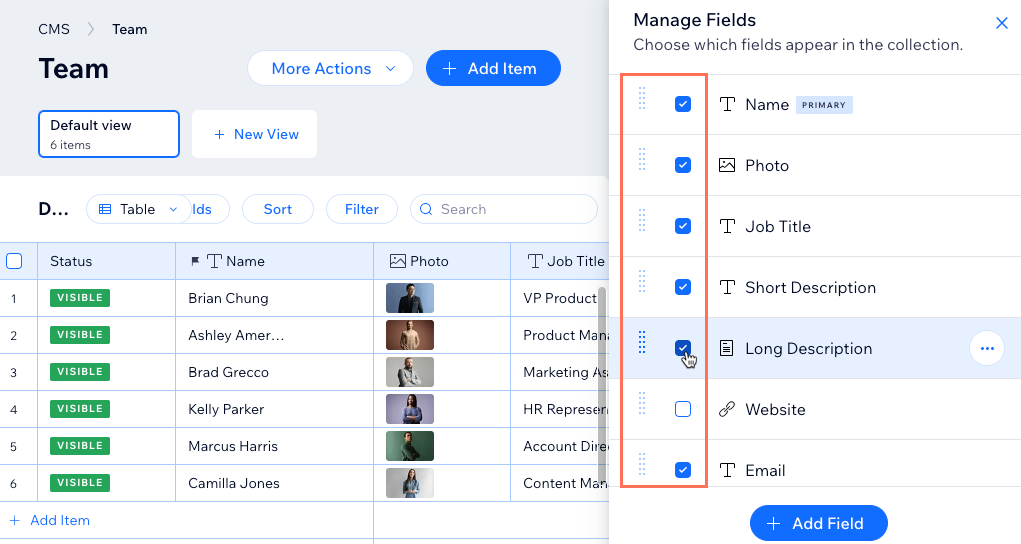
अपने कलेक्शन में आइटम सॉर्ट करना
किसी फ़ील्ड के आइटम को खास क्रम में लगाने के लिए अपना सॉर्टिंग क्राइटेरिया लागू करें। डिफ़ॉल्ट रूप से, आइटम को कलेक्शन में जोड़े जाने के समय और तारीख के अनुसार सॉर्ट किया जाता है और नए आइटम सबसे ऊपर दिखाई देते हैं। मिरर ऑन साइट एनेबल करने से आप अपने कलेक्शन और लाइव साइट पर आइटम का एक जैसा क्रम रख सकते हैं। इसे एनेबल करने के बाद भी, डेटासेट में जोड़ी गई सॉर्टिंग आपकी लाइव साइट पर आइटम के क्रम को प्रभावित करती है और मिरर किए गए कलेक्शन व्यू के क्रम को ओवरराइड कर देती है।
अपने कलेक्शन में आइटम सॉर्ट करने के लिए:
- अपनी साइट के डैशबोर्ड में CMS पर जाएं। इसके अलावा, आप अपने एडिटर में CMS पर क्लिक कर सकते हैं और फिर योर कलेक्शंस पर क्लिक कर सकते हैं।
- संबंधित कलेक्शन पर क्लिक करें।
- (अगर आपके पास कई कलेक्शन व्यू हैं) सबसे ऊपर वह व्यू चुनें जिसमें आप आइटम सॉर्ट करना चाहते हैं।
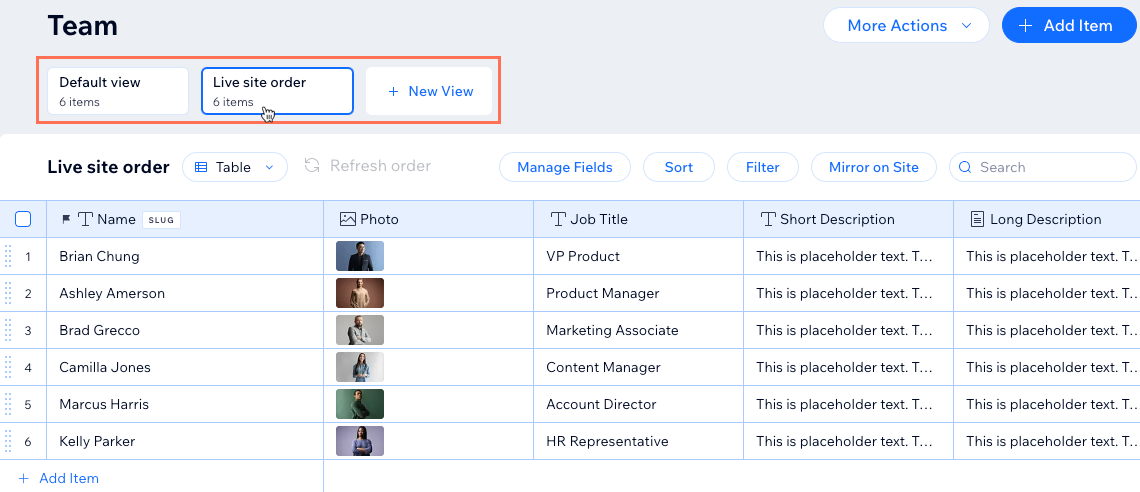
- अपने कलेक्शन के सबसे ऊपर सॉर्ट पर क्लिक करें।
- + ऐड अ सॉर्ट पर क्लिक करें।
- सॉर्ट बाय ड्रॉप-डाउन पर क्लिक करें और वह फ़ील्ड चुनें जिसे आप सॉर्ट करना चाहते हैं।
- सिलेक्ट द ऑर्डर के नीचे सॉर्टिंग का विकल्प चुनें (जैसे, A-Z, लो-हाई, ओल्डेस्ट-न्यूएस्ट)। उपलब्ध विकल्प फ़ील्ड के टाइप के हिसाब से अलग-अलग होते हैं।
- ऐड सॉर्ट पर क्लिक करें।
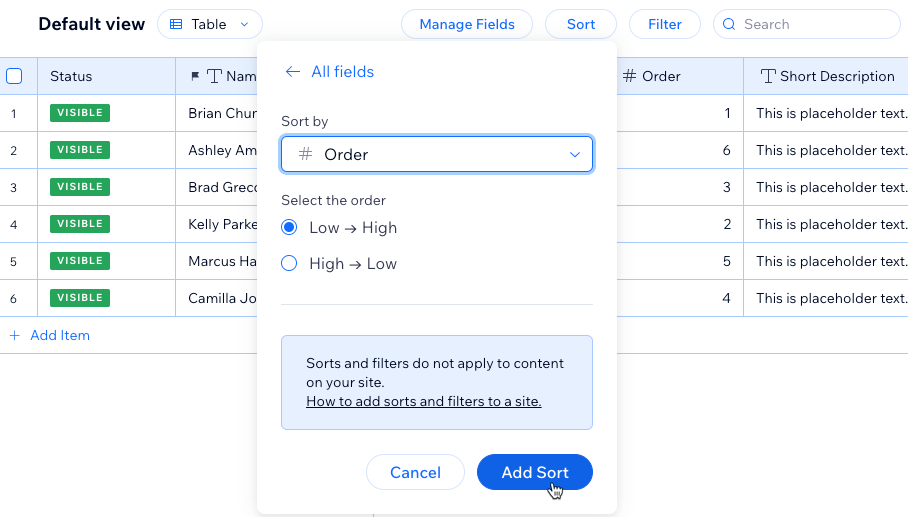
- (वैकल्पिक) आइटम ऑर्डर को अपनी लाइव साइट के कनेक्टेड एलिमेंट्स में मिरर करें:
- कलेक्शन के सबसे ऊपर मिरर ऑन साइट पर क्लिक करें।
- मिरर आइटम ऑर्डर ऑन द साइट के आगे वाला टॉगल चालू करें।
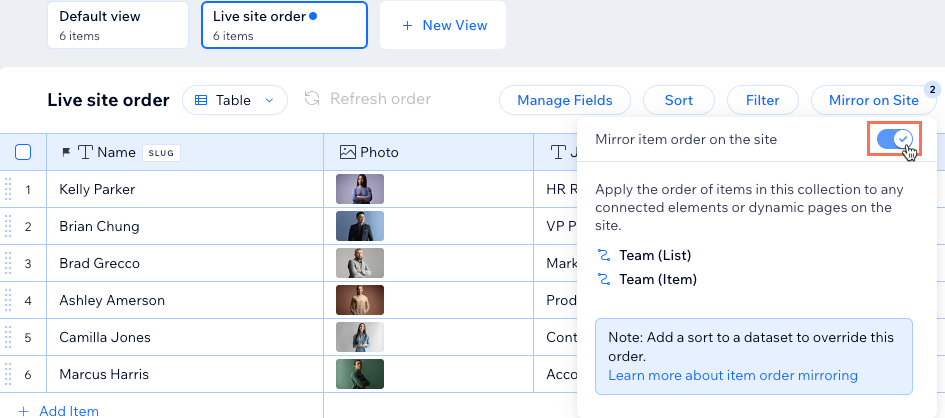
टिप्स:
- टेबल लेआउट में आप आइटम्स को मैन्युअली भी सॉर्ट कर सकते हैं। उनका ऑर्डर बदलने के लिए, संबंधित आइटम्स के आगे मौजूद रीऑर्डर आइकन
 पर क्लिक करके उसे ड्रैग करें। यह फीचर अभी सभी Wix अकाउंट्स में उपलब्ध नहीं है।
 - किसी मौजूदा सॉर्ट को एडिट करने के लिए, सॉर्ट पर क्लिक करें। फिर एडिट आइकन
 पर क्लिक करें या उसे हटाने के लिए डिलीट आइकन
  पर क्लिक करें।
अपने कलेक्शन व्यू के फ़ील्ड्स में फ़िल्टर जोड़ना
सिर्फ़ वही आइटम देखने के लिए फ़ील्ड्स में फ़िल्टर जोड़ें, जो आपकी तय की गई शर्तों से मैच करते हैं। उदाहरण के लिए, आप ऐसा फ़िल्टर जोड़ सकते हैं जो केवल वे आइटम दिखाए जिनमें कोई खास वैल्यू मौजूद हो या न हो। जिन आइटम्स के सेल खाली नहीं हैं उन्हें फ़िल्टर करने से आप कलेक्शन व्यू को व्यवस्थित भी रख सकते हैं।
टिप्स:
- ये कलेक्शन व्यू फ़िल्टर्स आपकी लाइव साइट से आइटम्स को फ़िल्टर नहीं करते। अपनी लाइव साइट के कनेक्टेड एलिमेंट्स में आइटम्स को शामिल करने या हटाने के लिए, डेटासेट्स में फ़िल्टर जोड़ें या पब्लिशिंग स्टेटस कंट्रोल करें फीचर का इस्तेमाल करें।
- अगर किसी कलेक्शन व्यू में 'मिरर ऑन साइट' फीचर चालू है, तो आप उसमें फ़िल्टर नहीं जोड़ सकते। इसी तरह, अगर व्यू में कोई फ़िल्टर है, तो आप कलेक्शन व्यू के ऑर्डर को मिरर नहीं कर सकते।
फ़ील्ड वैल्यू के हिसाब से आइटम्स फ़िल्टर करने के लिए:
- अपनी साइट के डैशबोर्ड में CMS पर जाएं। इसके अलावा, आप अपने एडिटर में CMS पर क्लिक करके योर कलेक्शंस पर क्लिक कर सकते हैं।
- संबंधित कलेक्शन पर क्लिक करें।
- (अगर आपके पास कई कलेक्शन व्यू हैं) सबसे ऊपर संबंधित कलेक्शन व्यू चुनें।
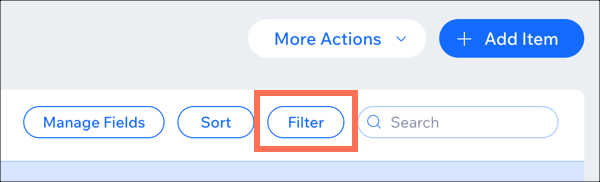
- सबसे ऊपर दाईं ओर फ़िल्टर पर क्लिक करें।
- + न्यू फ़िल्टर पर क्लिक करें।
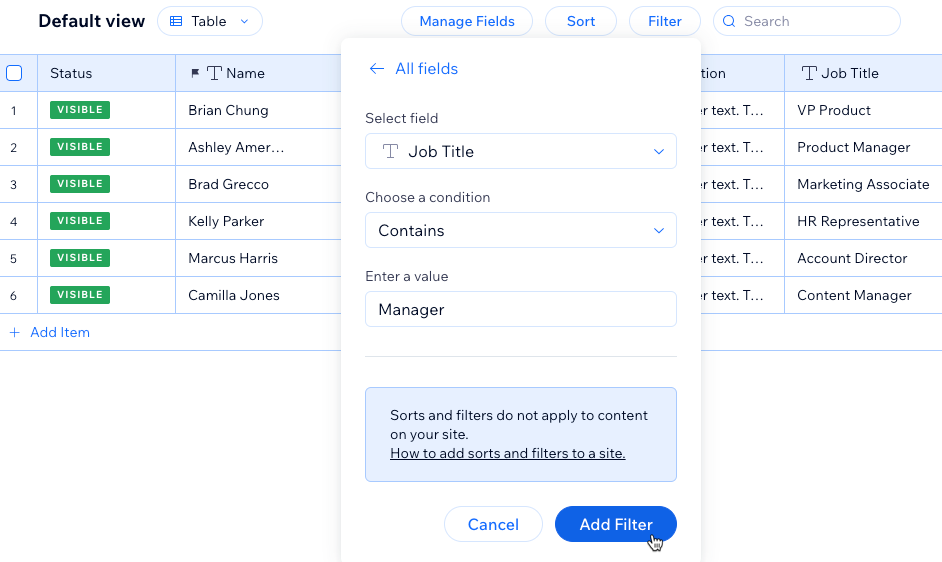
- सिलेक्ट फ़ील्ड ड्रॉप-डाउन पर क्लिक करें और वह फ़ील्ड चुनें जिसे आप फ़िल्टर करना चाहते हैं।
- चूज़ अ कंडीशन ड्रॉप-डाउन पर क्लिक करें और अपने फ़िल्टर के लिए क्राइटेरिया चुनें। फ़ील्ड टाइप के आधार पर उपलब्ध विकल्प अलग-अलग होते हैं।
- (अगर ज़रूरी हो) एंटर अ वैल्यू फ़ील्ड पर क्लिक करें और वह वैल्यू डालें जिसे आप कंडीशन के लिए इस्तेमाल करना चाहते हैं।
- ऐड फ़िल्टर पर क्लिक करें।
टिप:
मौजूदा फ़िल्टर को एडिट करने के लिए,
फ़िल्टर पर क्लिक करें, फिर
एडिट आइकन
पर क्लिक करें। इसे हटाने के लिए,
डिलीट आइकन
पर क्लिक करें।
पर क्लिक करें। इसे हटाने के लिए,
डिलीट आइकन
पर क्लिक करें। अक्सर पूछे जाने वाले सवाल
अपने कलेक्शन व्यू से जुड़े आम सवालों के जवाब जानने के लिए नीचे क्लिक करें।
क्या मैं अपने कलेक्शन में आइटम छिपाकर उन्हें पेज पर दिखाई देने से रोक सकता हूं?
क्या मैं अपने कलेक्शन से यह कंट्रोल कर सकता हूं कि मेरी लाइव साइट पर आइटम किस क्रम में दिखाई दें?
अगर मेरे कलेक्शन व्यू में 'मिरर ऑन साइट' इनेबल है, तो क्या मैं उसमें फ़िल्टर जोड़ सकता हूं?
'टेक्स्ट' फील्ड टाइप में अक्षरों और संख्याओं का एक साथ इस्तेमाल करने पर, मैं अपने आइटम को ज्यादा लॉजिकल तरीके से कैसे सॉर्ट कर सकता हूं?