


CMS: लाइव साइट के कंटेंट को कंट्रोल करने के लिए डेटासेट में फिल्टर और सॉर्ट जोड़ना
कनेक्ट किए गए पेज एलिमेंट में सिर्फ़ चुनिंदा आइटम दिखाने के लिए, CMS (कंटेंट मैनेजमेंट सिस्टम) डेटासेट में फिल्टर जोड़ें। आइटम किस क्रम में दिखाई देंगे, यह चुनने के लिए डेटासेट में सॉर्ट कंडीशन जोड़ें। दोनों मामलों में, कलेक्शन आइटम को फिल्टर या सॉर्ट करने के लिए आप कलेक्शन फील्ड चुनते हैं।
डेटासेट में जोड़े गए फिल्टर और सॉर्ट से आपके कलेक्शन व्यू में आइटम दिखने के तरीके पर कोई असर नहीं पड़ता। अपनी लाइव साइट पर कलेक्शन का क्रम इस्तेमाल करने के लिए अगर आप 'मिरर ऑन साइट' फीचर चालू करते हैं, तो डेटासेट में जोड़े गए सॉर्ट आपके मिरर किए गए कलेक्शन के क्रम को ओवरराइड कर देते हैं। आप सिर्फ़ उन डेटासेट पर फिल्टर और सॉर्ट लागू कर सकते हैं जिनका मोड 'रीड' या 'रीड और राइट' पर सेट है।
अपने डेटासेट में फिल्टर जोड़ना
कनेक्ट किए गए एलिमेंट (जैसे रिपीटर, गैलरी और इनपुट एलिमेंट) में कौन-से कलेक्शन आइटम दिखाई देंगे, यह चुनने के लिए डेटासेट में फिल्टर जोड़ें। डेटासेट फिल्टर से आपके कलेक्शन व्यू में दिखाई देने वाले आइटम पर कोई असर नहीं पड़ता। लाइव साइट के कंटेंट पर असर डाले बिना, कलेक्शन में सिर्फ़ चुनिंदा आइटम देखने के लिए आप अपने कलेक्शन व्यू में फिल्टर जोड़ सकते हैं।
इस प्रोसेस का ओवरव्यू देखने के लिए, हमारा अल्टीमेट CMS गाइड वीडियो देखें।
Wix Editor
Studio Editor
- अपने एडिटर में संबंधित पेज पर जाएं।
- संबंधित डेटासेट सेटिंग्स पर जाएं:
- बाईं ओर CMS
 पर क्लिक करें।
 - मैनेज पेज कनेक्शंस पर क्लिक करें।
- संबंधित डेटासेट के पास मौजूद मोर ऐक्शंस आइकन
 पर क्लिक करें और डेटासेट सेटिंग्स चुनें।
- बाईं ओर CMS
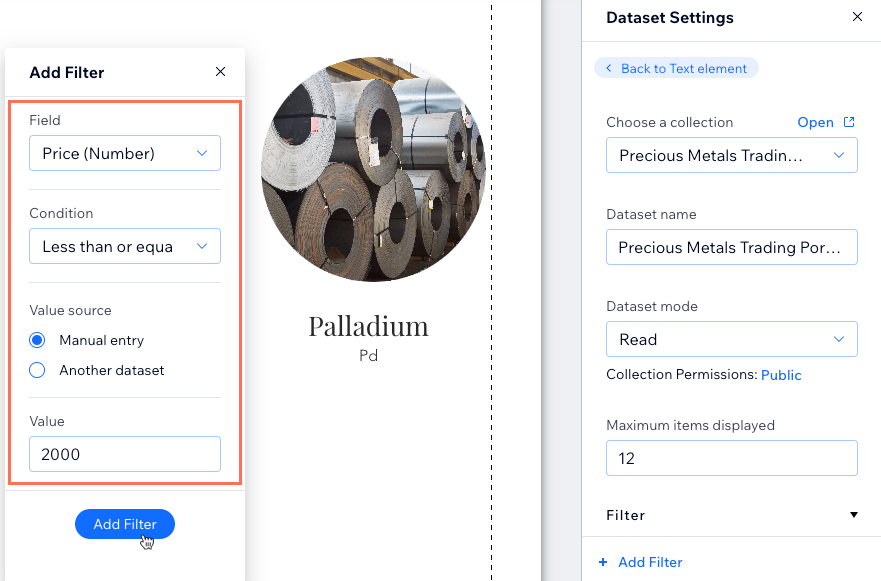
- फिल्टर के नीचे + ऐड फिल्टर पर क्लिक करें।
- फील्ड ड्रॉप-डाउन पर क्लिक करें और वह फील्ड चुनें जिस पर आप फिल्टर लागू करना चाहते हैं।
- कंडीशन ड्रॉप-डाउन पर क्लिक करें और वह कंडीशन चुनें जिसे आप फिल्टर में इस्तेमाल करना चाहते हैं। उपलब्ध ऑप्शन फिल्टर किए जा रहे फील्ड के टाइप के आधार पर बदलते हैं।
- (ज़रूरत पड़ने पर) वैल्यू सोर्स: चुनें:
- मैन्युअल एंट्री: वैल्यू फील्ड में वह वैल्यू डालें जिसके आधार पर आप फिल्टर करना चाहते हैं।
- अनदर डेटासेट: संबंधित ड्रॉप-डाउन से वह डेटासेट और फील्ड चुनें जिससे आप फिल्टर करना चाहते हैं।
- ऐड फिल्टर पर क्लिक करें।
- बदलावों को लाइव करने के लिए तैयार होने पर अपनी साइट पब्लिश करें।
अपने डेटासेट में सॉर्ट कंडीशन जोड़ना
डेटासेट की मदद से आप यह कंट्रोल कर सकते हैं कि कलेक्शन आइटम आपकी साइट के कनेक्टेड एलिमेंट्स, जैसे रिपीटर्स, गैलरी और इनपुट एलिमेंट्स में किस क्रम में दिखें। डिफ़ॉल्ट रूप से, आइटम क्रिएशन डेट के हिसाब से सॉर्ट होते हैं और सबसे नए आइटम पहले दिखते हैं। खास फ़ील्ड के हिसाब से कंटेंट का क्रम बदलने के लिए, आप सॉर्ट कंडीशन जोड़ सकते हैं। अगर आपने ‘ मिरर ऑन साइट ’ फ़ीचर चालू किया है, तो ये डेटासेट सॉर्ट कलेक्शन लेवल पर सेट किए गए किसी भी क्रम को ओवरराइड कर देते हैं। आपके डेटासेट में किए गए बदलावों से कलेक्शन व्यू में आइटम दिखने का क्रम प्रभावित नहीं होता।
आप अपनी साइट पर आइटम दिखने के क्रम को शफ़ल करने के लिए, डेटासेट सेटिंग्स में रैंडम ऑर्डर टॉगल का भी इस्तेमाल कर सकते हैं। इसे चालू करने से बाकी सभी सॉर्ट कंडीशन और पेजिनेशन ऑप्शन, जैसे अगला पेज या लोड मोर, बंद हो जाते हैं। अगर साइट कैशिंग चालू है, तो कलेक्शन अपडेट होने या कैश रीफ़्रेश होने तक सभी विज़िटर्स को एक जैसा रैंडम ऑर्डर दिखता है। अगर कैशिंग बंद है, तो हर बार पेज लोड होने पर क्रम बदल जाता है। अपना पिछला क्रम वापस पाने या सॉर्ट और पेजिनेशन फिर से चालू करने के लिए, रैंडम ऑर्डर टॉगल बंद करें।
ध्यान दें:
रैंडम ऑर्डर सॉर्टिंग सिर्फ़ आपके बनाए CMS कलेक्शन से कनेक्ट किए गए रेगुलर डेटासेट के लिए उपलब्ध है। यह डायनेमिक पेज डेटासेट, एक्सटर्नल कलेक्शन, ऐप पेज या सभी पेजों पर दिखने के लिए सेट किए गए डेटासेट के साथ काम नहीं करती।
Wix Editor
Studio Editor
- अपने एडिटर में संबंधित पेज पर जाएं।
- संबंधित डेटासेट सेटिंग्स पर जाएं:
- बाईं ओर CMS पर क्लिक करें।
- मैनेज पेज कनेक्शंस पर क्लिक करें।
- संबंधित डेटासेट के आगे मोर ऐक्शंस आइकन पर क्लिक करें और डेटासेट सेटिंग्स चुनें।
- बाईं ओर CMS
- चुनें कि आप आइटम को किस तरह सॉर्ट करना चाहते हैं:
फील्ड वैल्यू के हिसाब से सॉर्ट करें
 पर क्लिक करें और एडिट चुनें।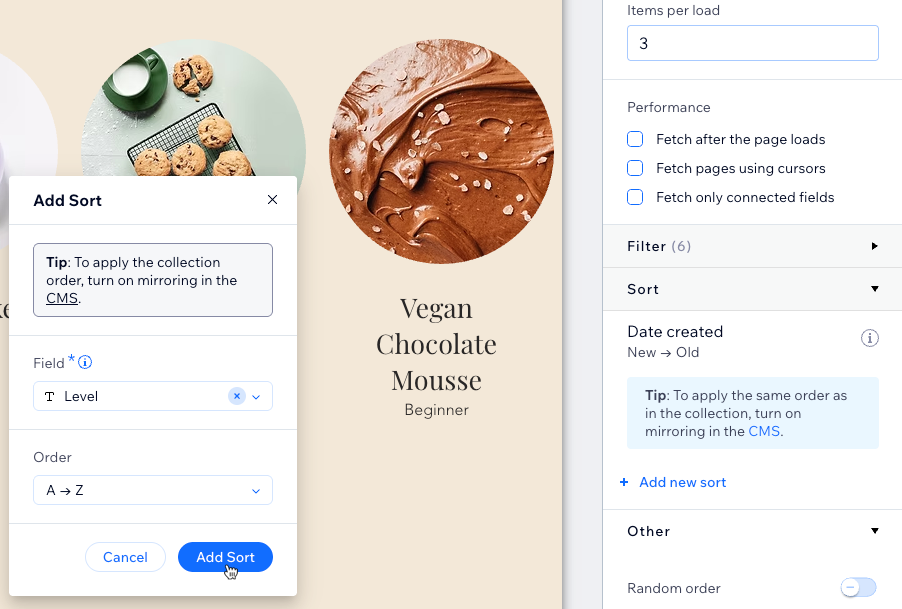
रैंडम ऑर्डर में सॉर्ट करें
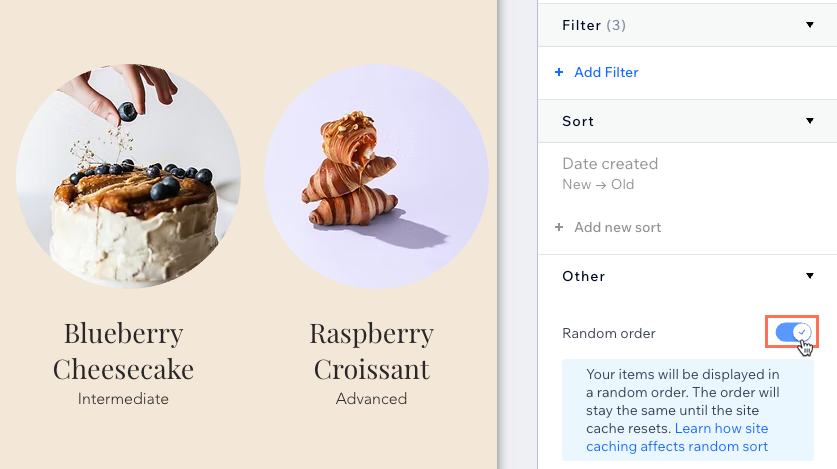
टिप:
बदलाव लाइव करने के लिए, तैयार होने पर अपनी साइट पब्लिश करें।
अक्सर पूछे जाने वाले सवाल
आइटम्स को फिल्टर और सॉर्ट करने से जुड़े आम सवालों के जवाब देखने के लिए नीचे क्लिक करें।
क्या मैं अपने कलेक्शन के आइटम को हाइड कर सकता हूं, ताकि वे पेज पर दिखाई न दें?
क्या मैं अपने कलेक्शन से यह कंट्रोल कर सकता हूं कि आइटम मेरी लाइव साइट पर किस क्रम में दिखाई दें?
अक्षरों और नंबरों के मिश्रण वाले 'टेक्स्ट' फ़ील्ड टाइप का इस्तेमाल करते समय, मैं अपने आइटम को ज़्यादा तार्किक क्रम में कैसे सॉर्ट कर सकता हूं?
अगर कोई भी कलेक्शन आइटम आपके डेटासेट फिल्टर क्राइटेरिया से मैच नहीं करता, तो क्या होगा?

फिल्टर या सॉर्ट करते समय क्या डेटासेट मोड से फर्क पड़ता है?
'रैंडम ऑर्डर' टॉगल इनेबल करने से क्या होता है?