
Wix Harmony Editor: रिपीटर्स में आइटम फ़िल्टर और सॉर्ट करना
चुनें कि आपका रिपीटर कौन-से आइटम दिखाए और किस क्रम में दिखाए। सिर्फ़ आपकी शर्तों से मैच होने वाले आइटम दिखाने के लिए फ़िल्टर का इस्तेमाल करें और उन्हें व्यवस्थित करने के लिए सॉर्ट का इस्तेमाल करें, जैसे नाम या संख्या के अनुसार। ये दोनों विकल्प आपके रिपीटर के मैनेज आइटम्स पैनल में मिलेंगे, ताकि डिजाइन करते समय आप अपनी लिस्ट एडजस्ट कर सकें और नतीजे तुरंत देख सकें।
रिपीटर्स जोड़ने और सेट अप करने का तरीका जानें।
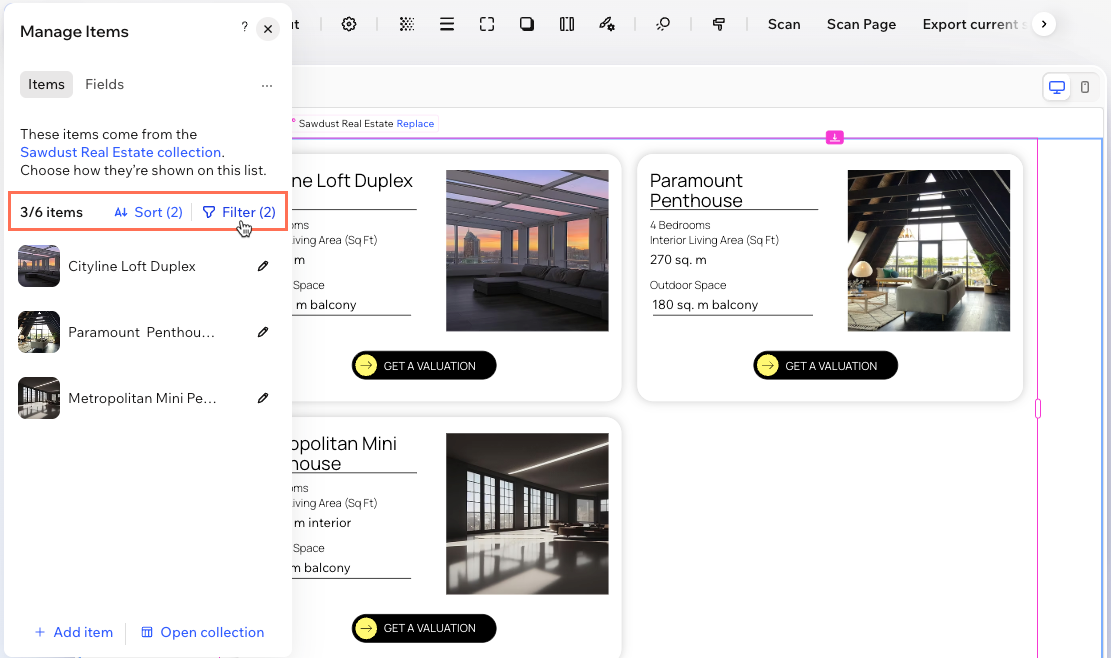
अपने रिपीटर के आइटम फ़िल्टर करना
फ़िल्टर सिर्फ़ वे आइटम दिखाते हैं जो आपकी सेट की गई शर्तों से मैच करते हैं। उदाहरण के लिए, सिर्फ़ बगीचे वाली प्रॉपर्टीज़ या सिर्फ़ टाइटल वाली पोस्ट दिखाएं। अपनी लिस्ट को और सीमित करने के लिए ज़्यादा फ़िल्टर जोड़ें।
फ़िल्टर करने पर आपके कलेक्शन के सभी आइटम बने रहते हैं। सिर्फ़ आपके रिपीटर में दिखाई देने वाले आइटम बदलते हैं। आप 'टेक्स्ट', 'रिच टेक्स्ट', 'नंबर', 'बूलियन', 'URL' और 'मीडिया गैलरी' फ़ील्ड के अनुसार फ़िल्टर कर सकते हैं। 'मीडिया गैलरी' फ़ील्ड के लिए, सिर्फ़ मीडिया वाले आइटम दिखाने हेतु इज़ नॉट एम्प्टी चुनें।
अपने आइटम फ़िल्टर करने के लिए:
अपने रिपीटर पर क्लिक करें, फिर मैनेज आइटम्स पर क्लिक करें।
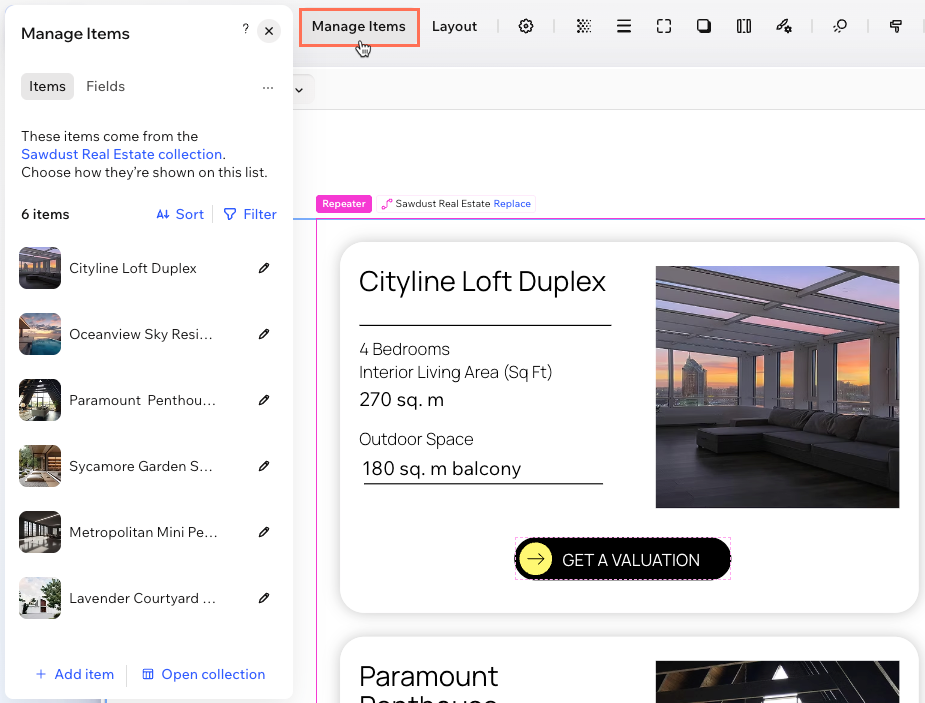
आइटम्स टैब में फ़िल्टर पर क्लिक करें।
वह फ़ील्ड चुनें जिसके अनुसार आप फ़िल्टर करना चाहते हैं।
वह शर्त चुनें जिससे आइटम का मैच होना ज़रूरी है, जैसे कंटेन्स या इज़ नॉट एम्प्टी। उपलब्ध शर्तें फ़ील्ड के टाइप पर निर्भर करती हैं।
वह वैल्यू डालें जिससे आइटम का मैच होना ज़रूरी है। इज़ एम्प्टी और इज़ नॉट एम्प्टी जैसी शर्तों के लिए वैल्यू डालने की ज़रूरत नहीं होती।
(वैकल्पिक) अपनी लिस्ट को और सीमित करने के लिए + ऐड अनदर फ़िल्टर पर क्लिक करें।
हो जाने पर अप्लाई पर क्लिक करें।
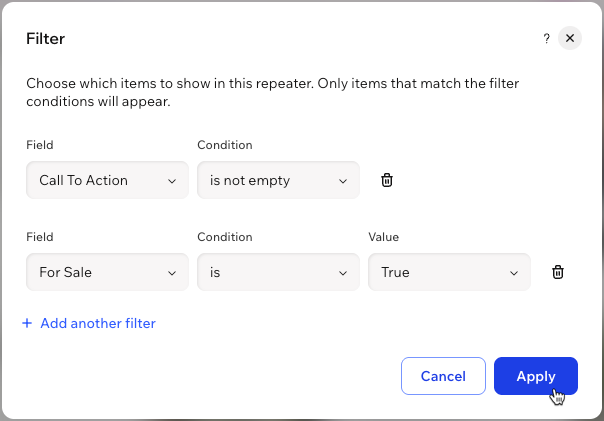
फ़िल्टर हटाना: फ़िल्टर के आगे मौजूद रिमूव फ़िल्टर आइकन  पर क्लिक करें, फिर अप्लाई पर क्लिक करें।
अपने रिपीटर के आइटम सॉर्ट करना
आपके आइटम किस क्रम में दिखाई दें, इसे कंट्रोल करने के लिए सॉर्ट का इस्तेमाल करें। आप 'टेक्स्ट', 'नंबर', 'बूलियन', 'URL' और 'मीडिया गैलरी' फ़ील्ड के अनुसार सॉर्ट कर सकते हैं। अपनी पसंद का सटीक क्रम सेट करने के लिए कई सॉर्ट को एक साथ इस्तेमाल करें। बिना मीडिया वाले आइटम सबसे पहले या आखिर में दिखाने के लिए 'मीडिया गैलरी' फ़ील्ड के अनुसार सॉर्ट करें।
अपने आइटम सॉर्ट करने के लिए:
अपने रिपीटर पर क्लिक करें, फिर मैनेज आइटम्स पर क्लिक करें।
आइटम्स टैब में सॉर्ट पर क्लिक करें।
वह फ़ील्ड चुनें जिसके अनुसार आप सॉर्ट करना चाहते हैं।
सॉर्टिंग ऑर्डर चुनें, जैसे टेक्स्ट फ़ील्ड के लिए A-Z या Z-A।
(वैकल्पिक) आइटम को किसी अन्य फ़ील्ड के अनुसार सॉर्ट करने के लिए, + ऐड अनदर सॉर्ट पर क्लिक करें। आइटम पहले आपके पहले सॉर्ट के अनुसार सॉर्ट होते हैं और एक जैसे आइटम आपकी लिस्ट में अगले सॉर्ट के अनुसार सॉर्ट होते हैं।
पूरा होने पर अप्लाई पर क्लिक करें।
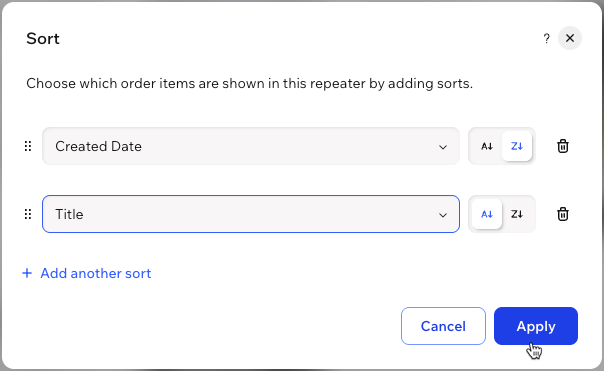
सॉर्ट की प्राथमिकता बदलना: कौन-सा सॉर्ट पहले लागू होगा, यह बदलने के लिए सॉर्ट को उसके हैंडल से ड्रैग करें।
सॉर्ट हटाना: किसी सॉर्ट के पास मौजूद रिमूव सॉर्ट आइकन
पर क्लिक करें, फिर अप्लाई पर क्लिक करें।
अक्सर पूछे जाने वाले सवाल
रिपीटर्स में आइटम फ़िल्टर और सॉर्ट करने के बारे में और जानने के लिए, नीचे दिए गए किसी सवाल पर क्लिक करें।