
Wix Harmony Editor: रिपीटर्स जोड़ना और सेट अप करना
रिपीटर्स आपके CMS (कंटेंट मैनेजमेंट सिस्टम) कलेक्शन को किसी भी पेज पर डिज़ाइन की गई लिस्ट में बदल देते हैं—जैसे पोर्टफोलियो, मेन्यू, प्रॉपर्टी लिस्टिंग वगैरह। एक रिपीटर जोड़ें, उसे किसी कलेक्शन से कनेक्ट करें और अपने कंटेंट को वहीं मैनेज करें जहां आप डिज़ाइन करते हैं।
रिपीटर जोड़ना और अपने कलेक्शन को कनेक्ट करना
ऐड पैनल से एक रिपीटर जोड़ें, फिर उसे किसी नए या मौजूदा कलेक्शन से कनेक्ट करें। Wix Harmony आपके रिपीटर के एलिमेंट्स—टेक्स्ट, इमेज और बटन—को आपके कलेक्शन की फील्ड से अपने-आप मैच कर देता है।
कलेक्शन का कंटेंट दिखाने वाले एलिमेंट्स गुलाबी रंग में दिखाई देते हैं। स्टैटिक एलिमेंट्स नीले रंग में दिखाई देते हैं।
रिपीटर जोड़ने और कनेक्ट करने के लिए:
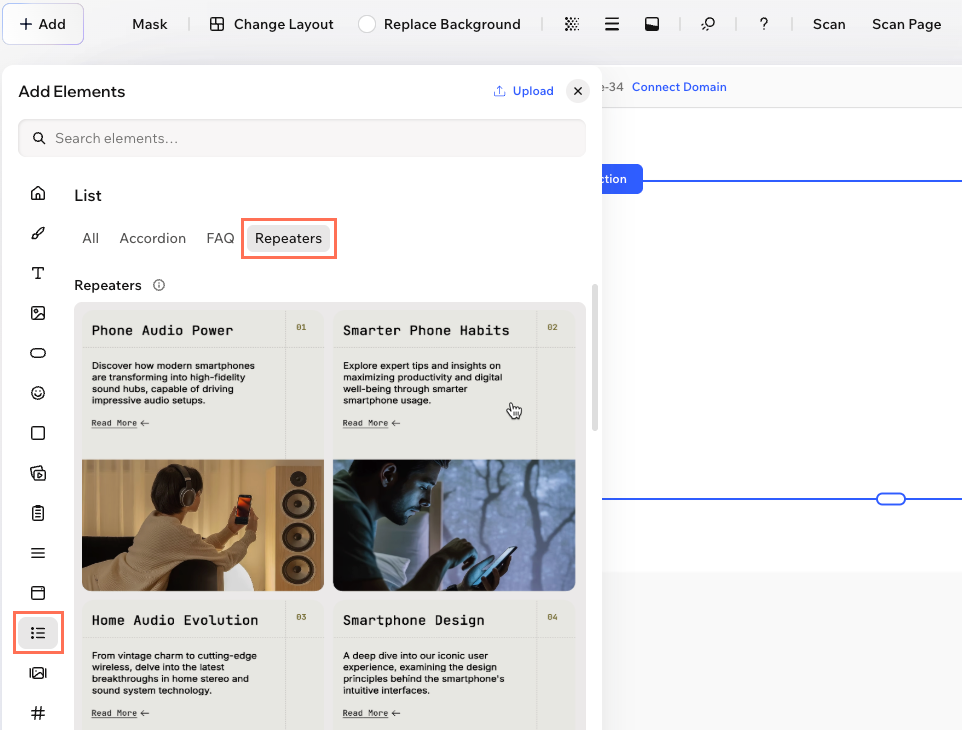
एडिटर में सबसे ऊपर बाईं ओर + ऐड पर क्लिक करें।
एलिमेंट्स पर क्लिक करें।
एडिटर की बाईं ओर लिस्ट पर क्लिक करें।
रिपीटर्स टैब पर क्लिक करें।
अपनी पसंद के रिपीटर को ड्रैग करके अपने पेज पर लाएं।
अपने रिपीटर पर कनेक्ट कलेक्शन पर क्लिक करें।
अपने कंटेंट का सोर्स चुनें:
नया कलेक्शन: अपना कंटेंट जोड़ने के लिए एक कलेक्शन बनाएं।
मौजूदा कलेक्शन: पहले से बनाया गया कोई कलेक्शन चुनें।
अपनी लिस्ट के आइटम्स मैनेज करना
आइटम्स टैब, मैनेज आइटम्स पैनल में आपके रिपीटर के सभी आइटम और उनके कंटेंट का सोर्स दिखाता है। एडिटर से बाहर जाए बिना अपने आइटम जोड़ें, एडिट करें, फ़िल्टर करें और सॉर्ट करें।
अपने आइटम्स मैनेज करने के लिए:
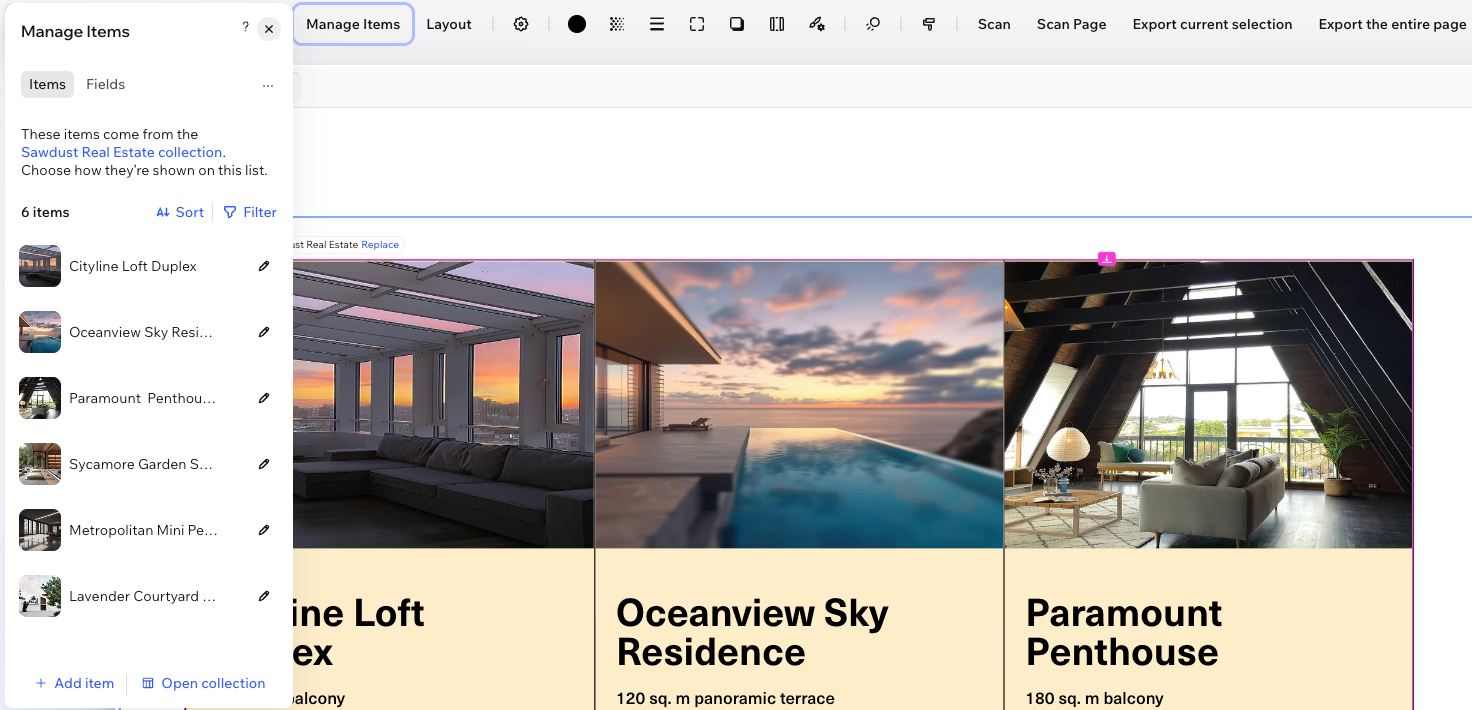
अपने रिपीटर पर क्लिक करें, फिर मैनेज आइटम्स पर क्लिक करें।
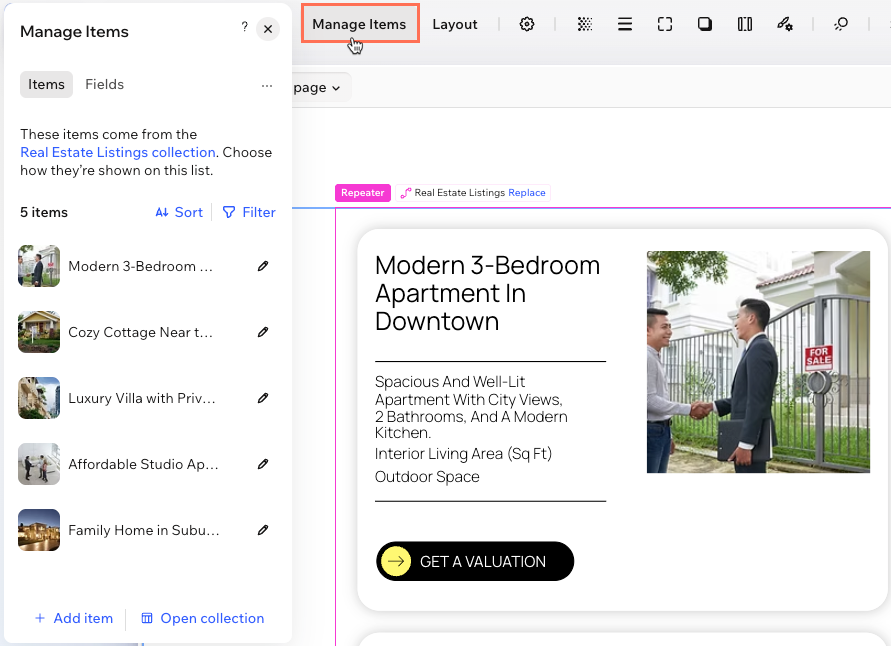
आपका कंटेंट कहां मौजूद है: पैनल के सबसे ऊपर दिखता है कि आपकी लिस्ट का कंटेंट किस कलेक्शन से आता है। कलेक्शन खोलने के लिए, कलेक्शन के नाम पर क्लिक करें।
आइटम्स टैब से, चुनें कि आप क्या करना चाहते हैं:
आइटम जोड़ें: नया कलेक्शन आइटम बनाने के लिए, पैनल के नीचे + ऐड आइटम पर क्लिक करें।
आइटम एडिट करें: किसी आइटम का कॉन्टेंट अपडेट करने के लिए, उसके आगे मौजूद एडिट आइकन
 पर क्लिक करें।
अपने आइटम फ़िल्टर करें: सिर्फ़ आपकी सेट की गई शर्तों से मैच होने वाले आइटम दिखाने के लिए, फ़िल्टर पर क्लिक करें। अपने रिपीटर में दिखने वाले आइटम फ़िल्टर करने का तरीका जानें।
अपने आइटम सॉर्ट करें: आपके आइटम किस क्रम में दिखें, यह चुनने के लिए सॉर्ट पर क्लिक करें। अपने रिपीटर में आइटम सॉर्ट करने का तरीका जानें।
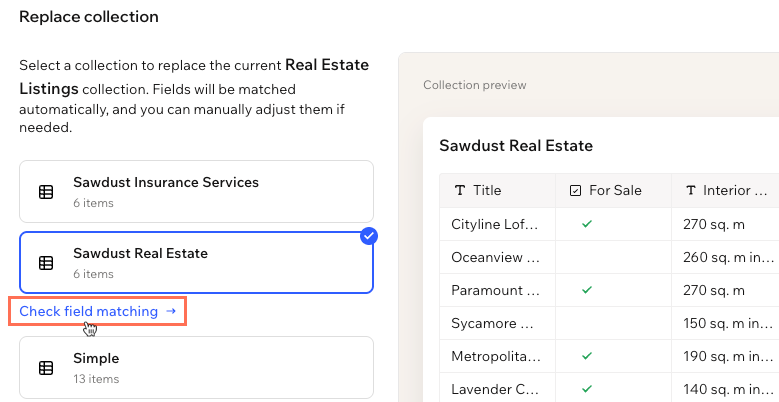
कलेक्शन बदलें: पैनल में मोर ऐक्शंस आइकन
 पर क्लिक करें और कोई दूसरा कलेक्शन कनेक्ट करने के लिए रिप्लेस कलेक्शन चुनें। Wix Harmony अपने-आप तय करता है कि नए कलेक्शन के कौन-से फ़ील्ड, एलिमेंट में मौजूदा फ़ील्ड की जगह लेंगे। मैन्युअल बदलाव करने के लिए, आप चेक फ़ील्ड मैचिंग पर क्लिक कर सकते हैं। काम पूरा होने पर, रिप्लेस कलेक्शन पर क्लिक करें।
आइटम पेज बनाएं: हर आइटम को उसका अपना पेज देने के लिए, पैनल में मोर ऐक्शंस आइकन
पर क्लिक करें और क्रिएट अ पेज फ़ॉर ईच आइटम चुनें। फिर कोई टेम्पलेट चुनें और ऐड पर क्लिक करें।अपना कलेक्शन खोलें: अपना पूरा कलेक्शन देखने और एडिट करने के लिए, पैनल के नीचे ओपन कलेक्शन पर क्लिक करें।
फ़ील्ड मैनेज करना और एलिमेंट कनेक्ट करना
फ़ील्ड्स टैब में आपके कलेक्शन के सभी फ़ील्ड की लिस्ट होती है। आपके पेज पर दिखने वाले फ़ील्ड पर गुलाबी रंग का कनेक्टेड लेबल होता है। अपने पेज पर ज़्यादा कॉन्टेंट दिखाने या कलेक्शन में नए फ़ील्ड जोड़ने के लिए इसका इस्तेमाल करें।
अपने फ़ील्ड मैनेज करने के लिए:
अपने रिपीटर पर क्लिक करें, फिर मैनेज आइटम्स पर क्लिक करें।
फ़ील्ड्स टैब पर क्लिक करें।
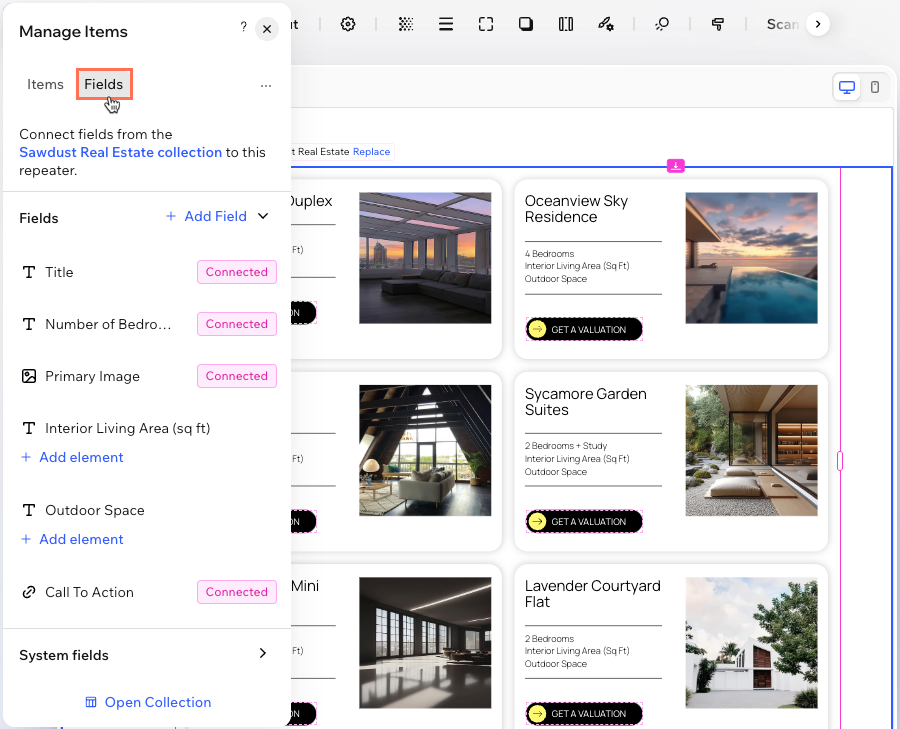
चुनें कि आप क्या करना चाहते हैं:
कनेक्शन चेक करें: कौन-सा एलिमेंट किसी फ़ील्ड का इस्तेमाल करता है, यह देखने के लिए उसके कनेक्टेड लेबल पर होवर करें। कनेक्शन को एडिट करने या हटाने के लिए, लेबल पर क्लिक करें।
अपने पेज पर कोई फ़ील्ड दिखाएं: फ़ील्ड का कॉन्टेंट दिखाने वाला नया एलिमेंट जोड़ने के लिए, उसके नीचे + ऐड एलिमेंट पर क्लिक करें। फिर एलिमेंट को ड्रैग करके अपने रिपीटर में सही जगह पर ले जाएं।
नया फ़ील्ड जोड़ें: + ऐड फ़ील्ड पर क्लिक करें, फिर फ़ील्ड टाइप चुनें, जैसे टेक्स्ट, संख्या या इमेज। अपने फ़ील्ड को नाम दें और ऐड फ़ील्ड पर क्लिक करें।
सिस्टम फ़ील्ड इस्तेमाल करें: Wix Harmony आपके लिए जिन वैल्यू को ट्रैक करता है—ID, क्रिएटेड डेट, अपडेटेड डेट और ओनर—उन्हें एक्सपैंड करने के लिए सिस्टम फ़ील्ड्स पर क्लिक करें। इनमें से किसी वैल्यू को दिखाने के लिए, उसके नीचे + ऐड एलिमेंट पर क्लिक करें।
कलेक्शन बदलें: पैनल में मोर ऐक्शंस आइकन
पर क्लिक करें और कोई दूसरा कलेक्शन कनेक्ट करने के लिए रिप्लेस कलेक्शन चुनें। Wix Harmony अपने-आप तय करता है कि नए कलेक्शन के कौन-से फ़ील्ड, एलिमेंट में मौजूदा फ़ील्ड की जगह लेंगे। मैन्युअल बदलाव करने के लिए, आप चेक फ़ील्ड मैचिंग पर क्लिक कर सकते हैं। काम पूरा होने पर, रिप्लेस कलेक्शन पर क्लिक करें।आइटम पेज बनाएं: हर आइटम को उसका अपना पेज देने के लिए, पैनल में मोर ऐक्शंस आइकन
पर क्लिक करें और क्रिएट अ पेज फ़ॉर ईच आइटम चुनें। फिर कोई टेम्पलेट चुनें और ऐड पर क्लिक करें।अपना कलेक्शन खोलें: अपना पूरा कलेक्शन देखने और एडिट करने के लिए, पैनल के नीचे ओपन कलेक्शन पर क्लिक करें।
अपने रिपीटर में एलिमेंट कनेक्ट करना
आप अपने रिपीटर में मौजूद टेक्स्ट, इमेज, बटन और गैलरी एलिमेंट को पेज पर ही सीधे अपने कलेक्शन से कनेक्ट कर सकते हैं—इसके लिए मैनेज आइटम्स पैनल खोलने की ज़रूरत नहीं है। स्टैटिक पेज पर सिर्फ़ रिपीटर के अंदर मौजूद एलिमेंट आपके कलेक्शन से कनेक्ट हो सकते हैं। आइटम पेज एक बार में एक आइटम दिखाते हैं, इसलिए उन पेज पर आप एलिमेंट को कहीं भी रखकर कनेक्ट कर सकते हैं। हर आइटम की इमेज और वीडियो दिखाने के लिए, गैलरी को किसी 'मीडिया गैलरी' फ़ील्ड से कनेक्ट करें। Wix Gallery को मीडिया गैलरी फ़ील्ड से कनेक्ट करने का तरीका जानें।
एलिमेंट के ऊपर मौजूद लेबल से पता चलता है कि वह किसी कलेक्शन से कनेक्टेड है या नहीं। नीले रंग का मतलब है कि एलिमेंट स्टैटिक है और गुलाबी रंग का मतलब है कि वह आपके कलेक्शन से कनेक्टेड है। कनेक्टेड एलिमेंट में CMS आइकन  के आगे उस कलेक्शन फ़ील्ड का नाम भी दिखता है जिसका कॉन्टेंट वह दिखाता है।
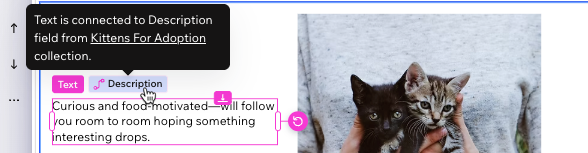
अपने रिपीटर में किसी एलिमेंट को कनेक्ट करने के लिए:
अपने रिपीटर में उस एलिमेंट पर क्लिक करें जिसे आप कनेक्ट करना चाहते हैं।
एलिमेंट को अपने CMS कलेक्शन से कनेक्ट करें:
कनेक्ट टू {your collection} पर क्लिक करें या कनेक्टेड फ़ील्ड के नाम वाले गुलाबी लेबल पर क्लिक करें।
यूज कंटेंट फ्रॉम अ कलेक्शन आइकन
 पर क्लिक करें।
चूज़ फ़ील्ड ड्रॉपडाउन पर क्लिक करें और वह कलेक्शन फ़ील्ड चुनें जिसे आप एलिमेंट में दिखाना चाहते हैं।
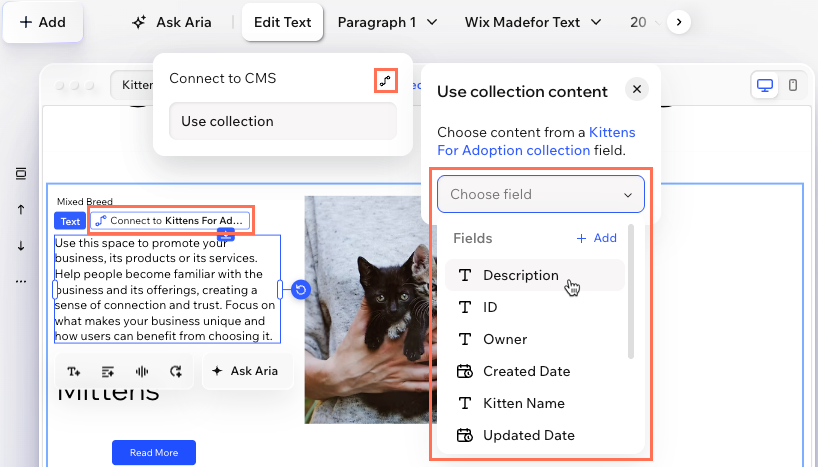
अक्सर पूछे जाने वाले सवाल
रिपीटर्स के बारे में और जानने के लिए, नीचे दिए गए किसी सवाल पर क्लिक करें।
 पर क्लिक करें।
 पर क्लिक करें।