
Wix Harmony Editor: आइटम पेज में नया क्या है
एक पेज डिजाइन करें और आपके कलेक्शन के हर आइटम को उसका अपना वर्जन मिल जाएगा—डिजाइन एक जैसा, कंटेंट अलग और हर आइटम का अपना URL। इसका मतलब है कि हर आइटम के लिए अलग पेज बनाने के बजाय, आपको सिर्फ़ एक पेज बनाना और मैनेज करना होगा। आइटम पेज उन डायनामिक पेज की जगह लेते हैं, जिनका इस्तेमाल आपने Wix Editor या Studio एडिटर में किया होगा।
स्टैटिक पेज पर, आप सिर्फ़ रिपीटर से जुड़े टेक्स्ट, इमेज, बटन और गैलरी एलिमेंट को अपने CMS कलेक्शन से कनेक्ट कर सकते हैं। हालांकि, आइटम पेज पर आप टेक्स्ट, इमेज, बटन और गैलरी को पेज पर कहीं भी रखकर कनेक्ट कर सकते हैं।
आइटम पेज, डायनामिक पेज की जगह लेते हैं
डायनामिक लिस्ट पेज और डायनामिक आइटम पेज के बीच का अंतर हटाने के साथ ही, "डायनामिक पेज" सेटअप भी हटा दिया गया है:
- लिस्ट अब रेगुलर पेज पर दिखाई जाती हैं: कोई भी पेज आपका कलेक्शन दिखा सकता है—बस रिपीटर जोड़ें और उसे कनेक्ट करें। अब अलग से "डायनामिक लिस्ट पेज" टाइप बनाने या मैनेज करने की जरूरत नहीं है। Wix Harmony में CMS के नए फीचर्स के बारे में और जानें।
- आइटम पेज आपके लिए बनाए जाते हैं: जब आप किसी रिपीटर को आइटम पेज से लिंक करते हैं, तो Wix Harmony हर कलेक्शन आइटम के लिए एक पेज जनरेट करता है। सभी पेज आपके डिजाइन किए गए लेआउट का इस्तेमाल करते हैं।
- डेटासेट की जरूरत नहीं: जिस पेज पर आप डिजाइन कर रहे हैं, वहीं मैनेज आइटम्स पैनल से एलिमेंट को सीधे कलेक्शन फ़ील्ड से कनेक्ट करें।
आइटम पेज बनाना
आइटम पेज जोड़ने के लिए, अपने पेज पर पहले से जोड़े गए रिपीटर, ऐड पैनल, CMS में अपने कलेक्शन या Aria का इस्तेमाल करें। अगर आपने अभी तक रिपीटर नहीं जोड़ा है, तो ऐड पैनल और CMS के विकल्प उसी समय एक रिपीटर भी बना सकते हैं।
हर आइटम पेज का लेआउट एक जैसा होता है। किसी एक पेज पर किए गए बदलाव सभी पेज पर लागू होते हैं।
रिपीटर से
अपना पहला आइटम पेज बनाने के लिए, अपने रिपीटर में किसी बटन या इमेज को लिंक करें। इसके बाद, विजिटर संबंधित आइटम का पेज खोलने के लिए उसी एलिमेंट पर क्लिक कर सकते हैं।
अपने रिपीटर से आइटम पेज बनाने के लिए:
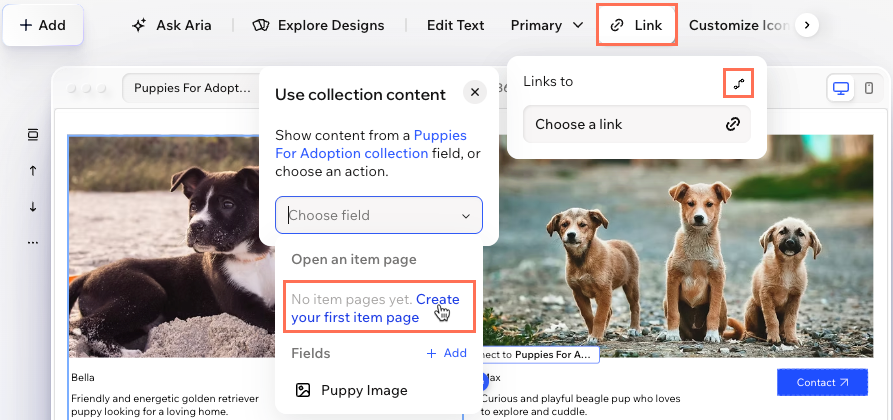
अपने रिपीटर में किसी बटन या इमेज पर क्लिक करें।
ऊपर दिए गए एक्शन बार में लिंक पर क्लिक करें।
यूज कंटेंट फ्रॉम अ कलेक्शन आइकन
 पर क्लिक करें।
चूज़ फ़ील्ड ड्रॉपडाउन पर क्लिक करें और क्रिएट योर फ़र्स्ट आइटम पेज चुनें।
अपने कलेक्शन आइटम दिखाने के लिए, उस आइटम पेज टेम्पलेट पर क्लिक करें जिसका आप इस्तेमाल करना चाहते हैं।
ऐड पर क्लिक करें।
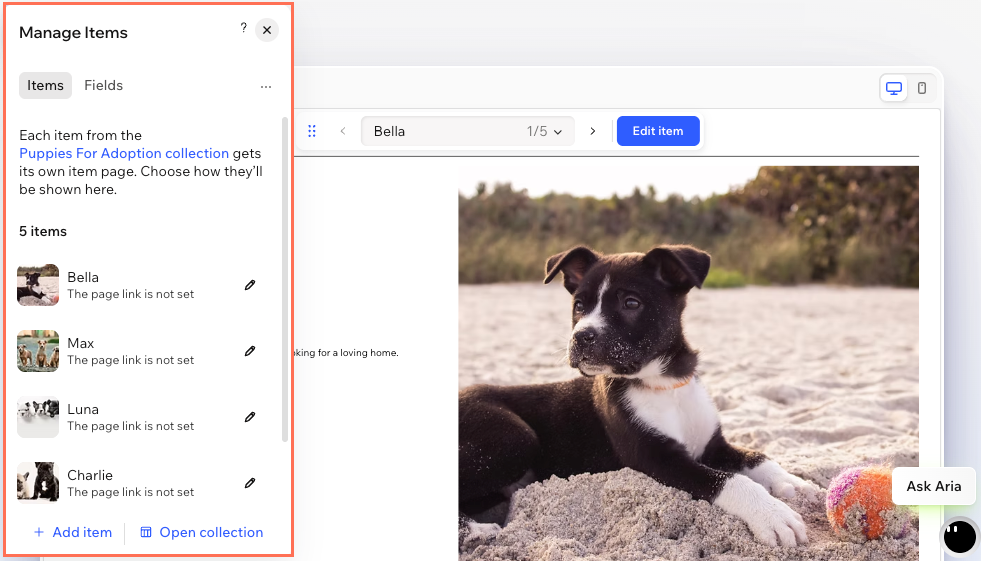
आइटम पेज बनाने के बाद, उस पर मौजूद एलिमेंट को अपने कलेक्शन फ़ील्ड से कनेक्ट करने के लिए मैनेज आइटम्स पैनल का इस्तेमाल करें। आइटम पेज एक बार में सिर्फ़ एक आइटम दिखाता है, इसलिए आपको रिपीटर की जरूरत नहीं होती—एलिमेंट को पेज पर कहीं भी रखकर कनेक्ट करें।
ऐड पैनल से
एक आइटम पेज या ऐसा बंडल ऐड करें जिसमें आइटम पेज और रिपीटर वाला पेज, दोनों शामिल हों। रिपीटर वाले पेज पर आपके कई कलेक्शन आइटम की लिस्ट दिखाई देती है। रिपीटर में मौजूद बटन और इमेज को आइटम पेज से लिंक करें, ताकि विजिटर संबंधित आइटम पर क्लिक करके आइटम पेज पर उसकी डिटेल्स देख सकें।
ऐड पैनल से आइटम पेज बनाने के लिए:
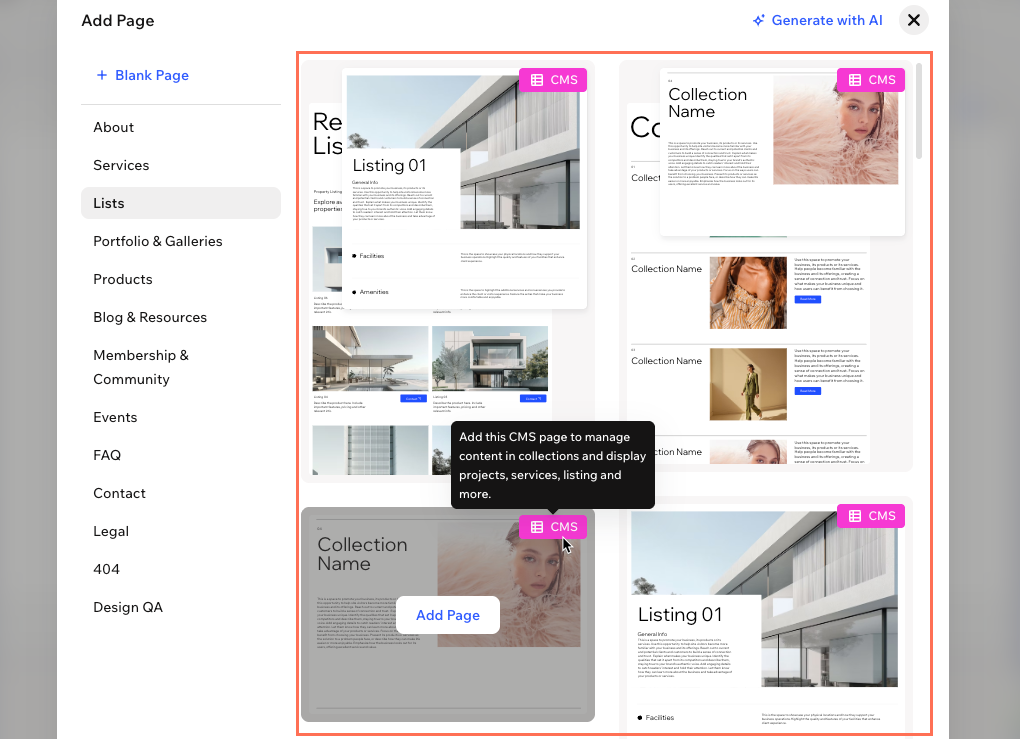
एडिटर में सबसे ऊपर बाईं ओर + ऐड पर क्लिक करें और पेजेज चुनें।
लिस्ट्स पर क्लिक करें।
ऊपर गुलाबी CMS लेबल वाला टेम्पलेट चुनें:
सिर्फ आइटम पेज: संबंधित पेज टेम्पलेट पर होवर करें और ऐड पेज पर क्लिक करें। इससे एक आइटम पेज ऐड होता है, जिस पर एक बार में किसी एक आइटम की डिटेल्स दिखाई जाती हैं।
आइटम पेज और रिपीटर वाला पेज: संबंधित बंडल पर होवर करें और ऐड पेजेज पर क्लिक करें। इससे एक आइटम पेज और रिपीटर वाला एक स्टैटिक पेज ऐड होता है। दोनों आपके कलेक्शन कंटेंट से कनेक्ट होते हैं।
अपने CMS कलेक्शन से
आप सीधे कलेक्शन से भी शुरुआत कर सकते हैं। अपनी साइट के डैशबोर्ड में CMS से एक कलेक्शन पेज ऐड करें। फिर चुनें कि आपको आइटम पेज चाहिए या रिपीटर वाला पेज।
अपने कलेक्शन से आइटम पेज ऐड करने के लिए:
- अपनी साइट के डैशबोर्ड में CMS पर जाएं।
- संबंधित कलेक्शन पर क्लिक करें।
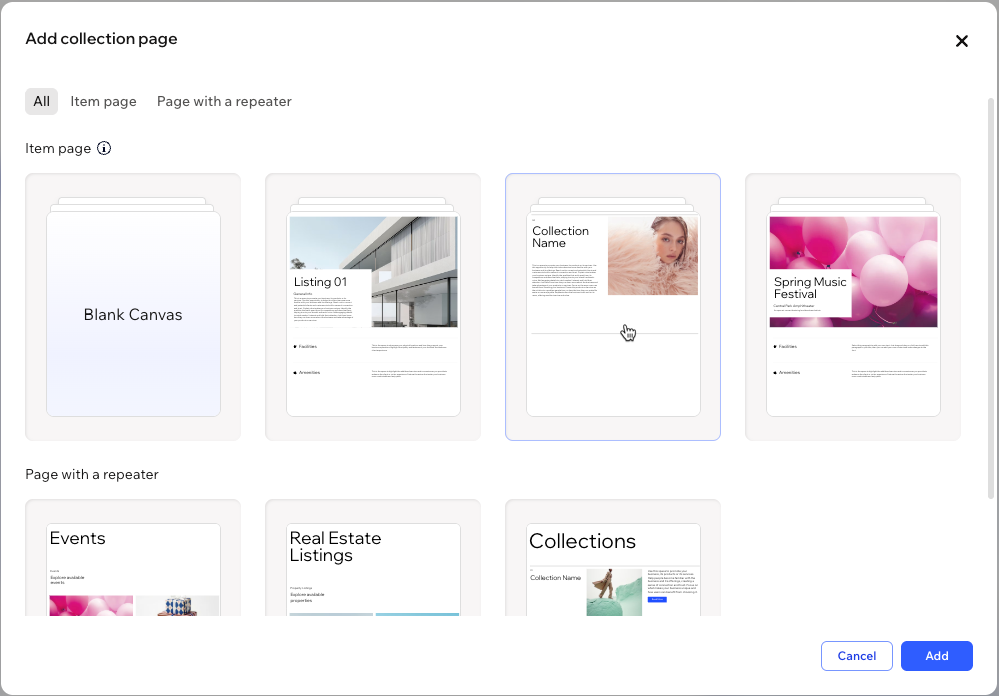
- ऊपर मोर एक्शंस ड्रॉपडाउन पर क्लिक करें और ऐड कलेक्शन पेज चुनें। आपका एडिटर ऐड कलेक्शन पेज पैनल में खुलता है।
- जिस टेम्पलेट का इस्तेमाल करना है, उस पर क्लिक करें:
- आइटम पेज: एक बार में किसी एक आइटम की डिटेल्स दिखाता है। शुरुआत से पेज डिजाइन करने के लिए, ब्लैंक कैनवस पर क्लिक करें।
- रिपीटर वाला पेज: ऐसा पेज ऐड करता है जिस पर आपके कई आइटम की लिस्ट दिखाई देती है। रिपीटर में मौजूद बटन और इमेज को अपने आइटम पेज से लिंक करें, ताकि विजिटर उन पर क्लिक करके डिटेल्स देख सकें।
- ऐड पर क्लिक करें।
आरिया से
आपके एडिटर में मौजूद AI एजेंट, आरिया आपके लिए आइटम पेज ऐड कर सकता है। अपनी रिक्वेस्ट में उस कलेक्शन का नाम बताएं जिसे आप दिखाना चाहते हैं, ताकि आरिया सही कंटेंट के लिए पेज ऐड करे। आरिया के साथ काम करने के बारे में और जानें।
आरिया की मदद से आइटम पेज बनाने के लिए:
- अपने एडिटर पर जाएं।
- एडिटर में नीचे दाईं ओर आस्क एरिया पर क्लिक करें।
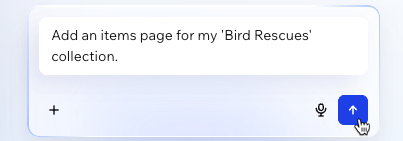
- चैट में अपनी रिक्वेस्ट डालें और संबंधित कलेक्शन का नाम भी शामिल करें। उदाहरण के लिए, "मेरे रेसिपीज़ कलेक्शन के लिए एक आइटम पेज जोड़ें"।
अपने आइटम पेज पर एलिमेंट कनेक्ट करना
आइटम पेज पर एक बार में एक आइटम दिखता है, इसलिए आपको रिपीटर की जरूरत नहीं होती। टेक्स्ट, इमेज, बटन और गैलरी को पेज पर कहीं भी रखकर अपने कलेक्शन से कनेक्ट करें—ज्यादा जानकारी दिखाने के लिए एलिमेंट जोड़ें, पेज को रीडिज़ाइन करें या खाली कैनवस से शुरू करें।
विज़िटर जिस आइटम को देख रहा है उसकी इमेज और वीडियो दिखाने के लिए, गैलरी को 'मीडिया गैलरी' फ़ील्ड से कनेक्ट करें। Wix Gallery को मीडिया गैलरी फ़ील्ड से कनेक्ट करने का तरीका जानें।
किसी एलिमेंट के ऊपर मौजूद लेबल से पता चलता है कि वह कनेक्टेड है या नहीं। नीले रंग का मतलब है कि एलिमेंट स्टैटिक है और गुलाबी रंग का मतलब है कि वह आपके कलेक्शन से कनेक्टेड है।
किसी एलिमेंट को अपने कलेक्शन से कनेक्ट करने के लिए:
- अपने एडिटर पर जाएं।
- अपने आइटम पेज पर जाएं।
- (जरूरत पड़ने पर) ऐड पैनल से टेक्स्ट, इमेज, बटन या गैलरी एलिमेंट जोड़ें।
- जिस एलिमेंट को कनेक्ट करना है, उस पर क्लिक करें।
- एलिमेंट को अपने CMS कलेक्शन से कनेक्ट करें:
- कनेक्ट टू {your collection} पर क्लिक करें या कनेक्टेड फ़ील्ड के नाम वाले गुलाबी लेबल पर क्लिक करें।
- यूज़ कंटेंट फ्रॉम अ कलेक्शन आइकन पर क्लिक करें।
- चूज़ फ़ील्ड ड्रॉपडाउन पर क्लिक करें और वह कलेक्शन फ़ील्ड चुनें जिसे आप एलिमेंट में दिखाना चाहते हैं।
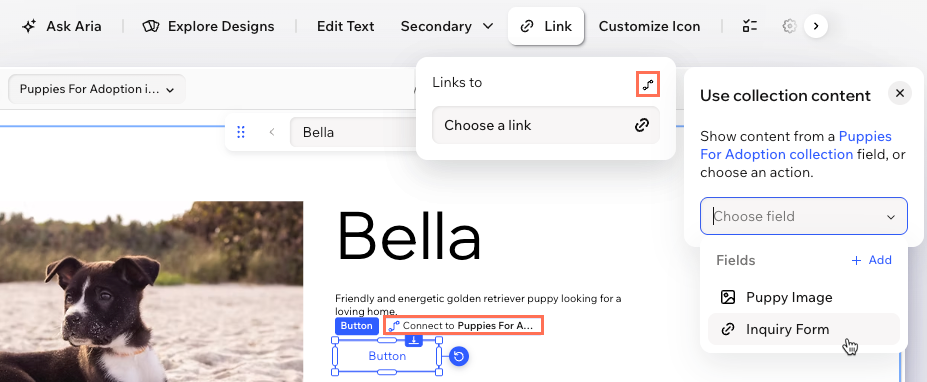
बटन चुनें और एक्शन बार में एडिट टेक्स्ट पर क्लिक करें। आप ऐसा स्टैटिक टेक्स्ट डाल सकते हैं जो हर आइटम के लिए एक जैसा रहे या आइटम के आधार पर बदलने वाला टेक्स्ट दिखाने के लिए किसी कलेक्शन फ़ील्ड का इस्तेमाल करने हेतु यूज़ कंटेंट फ्रॉम अ कलेक्शन आइकन पर क्लिक करें।
आइटम पेज के URL
हर आइटम पेज URL के 2 हिस्से होते हैं जिन्हें आप एडिट कर सकते हैं। प्रीफ़िक्स (जैसे, /recipes/) आपके कलेक्शन से कनेक्टेड सभी आइटम पेज के लिए एक जैसा होता है। स्लग (जैसे, chocolate-cake) हर आइटम के लिए अलग होता है और आपके कलेक्शन में उस आइटम के आइटम स्लग फ़ील्ड से आता है। ये दोनों मिलकर आइटम पेज का एड्रेस बनाते हैं: yoursite.com/recipes/chocolate-cake
- हर URL के लिए एक स्लग: आइटम पेज के URL में केवल एक स्लग होता है। आप URL स्ट्रक्चर में और कलेक्शन फ़ील्ड्स नहीं जोड़ सकते।
- स्लग यूनीक होते हैं: जनरेट किए गए स्लग को यूनीक रखने के लिए Wix Harmony उनमें -1, -2 वगैरह जोड़ता है। अगर आप किसी स्लग को ऐसी वैल्यू से एडिट करते हैं जो पहले से मौजूद है, तो कोई दूसरी वैल्यू चुनने तक आप उसे सेव नहीं कर सकते।
- अपने कलेक्शन में स्लग एडिट करें: आइटम पेज बनाने के बाद, आपके कलेक्शन फ़ील्ड्स के दाईं ओर आइटम स्लग फ़ील्ड दिखाई देता है। यह फ़ील्ड 'स्लग' फ़ील्ड टाइप का इस्तेमाल करता है और आप इसका नाम या टाइप नहीं बदल सकते। किसी आइटम के पेज URL का आखिरी हिस्सा बदलने के लिए, उसके स्लग पर क्लिक करें।
- अपनी पेज सेटिंग्स में प्रीफ़िक्स एडिट करें: साइट पेजेज पैनल में आइटम पेज की सेटिंग्स से प्रीफ़िक्स बदलें। ऐसा करने से कलेक्शन से कनेक्ट किए गए हर आइटम पेज का URL अपडेट हो जाता है।
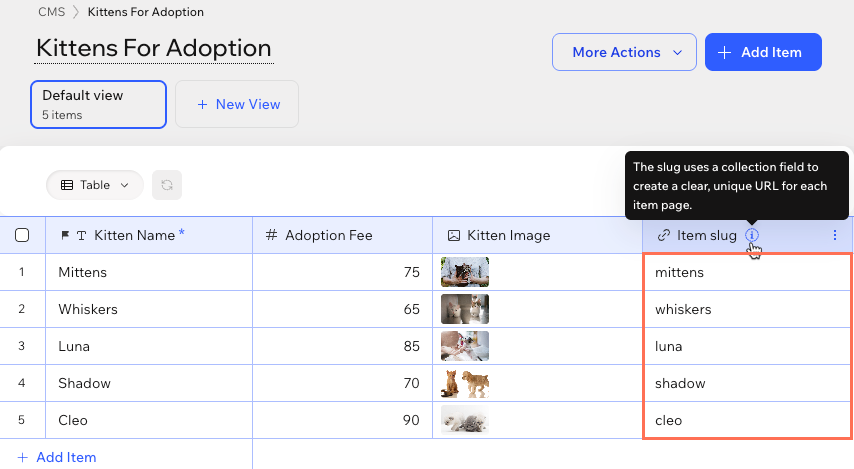
किसी आइटम का स्लग या शेयर किया गया प्रीफ़िक्स बदलने से नए URL बनते हैं, इसलिए पहले शेयर किए गए लिंक काम करना बंद कर देते हैं। विज़िटर्स को पुराने URL से नए URL पर अपने-आप रिडायरेक्ट करने के लिए, पहले अपनी साइट से एक डोमेन कनेक्ट करें।
अपनी आइटम पेज सेटिंग्स मैनेज करना
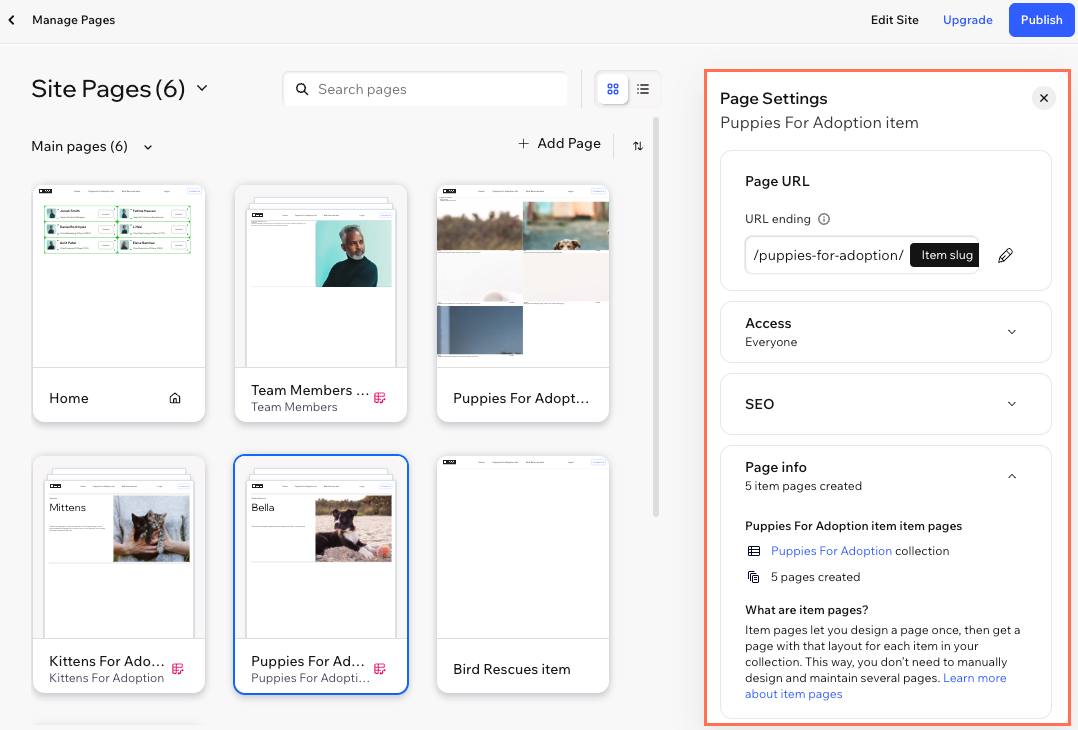
आपके आइटम पेज के लिए सेटिंग्स का एक ही सेट होता है। शेयर किया गया URL प्रीफ़िक्स एडिट करने, यह चुनने कि पेज कौन एक्सेस कर सकता है और SEO सेट अप करने के लिए, साइट पेजेज पैनल से सेटिंग्स खोलें।
अपनी आइटम पेज सेटिंग्स खोलने के लिए:
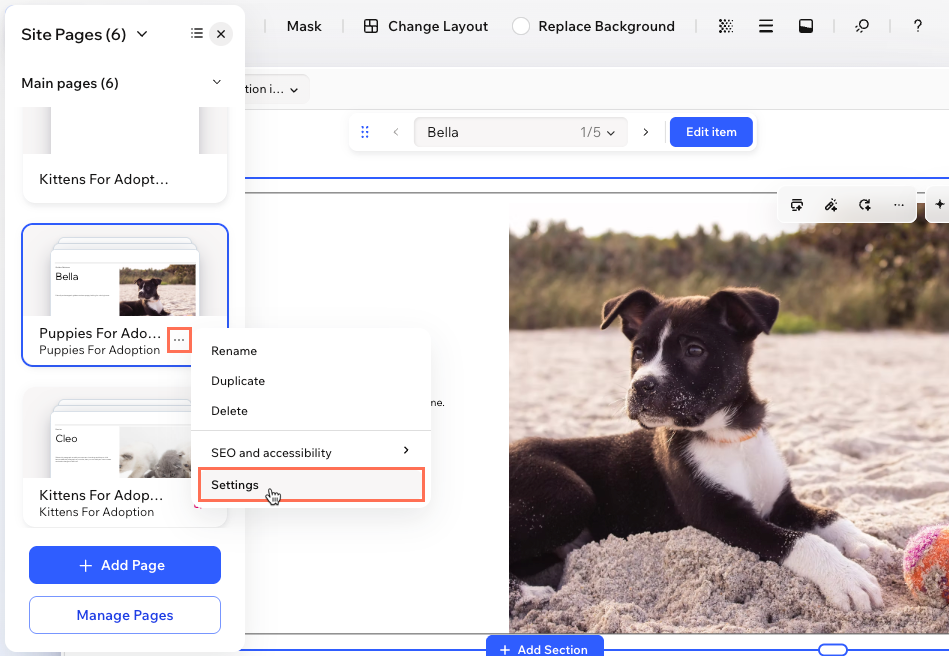
पेज में सबसे ऊपर बाईं ओर मौजूद पेज ड्रॉपडाउन पर क्लिक करें।
(साइट पेजेज पैनल में) संबंधित आइटम पेज पर होवर करें और मोर एक्शंस आइकन
 पर क्लिक करें।
सेटिंग्स चुनें।
चुनें कि आप क्या एडिट करना चाहते हैं:
पेज URL: इससे वह URL एंडिंग दिखाई देती है जो आपके सभी आइटम पेजों में एक जैसी होती है—पहले प्रीफ़िक्स, फिर हर आइटम का आइटम स्लग। कलेक्शन के हर आइटम पेज का प्रीफ़िक्स बदलने के लिए, एडिट आइकन
 पर क्लिक करें।
एक्सेस: आपके आइटम पेज कौन खोल सकता है, यह चुनने के लिए मैनेज एक्सेस पर क्लिक करें: सभी लोग, पासवर्ड वाले विज़िटर्स या साइट मेंबर्स। मेंबर्स के लिए, आप सभी साइट मेंबर्स को या सिर्फ़ खास रोल्स, प्लान्स या बैज वाले मेंबर्स को एक्सेस दे सकते हैं।
SEO: अपनी सभी कलेक्शन पेजों के लिए एक ही जगह पर SEO सेट अप करने के लिए गो टू SEO सेटिंग्स पर क्लिक करें। आप यह भी कस्टमाइज़ कर सकते हैं कि आइटम पेज सर्च रिज़ल्ट्स में कैसे दिखाई दें। आइटम पेजों की SEO सेटिंग्स एडिट करने का तरीका जानें।
पेज इन्फ़ो: इससे वह कलेक्शन और उसका लिंक दिखाई देता है जिससे आपके आइटम पेज बनाए गए हैं। साथ ही, यह भी पता चलता है कि कितने आइटम पेज बनाए गए।
अपने आइटम पेज का नाम बदलने, उसे डुप्लीकेट करने या हटाने के लिए, पेज पर होवर करें, मोर एक्शंस आइकन  पर क्लिक करें और संबंधित ऑप्शन चुनें।
FAQs
Wix Harmony में आइटम पेजों के बारे में ज़्यादा जानने के लिए, नीचे दिए गए किसी सवाल पर क्लिक करें।