


CMS: डेटासेट का इस्तेमाल करके एलिमेंट्स को कलेक्शन से कनेक्ट करना
अपनी साइट पर CMS (कंटेंट मैनेजमेंट सिस्टम) कलेक्शन का कंटेंट इस्तेमाल करने के लिए, अपने पृष्ठ के एलिमेंट्स को
डेटासेट्स से कनेक्ट करें। डेटासेट ऐसे इंटरनल टूल हैं जिन्हें आप और साइट कोलैबोरेटर्स इस्तेमाल कर सकते हैं। ये आपकी लाइव साइट पर दिखाई नहीं देते।
CMS से कनेक्ट करते समय, चुनें कि आप पृष्ठ के हर एलिमेंट के साथ कौन-से कलेक्शन फ़ील्ड इस्तेमाल करना चाहते हैं। आप टेक्स्ट, इमेज और बटन जैसे
सपोर्टेड एलिमेंट्स में अपने कलेक्शन का कंटेंट दिखा सकते हैं। आप इनपुट एलिमेंट्स को कनेक्ट करके साइट विज़िटर्स को
दिखाई देने वाला कंटेंट फ़िल्टर करने दे सकते हैं या उनसे
अपने कलेक्शंस में जानकारी सबमिट करवा सकते हैं।
किसी एलिमेंट को अपने कलेक्शन से कनेक्ट करने के लिए:
Wix Editor
Studio एडिटर
- अपने एडिटर पर जाएं।
- उस एलिमेंट पर क्लिक करें जिसे आप CMS से कनेक्ट करना चाहते हैं, जैसे टेक्स्ट, इमेज या गैलरी।
- CMS से कनेक्ट करें आइकन
 पर क्लिक करें।
 - (सिर्फ़ कुछ इनपुट एलिमेंट्स के लिए) चुनें कि आप एलिमेंट का इस्तेमाल कैसे करना चाहते हैं:
- कंटेंट फ़िल्टर करें: साइट विज़िटर्स को पृष्ठ का कंटेंट फ़िल्टर करने दें।
- कंटेंट कलेक्ट करें: साइट विज़िटर्स द्वारा सबमिट किया गया कंटेंट कलेक्ट करें।
- डेटासेट चुनें ड्रॉप-डाउन पर क्लिक करके ऐसा मौजूदा डेटासेट चुनें जो आपके कलेक्शन से कनेक्ट हो। इसके बजाय, आप डेटासेट जोड़ें चुन सकते हैं। फिर वह कलेक्शन चुनें जिसे आप कनेक्ट करना चाहते हैं, डेटासेट को एक नाम दें और बनाएं पर क्लिक करें।
- एलिमेंट के हर हिस्से को संबंधित कलेक्शन फ़ील्ड से कनेक्ट करने के लिए, दाईं ओर मौजूद पैनल में ड्रॉप-डाउन पर क्लिक करें। अगर आप नया कलेक्शन फ़ील्ड बनाकर कनेक्ट करना चाहते हैं, तो + जोड़ें चुनें। एलिमेंट के टाइप के हिसाब से ऑप्शंस अलग-अलग होते हैं।
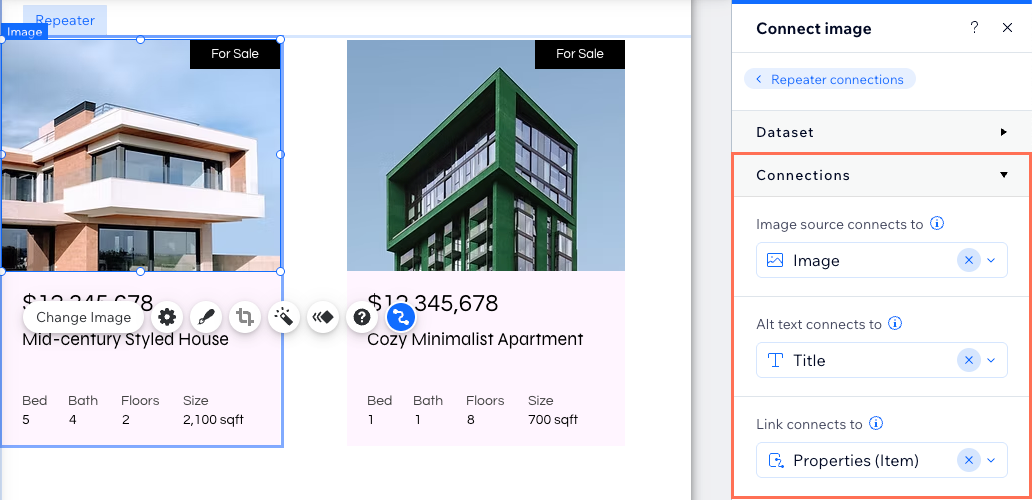
- अपने कनेक्शंस टेस्ट करने के लिए, सबसे ऊपर दाईं ओर प्रीव्यू पर क्लिक करें।
- अगर आप बदलावों को लाइव करने के लिए तैयार हैं, तो प्रकाशित करें पर क्लिक करें।
अगर आपने सैंडबॉक्स कलेक्शन इनेबल किए हैं:
सैंडबॉक्स कलेक्शन के कंटेंट को अपनी लाइव साइट पर प्रकाशित करने के लिए, पक्का करें कि आप
अपने सैंडबॉक्स कलेक्शन को लाइव कलेक्शन के साथ सिंक करें।