


CMS: कलेक्शन कॉन्टेंट को तालिका में दिखाना
अपनी साइट पर CMS (कॉन्टेंट मैनेजमेंट सिस्टम) कलेक्शन का कॉन्टेंट तालिका में दिखाएं।
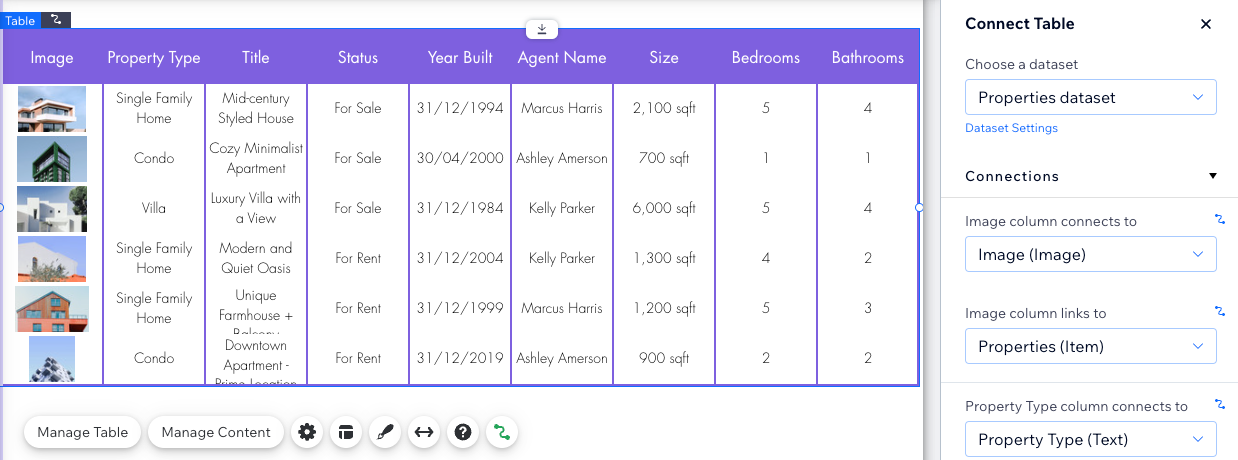
जब आप तालिका को अपने कलेक्शन से जुड़े डेटासेट से कनेक्ट करते हैं, तो फ़ील्ड कॉलम के रूप में और आइटम पंक्तियों के रूप में दिखाई देते हैं। डिफ़ॉल्ट रूप से, सपोर्टेड फ़ील्ड टाइप जिन्हें
विज़िबल पर सेट किया गया है, CMS से कनेक्ट करने पर आपके एडिटर में अपने-आप दिखाई देते हैं। इसके बाद, आप कॉलम का क्रम मैनेज कर सकते हैं और अलग-अलग सेटिंग्स पैनल से तालिका का लुक और व्यवहार कस्टमाइज़ कर सकते हैं।
स्टेप 1 | कलेक्शन बनाएं
तालिका में दिखाई देने वाले कॉन्टेंट को स्टोर करने के लिए एक
मल्टीपल आइटम कलेक्शन बनाएं। आप फ़ील्ड और आइटम मैन्युअली जोड़ सकते हैं या उन्हें CSV फ़ाइल से इंपोर्ट कर सकते हैं।
कलेक्शन बनाने के लिए:
- अपनी साइट के डैशबोर्ड में CMS पर जाएं। इसके अलावा, आप अपने एडिटर में CMS
 पर क्लिक कर सकते हैं।
 - क्रिएट कलेक्शन पर क्लिक करें।
- स्टार्ट फ्रॉम स्क्रैच पर क्लिक करें।
टिप: इसके अलावा, क्रिएट विद एआई पर क्लिक करके एआई (आर्टिफ़िशियल इंटेलिजेंस) से अपने लिए कलेक्शन बनवाएं। - नेक्स्ट पर क्लिक करें।
- अपने कलेक्शन का नाम डालें।
- (केवल कोडिंग के लिए) अपने कोड में इस्तेमाल करने के लिए कलेक्शन ID डालें।
- मल्टीपल आइटम कलेक्शन (डिफ़ॉल्ट) को चुना रहने दें और क्रिएट पर क्लिक करें।
- अपने कलेक्शन में मैन्युअली या CSV फ़ाइल इंपोर्ट करके फ़ील्ड जोड़ें:
- मैन्युअली फ़ील्ड जोड़ें: + ऐड फ़ील्ड पर क्लिक करके अपने कलेक्शन में मैन्युअली फ़ील्ड जोड़ना शुरू करें।
- CSV फ़ाइल इंपोर्ट करें: इंपोर्ट CSV फ़ाइल पर क्लिक करके अपने कलेक्शन में CSV फ़ाइल अपलोड करें।
- कलेक्शन परमिशन सेट करें:
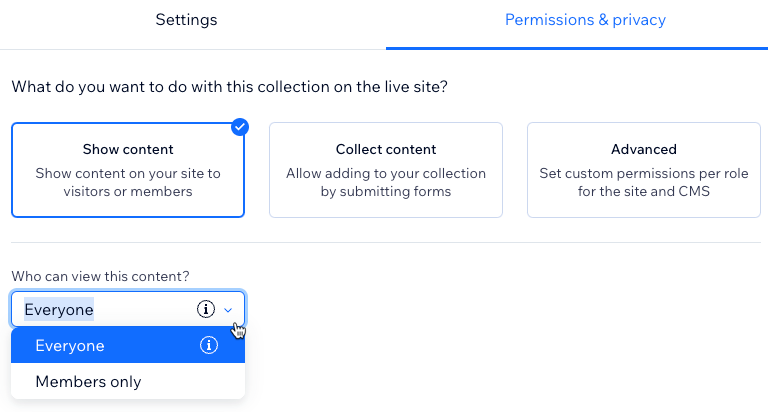
- मोर एक्शंस पर क्लिक करें और परमिशंस और प्राइवेसी चुनें।
- चुनें कि आप कलेक्शन को कौन-सी परमिशन देना चाहते हैं:
- शो कॉन्टेंट: सभी लोगों या केवल साइट मेंबर को अपनी लाइव साइट पर कलेक्शन कॉन्टेंट देखने दें। एडमिन और CMS एक्सेस वाले कोलैबोरेटर के पास कलेक्शन आइटम देखने, जोड़ने, अपडेट करने या हटाने का हमेशा पूरा एक्सेस होता है।
- कलेक्ट कॉन्टेंट: सभी लोगों या केवल साइट मेंबर को इनपुट एलिमेंट या API की मदद से आपकी लाइव साइट से कलेक्शन में नए आइटम जोड़ने दें। साथ ही, तय करें कि कॉन्टेंट कौन देख सकता है। एडमिन और CMS एक्सेस वाले कोलैबोरेटर के पास कलेक्शन आइटम देखने, जोड़ने, अपडेट करने या हटाने का हमेशा पूरा एक्सेस होता है।
- एडवांस्ड: हर यूज़र रोल के लिए कस्टम परमिशन सेट करके कंट्रोल करें कि कलेक्शन कॉन्टेंट को कौन देख, जोड़, अपडेट या हटा सकता है। एडमिन और CMS एक्सेस वाले कोलैबोरेटर के पास पूरा एक्सेस होता है। हालांकि, आप खास कोलैबोरेटर रोल्स के लिए परमिशन सेट करके कलेक्शन पर उनका एक्सेस सीमित कर सकते हैं।
- सेव पर क्लिक करें।
स्टेप 2 | अपने पृष्ठ पर तालिका जोड़ें
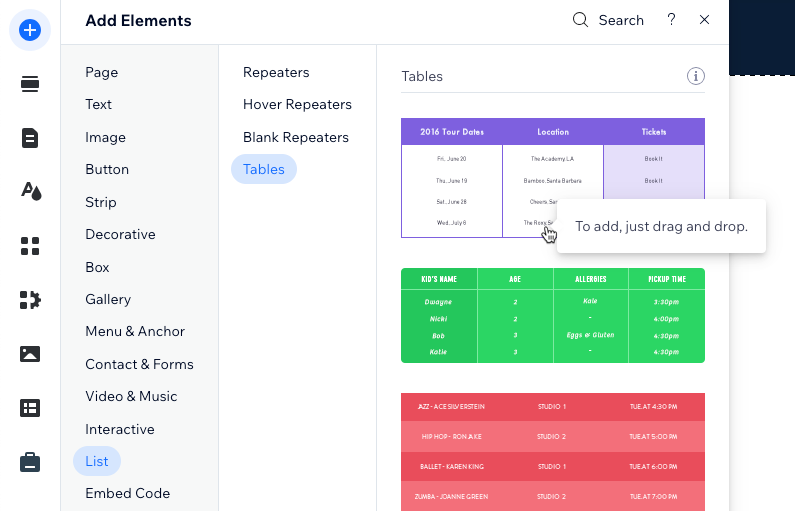
अपने एडिटर में जोड़ने के लिए पहले से डिज़ाइन की गई कई तालिकाओं में से चुनें। बाद में आप तालिका को कनेक्ट करके पूरी तरह कस्टमाइज़ कर सकते हैं।
Wix Editor
Studio एडिटर
- अपने एडिटर पर जाएं।
- एडिटर के बाईं ओर ऐड एलिमेंट्स
 पर क्लिक करें।
 - लिस्ट पर क्लिक करें।
- टेबल्स पर क्लिक करें।
- जिस तालिका का इस्तेमाल करना चाहते हैं, उसे क्लिक करके पृष्ठ पर ड्रैग करें।
स्टेप 3 | तालिका को अपनी CMS कलेक्शन से कनेक्ट करें
तालिका को अपनी कलेक्शन से जुड़े डेटासेट से कनेक्ट करने पर, कलेक्शन के सपोर्टेड फ़ील्ड टाइप अपने-आप तालिका में दिखाई देने लगते हैं। इसके बाद, आप कॉलम में लिंक जोड़ सकते हैं, जैसे कि
डायनामिक आइटम पेज के लिंक। इससे विज़िटर कॉलम में मौजूद आइटम पर क्लिक करके इन लिंक पर जा सकते हैं।
Wix Editor
Studio Editor
- अपने पृष्ठ पर तालिका एलिमेंट पर क्लिक करें।
- कनेक्ट टू CMS आइकन
 पर क्लिक करें।
 - चूज़ अ डेटासेट ड्रॉप-डाउन पर क्लिक करें और अपनी कलेक्शन से कनेक्ट होने वाला कोई मौजूदा डेटासेट चुनें। इसके बजाय, ऐड अ डेटासेट चुनें। फिर वह कलेक्शन चुनें जिसे आप कनेक्ट करना चाहते हैं, उसे एक नाम दें और क्रिएट पर क्लिक करें।
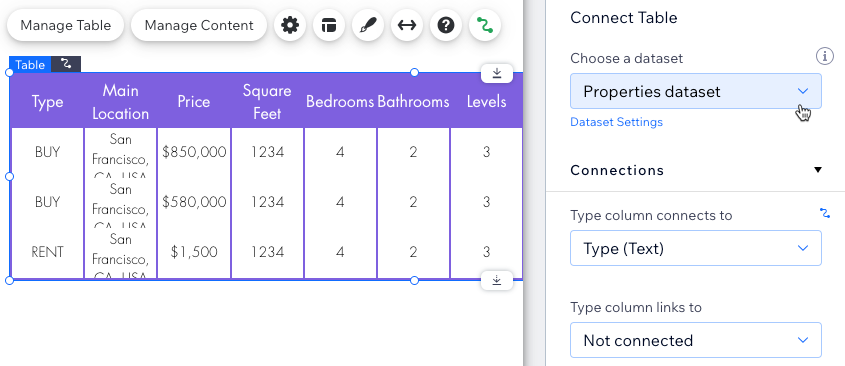
- कनेक्शंस के नीचे संबंधित ड्रॉप-डाउन पर क्लिक करके चुनें कि कौन-से कलेक्शन फ़ील्ड हर कॉलम से कनेक्ट होंगे।
टिप: अगर आपकी तालिका में इमेज हैं, तो इमेज कॉलम के ऑल्ट टेक्स्ट कनेक्ट्स टू ड्रॉप-डाउन को ऐसे फ़ील्ड से कनेक्ट करना न भूलें जो ऑल्ट टेक्स्ट को दर्शाता हो। एक्सेसिबिलिटी की बेस्ट प्रैक्टिसेज के बारे में और जानें।
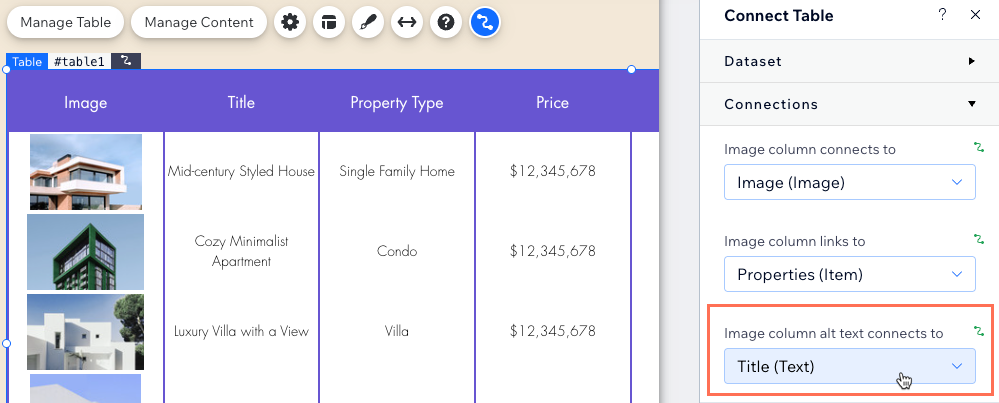
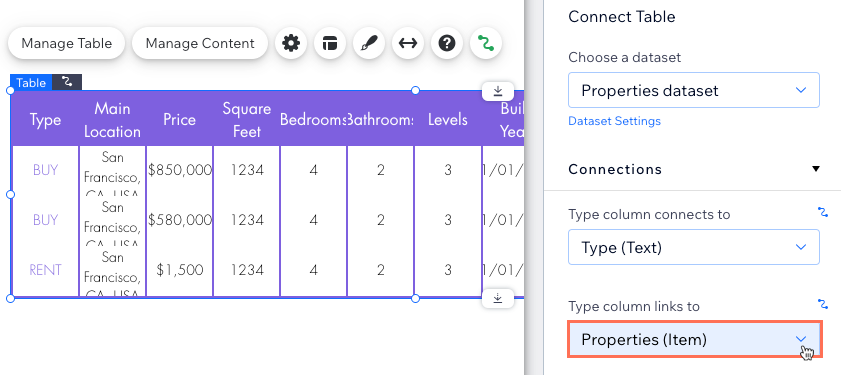
- (वैकल्पिक) कॉलम आइटम्स को उनके डायनामिक आइटम पेज या दूसरी लोकेशन से लिंक करें:
- संबंधित [फ़ील्ड का नाम] कॉलम लिंक्स टू ड्रॉप-डाउन पर क्लिक करें।
- [कलेक्शन का नाम] (आइटम) के रूप में दिए गए डायनामिक आइटम पेज को चुनें या कोई दूसरा लिंक ऑप्शन चुनें।
- हर उस कॉलम आइटम के लिए यह स्टेप दोहराएँ जिसे आप लिंक करना चाहते हैं।
- (वैकल्पिक) तालिका में एक और कॉलम जोड़ें:
- दाईं ओर मौजूद कनेक्ट टेबल पैनल के नीचे ऐड कॉलम पर क्लिक करें।
- चूज़ कॉलम ड्रॉप-डाउन पर क्लिक करें और वह कलेक्शन फ़ील्ड चुनें जिसे आप कनेक्ट करना चाहते हैं।
- ऐड कॉलम पर क्लिक करें।
स्टेप 4 | अपनी तालिका को कस्टमाइज़ करें
अब आप तालिका को अपनी पसंद के मुताबिक दिखाने के लिए इसे फ़ाइन-ट्यून कर सकते हैं। कॉलम्स का क्रम बदलें, उनका नाम बदलें या उन्हें हटाएँ। इसके बाद, सेटिंग्स, लेआउट और डिज़ाइन पैनल्स में उपलब्ध कई ऑप्शंस में से चुनें। फिर तालिका का साइज़ और पोज़िशन एडजस्ट करने के लिए, आप इसके किनारों को ड्रैग कर सकते हैं।
Wix Editor
Studio एडिटर
- अपने पृष्ठ पर तालिका एलिमेंट पर क्लिक करें।
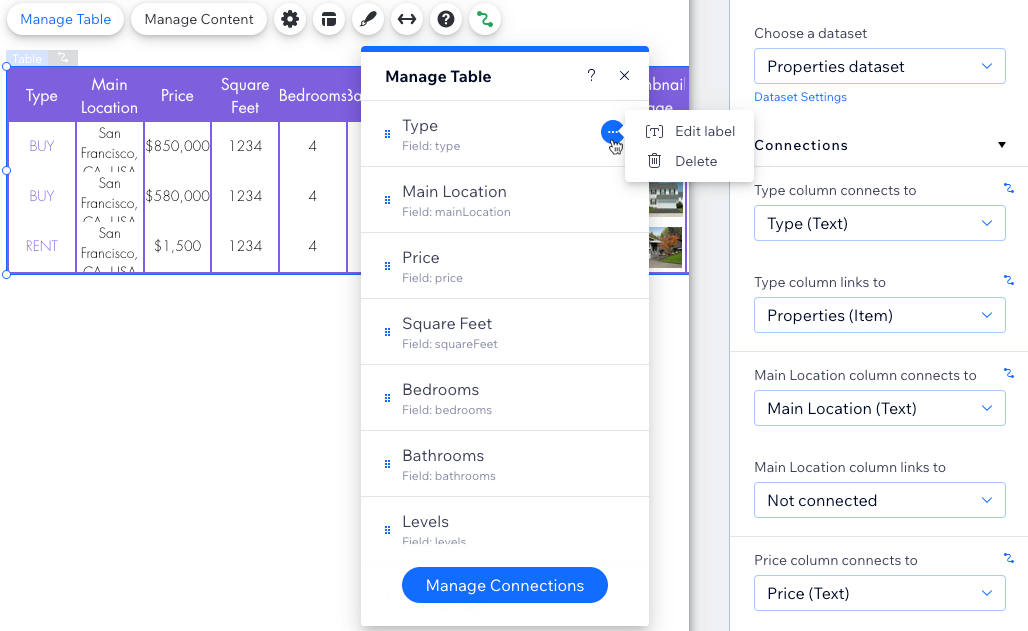
- मैनेज टेबल पर क्लिक करें और चुनें कि आप क्या करना चाहते हैं:
- रीऑर्डर: संबंधित कॉलम के पास मौजूद रीऑर्डर आइकन
 पर क्लिक करें और उसे सही जगह पर लाने के लिए ऊपर या नीचे ड्रैग करें।
 - कॉलम का नाम बदलें: संबंधित कॉलम पर होवर करें, मोर एक्शंस आइकन
 पर क्लिक करें और एडिट लेबल चुनें। नया नाम डालें और डन पर क्लिक करें।
 - कॉलम डिलीट करें: संबंधित कॉलम पर होवर करें, मोर एक्शंस आइकन पर क्लिक करें और डिलीट चुनें।
- कनेक्शन मैनेज करें: किसी भी CMS कनेक्शन को बदलने के लिए, मैनेज कनेक्शंस पर क्लिक करें। इसके बाद, हर कॉलम से कनेक्ट होने वाले कलेक्शन फ़ील्ड चुनने और आइटम के लिए लिंक सेट करने के लिए दाईं ओर संबंधित ड्रॉप-डाउन पर क्लिक करें।
- रीऑर्डर: संबंधित कॉलम के पास मौजूद रीऑर्डर आइकन
- सेटिंग्स आइकन
 पर क्लिक करें और इनमें से विकल्प चुनें:
 - क्लिकिंग सिलेक्ट्स: चुनें कि विजिटर के किसी सेल पर क्लिक करने पर तालिका में क्या सिलेक्ट हो: नथिंग, रोज या सेल्स।
- लिंक्स ओपन इन: अगर आपने आइटम लिंक किए हैं, तो चुनें कि वे नई विंडो में खुलें या मौजूदा विंडो में।
- डेट फॉर्मैट: अगर आपने तारीख फ़ील्ड टाइप कनेक्ट किया है, तो तारीख दिखाने के लिए कोई फॉर्मैट चुनें।
- तालिका की ऊंचाई, शीर्षलेख दिखाने के विकल्प, रो और कॉलम की साइजिंग, कंटेंट एलाइनमेंट और पेजिनेशन चुनने के लिए, लेआउट आइकन
 पर क्लिक करें।
 - प्रीसेट डिजाइन चुनने के लिए, डिजाइन आइकन
 पर क्लिक करें। इसके बाद, अपनी तालिका के लुक को बारीकी से कस्टमाइज करने के लिए कस्टमाइज डिजाइन पर क्लिक करें।
 - अगर आप तालिका को अपनी साइट की चौड़ाई के अनुसार फिट करना चाहते हैं, तो स्ट्रेच आइकन
 पर क्लिक करें।
 - तालिका का साइज बदलने के लिए, उसके किनारों पर क्लिक करके उन्हें ड्रैग करें।
ध्यान दें:
किसी कलेक्शन फ़ील्ड का नाम बदलने के लिए, अपने एडिटर में
Dev मोड चालू करें। इसके बाद, अपने कलेक्शन पर जाएं और संबंधित फ़ील्ड का नाम बदलने के लिए उसे एडिट करें।
स्टेप 5 | डेटासेट सेटिंग्स मैनेज करें
डेटासेट मोड सेट करें, कुछ आइटम को दिखने से रोकने के लिए फ़िल्टर जोड़ें और आपकी तालिका में आइटम किस क्रम में दिखें, इसे कंट्रोल करने के लिए सॉर्ट जोड़ें। आपकी तालिका वे सभी कलेक्शन आइटम दिखाती है जिन्हें वह डेटासेट से पढ़ सकती है, इसलिए आइटम्स पर लोड फ़ील्ड तालिकाओं पर लागू नहीं होता।
Wix Editor
Studio Editor
- अपने एडिटर के दाईं ओर मौजूद पैनल में डेटासेट सेटिंग्स पर क्लिक करें।
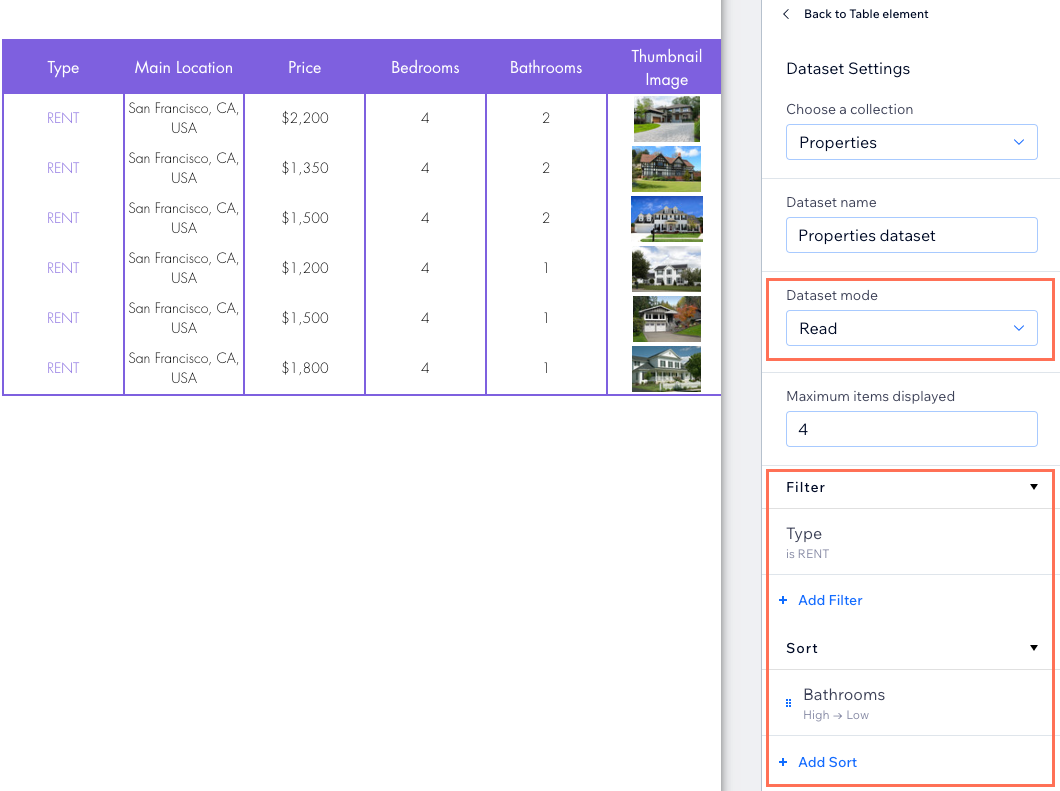
- डेटासेट मोड ड्रॉपडाउन पर क्लिक करें और कोई विकल्प चुनें:
- रीड: डेटासेट को आपकी कलेक्शन का कंटेंट तालिका में दिखाने की अनुमति दें।
- रीड और राइट: डेटासेट को आपकी कलेक्शन का कंटेंट तालिका में दिखाने की अनुमति दें और विज़िटर्स को इनपुट एलिमेंट की मदद से कलेक्शन कंटेंट जोड़ने या एडिट करने दें।
ध्यान दें:
आइटम्स पर लोड फ़ील्ड तालिकाओं पर लागू नहीं होता। दिखाए जाने वाले आइटम की संख्या सीमित करने के लिए, लेआउट आइकन पर क्लिक करें। फिर तालिका की कस्टम हाइट सेट करें और पेजिनेशन चालू करें।
पर क्लिक करें। फिर तालिका की कस्टम हाइट सेट करें और पेजिनेशन चालू करें। - (वैकल्पिक) तालिका में सिर्फ खास आइटम दिखाने के लिए + ऐड फ़िल्टर पर क्लिक करें।
- (वैकल्पिक) तालिका में कलेक्शन आइटम किस क्रम में दिखाई दें, यह चुनने के लिए + ऐड सॉर्ट पर क्लिक करें।
अक्सर पूछे जाने वाले सवाल
तालिकाओं में CMS कंटेंट दिखाने से जुड़े आम सवालों के जवाब देखने के लिए नीचे क्लिक करें।
विज़िटर्स तालिका में दिखाई गई जानकारी को कैसे फ़िल्टर कर सकते हैं?
क्या मैं तालिका से ‘लोड मोर’ बटन कनेक्ट कर सकता हूं?
मैं पेजिनेशन को कैसे एनेबल और कस्टमाइज़ करूं?
 पर क्लिक करें।
कौनसे सपोर्टेड फ़ील्ड टाइप को तालिकाओं से कनेक्ट किया जा सकता है?