


CMS: डायनामिक आइटम पेज जोड़ना और सेट अप करना
डायनामिक आइटम पेज का इस्तेमाल करके तुरंत बड़ी संख्या में पेज बनाएं, जिनमें से हर पेज आपके CMS कलेक्शन के किसी अलग आइटम को दिखाता है। डायनामिक पेज एक टेम्पलेट की तरह काम करता है और हर कलेक्शन आइटम को उसका अपना यूनीक वर्जन और वेब एड्रेस मिलता है। अपने डायनामिक पेजों को व्यवस्थित रखने और हर आइटम को यूनीक URL देने के लिए, आप उनका URL स्लग स्ट्रक्चर कस्टमाइज कर सकते हैं।
सबसे पहले अपना डायनामिक आइटम पेज बनाएं। फिर एलिमेंट जोड़कर और व्यवस्थित करके उसका लेआउट डिजाइन करें। बिल्ट-इन डेटासेट के जरिए पेज एलिमेंट, जैसे टेक्स्ट और इमेज, को अपने कलेक्शन फ़ील्ड से कनेक्ट करें। ऐसा करने से हर आइटम के पेज का यूनीक वर्जन उसके कलेक्शन फ़ील्ड का कंटेंट दिखाता है।
हमारा सुझाव है कि आप अपने कलेक्शन के डायनामिक आइटम पेजों के साथ एक डायनामिक लिस्ट पेज भी बनाएं, जो आपके आइटम का कैटलॉग रिपीटर, गैलरी या टेबल में दिखाता है। जब विजिटर डायनामिक लिस्ट पेज पर किसी आइटम पर क्लिक करते हैं, तो वे डायनामिक आइटम पेज पर पहुंच जाते हैं, जहां वे उस आइटम की डिटेल देख सकते हैं।
शुरू करने से पहले:
एक CMS कलेक्शन बनाएं, जिसमें वे आइटम शामिल हों जो इस डायनामिक आइटम पेज के अपने-अपने वर्जन में दिखाई देंगे।
स्टेप 1 | डायनामिक आइटम पेज जोड़ें
अपने एडिटर के CMS पैनल से कलेक्शन के लिए डायनामिक आइटम पेज बनाएं। इससे एक ऐसा पेज जुड़ जाता है, जो हर आइटम के यूनीक वर्जन के लिए टेम्पलेट की तरह काम करता है। सभी वर्जन एक ही डायनामिक आइटम पेज शेयर करेंगे और आइटम के आधार पर सिर्फ उसकी डिटेल बदल जाएगी।
Wix Editor
Studio एडिटर
- अपने एडिटर पर जाएं।
- एडिटर की बाईं ओर CMS
 पर क्लिक करें।
 - योर कलेक्शंस पर क्लिक करें।
- संबंधित कलेक्शन पर होवर करें और मोर एक्शंस आइकन
 पर क्लिक करें।
 - ऐड डायनामिक पेज पर क्लिक करें।
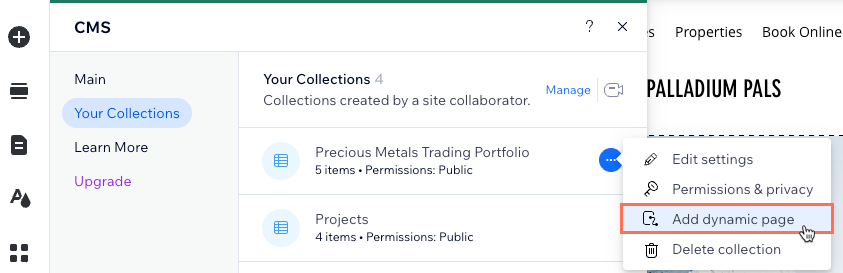
- आइटम पेज चुनें और ऐड टू साइट पर क्लिक करें।
टिप: उसी समय कलेक्शन के लिए डायनामिक लिस्ट पेज जोड़ने के लिए लिस्ट पेज भी चुनें।
स्टेप 2 | (वैकल्पिक) URL स्लग स्ट्रक्चर बदलें
आप URL स्लग स्ट्रक्चर को एडिट कर सकते हैं, जो आपके डायनामिक पेजों के वेब एड्रेस तय करता है। इससे आप अपने हिसाब से URLs को व्यवस्थित और सही स्ट्रक्चर में रख सकते हैं।
उदाहरण के लिए, आप अपने डायनामिक पेजों के लिए ये URL स्लग स्ट्रक्चर बना सकते हैं:
- डायनामिक लिस्ट पेज: https://www.{your-domain.com}/{collection-name}
- डायनामिक कैटेगरी पेज: https://www.{your-domain.com}/{collection-name}/{category}
- डायनामिक आइटम पेज: https://www.{your-domain.com}/{collection-name}/{category}/{primary-field}
अपने डायनामिक आइटम पेज के लिए ऐसा URL स्लग स्ट्रक्चर बनाएं जिससे हर आइटम को एक यूनीक URL मिले। यूनीक URL के बिना, किसी आइटम के लिए डायनामिक आइटम पेज का अलग वर्जन नहीं हो सकता।
यूनीक डायनामिक पेज URLs बनाने का तरीका जानें।
URL स्लग स्ट्रक्चर को एडिट करते समय, ध्यान रखें कि आपकी साइट का कोई मौजूदा पेज पहले से उस स्ट्रक्चर का इस्तेमाल न कर रहा हो। URL स्लग स्ट्रक्चर को यूनीक रखने के लिए, उसमें आपकी साइट के किसी दूसरे पेज जैसा
एक ही प्रीफिक्स नहीं हो सकता
(जैसे, {Collection name})
और वेरिएबल की संख्या भी समान नहीं हो सकती, भले ही वेरिएबल अलग हों।
इस्तेमाल न किए जा सकने वाले टकराते हुए URL स्लग स्ट्रक्चर का उदाहरण दिखाएं

ज़रूरी:
अगर आप चाहते हैं कि वेरिएबल जोड़कर बनाए गए नए URLs पर पुराने URLs अपने-आप रिडायरेक्ट हो जाएं, तो पहले पक्का करें कि आपकी साइट से एक
डोमेन कनेक्ट किया गया है। अगर आपकी साइट से कोई डोमेन कनेक्ट नहीं है, तो पुराने URLs काम नहीं करेंगे और उनकी जगह 404 एरर पेज लोड होंगे।
अपने डायनामिक आइटम पेज के URL स्लग स्ट्रक्चर को एडिट करने के लिए:
Wix Editor
Studio Editor
- अपने एडिटर पर जाएं।
- एडिटर के बाईं ओर पेजेस और मेन्यू
 पर क्लिक करें।
 - डायनामिक पेजेस पर क्लिक करें।
- आपने अभी जो डायनामिक आइटम पेज बनाया है, उस पर होवर करें और दाईं ओर मोर एक्शंस आइकन
 पर क्लिक करें।
टिप: डिफ़ॉल्ट रूप से, आपके बनाए डायनामिक आइटम पेज का टाइटल यह होता है: {कलेक्शन का नाम} (आइटम) - SEO पर क्लिक करें।
- URL स्लग स्ट्रक्चर फ़ील्ड को संपादित करें:
- URL स्लग स्ट्रक्चर फ़ील्ड के आगे संपादित करें पर क्लिक करें और चुनें कि आप क्या करना चाहते हैं:
- वेरिएबल जोड़ें: + ऐड वेरिएबल पर क्लिक करें और URL स्लग स्ट्रक्चर में उसकी वैल्यू इस्तेमाल करने के लिए कोई 'टेक्स्ट' या 'संख्या' फ़ील्ड चुनें।
- स्टैटिक वैल्यू जोड़ें या संपादित करें: फ़ील्ड पर क्लिक करें और URL स्लग स्ट्रक्चर में इस्तेमाल की जाने वाली स्टैटिक वैल्यू डालें या मौजूदा वैल्यू संपादित करें। केवल अक्षरों, संख्याओं या डैश का इस्तेमाल करें।
टिप: आप URL स्लग में नॉन-लैटिन कैरेक्टर जोड़ सकते हैं।
- सहेजें पर क्लिक करें।
- URL स्लग स्ट्रक्चर फ़ील्ड के आगे संपादित करें पर क्लिक करें और चुनें कि आप क्या करना चाहते हैं:
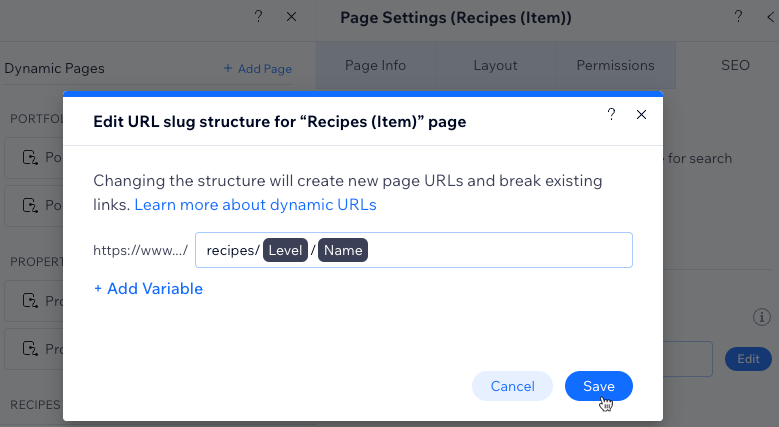
- बदलावों को कन्फ़र्म करने के लिए रिप्लेस URLs पर क्लिक करें। डायनामिक पेज के पुराने URLs डिलीट हो जाएंगे और फिर काम नहीं करेंगे। उनकी जगह डायनामिक पेज के लिए नए URLs जनरेट होंगे।
स्टेप 3 | पेज एलिमेंट्स को CMS से कनेक्ट करें
डिफ़ॉल्ट रूप से, आपके नए डायनामिक आइटम पेज में टेक्स्ट और इमेज जैसे एलिमेंट्स शामिल होते हैं, जो आपके CMS कलेक्शन फ़ील्ड से अपने-आप कनेक्ट होते हैं।
अपने डायनामिक आइटम पेज में शामिल किए जाने वाले एलिमेंट्स जोड़ें और उन्हें अरेंज करें। अगर आप चाहते हैं कि आइटम के आधार पर एलिमेंट्स डायनामिक रूप से बदलें, तो उन्हें डेटासेट में अपने CMS कलेक्शन फ़ील्ड से कनेक्ट करें। अगर आप चाहते हैं कि हर वर्जन में एलिमेंट्स का कंटेंट एक जैसा रहे, तो उन्हें CMS से डिस्कनेक्ट रखें।
आपके पास डिफ़ॉल्ट "पिछला" और "आगे" बटन भी होने चाहिए, जो विज़िटर को डेटासेट से मिलने वाले पिछले या अगले आइटम पर अपने-आप ले जाते हैं। आप एक अतिरिक्त "पीछे जाएं" बटन को कलेक्शन के
डायनामिक लिस्ट पेज या किसी ऐसी दूसरी जगह से लिंक कर सकते हैं जहां आपके आइटम लिस्ट किए गए हों।
Wix Editor
Studio Editor
- (वैकल्पिक) अपने पेज पर एलिमेंट (जैसे बटन, टेक्स्ट और इमेज) जोड़ें या जिन एलिमेंट की जरूरत नहीं है, उन्हें हटाएं।
- अपने पेज के एलिमेंट को अपने CMS कलेक्शन से कनेक्ट करें:
टिप:
हर सपोर्टेड एलिमेंट के लिए
CMS कनेक्शन ऑप्शंस के बारे में और जानें।
बैक बटन
 पर क्लिक करें।
  पर क्लिक करें और सही लिंकिंग ऑप्शन चुनें।
टेक्स्ट एलिमेंट

इमेज

पिछला/आगे बटन
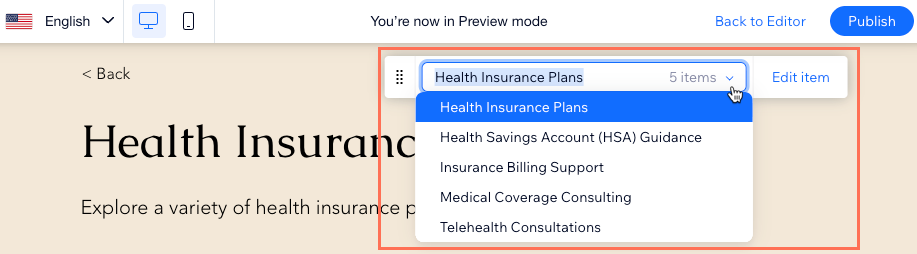
3. प्रीव्यू पर क्लिक करें और हर आइटम कैसा दिखता है, यह टेस्ट करने के लिए प्रीव्यू टूलबार का इस्तेमाल करें।
टिप:
आप जिस कलेक्शन आइटम को देख रहे हैं उसे एडिट करने के लिए, प्रीव्यू टूलबार पर आइटम संपादित करें पर क्लिक करें।
4. अगर आप बदलावों को लाइव करने के लिए तैयार हैं, तो प्रकाशित करें पर क्लिक करें।
अक्सर पूछे जाने वाले सवाल
डायनामिक आइटम पेज सेट अप करने का तरीका जानने के लिए, नीचे दिए गए किसी सवाल पर क्लिक करें।
डेटासेट क्या होता है?
क्या मैं अपने साइट मेन्यू को डायनामिक आइटम पेज के खास URL से लिंक कर सकता हूं?
क्या मैं डायनामिक आइटम पेज पर कई इमेज और वीडियो दिखा सकता हूं?
मुझे URL स्लग स्ट्रक्चर में वेरिएबल फ़ील्ड क्यों जोड़ना चाहिए?
क्या मैं कैटेगरी के हिसाब से आइटम की लिस्ट दिखाने वाले डायनामिक पेज बना सकता हूं?
क्या मैं किसी इमेज में ऐसा टूलटिप जोड़ सकता हूं, जो विजिटर्स के इमेज पर होवर करने पर दिखाई दे?