


CMS: डायनामिक पेज से लिंक करना
अपनी साइट के एलिमेंट्स को अपने
डायनामिक पेज से लिंक करने के कई तरीके हैं। लिंक करने का तरीका मुख्य रूप से इस बात पर निर्भर करता है कि आप किस तरह के एलिमेंट को किस तरह के डायनामिक पेज से लिंक करना चाहते हैं।
टिप:
रिपीटर आइटम को ऐसे डायनामिक पेज से लिंक करते समय, जिसमें
पेज वेरिएंट्स हैं (Wix स्टूडियो में उपलब्ध), लिंक टारगेट के रूप में ओरिजिनल डायनामिक पेज चुनें। आइटम के वेरिएंट रूल्स के आधार पर, सिस्टम रनटाइम के दौरान विजिटर्स को अपने-आप सही वेरिएंट लेआउट पर भेज देता है।
टेक्स्ट को डायनामिक पेज से हाइपरलिंक करना
आप टेक्स्ट एलिमेंट्स में खास शब्दों को क्लिक करने योग्य बना सकते हैं, ताकि विजिटर्स डायनामिक पेज पर पहुंच सकें। जिस टेक्स्ट को आप हाइपरलिंक करना चाहते हैं उसे हाइलाइट करने के बाद, वह डायनामिक पेज चुनें जिससे टेक्स्ट को लिंक करना है। आप डायनामिक आइटम पेज के खास आइटम्स के साथ-साथ सेक्शन और एंकर से भी लिंक कर सकते हैं।
Wix Editor
Studio एडिटर
- अपने एडिटर पर जाएं।
- संबंधित टेक्स्ट एलिमेंट पर क्लिक करें और एडिट टेक्स्ट पर क्लिक करें।
- जिस टेक्स्ट को आप लिंक करना चाहते हैं, उसे हाइलाइट करें।
- लिंक आइकन
 पर क्लिक करें।
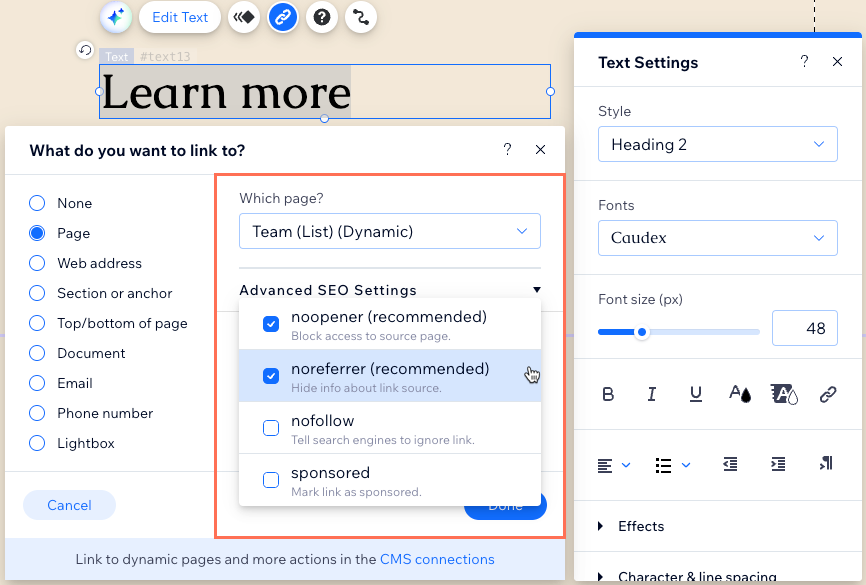
 - व्हिच पेज? ड्रॉप-डाउन पर क्लिक करें और डायनामिक पेजेज के नीचे संबंधित पेज चुनें।
टिप: आपका एडिटर डायनामिक लिस्ट पेज को {कलेक्शन का नाम} (लिस्ट) और डायनामिक आइटम पेज को {कलेक्शन का नाम} (आइटम) नाम देता है। - (सिर्फ डायनामिक आइटम पेज के लिए) व्हिच आइटम? ड्रॉप-डाउन पर क्लिक करें और वह आइटम चुनें जिससे आप लिंक करना चाहते हैं।
- (वैकल्पिक) सर्च इंजन को लिंक के बारे में ज्यादा जानकारी देने के लिए rel लिंक एट्रिब्यूट्स सेट करें:
- एडवांस्ड SEO सेटिंग्स पर क्लिक करें।
- ड्रॉप-डाउन पर क्लिक करें और चुनें कि लिंक में कौन-सी rel वैल्यू होनी चाहिए:
- noopener (सुझाया गया): सोर्स पेज का एक्सेस ब्लॉक करें।
- noreferrer (सुझाया गया): लिंक सोर्स की जानकारी छिपाएं।
- nofollow: सर्च इंजन को लिंक इग्नोर करने का निर्देश दें।
- sponsored: लिंक को स्पॉन्सर्ड के रूप में मार्क करें।
- डन पर क्लिक करें।
टिप:
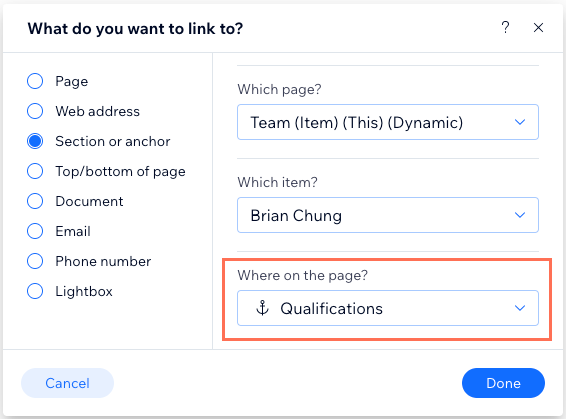
अपने डायनामिक पेज पर किसी सेक्शन या एंकर से लिंक करने के लिए, ऊपर दिए गए स्टेप 4 के बाद
सेक्शन या एंकर चुनें। फिर स्टेप 5-6 फॉलो करें और
व्हेयर ऑन द पेज? ड्रॉप-डाउन से सेक्शन या एंकर चुनें।
स्टैटिक बटन और इमेज को डायनामिक पेज से लिंक करना
आप रेगुलर लिंकिंग ऑप्शन का इस्तेमाल करके स्टैटिक इमेज और बटन को डायनामिक पेज से लिंक कर सकते हैं।
Wix Editor
Studio एडिटर
- अपने एडिटर पर जाएं।
- जिस बटन या इमेज को आप लिंक करना चाहते हैं, उस पर क्लिक करें।
- लिंक आइकन पर क्लिक करें।
- व्हिच पेज? ड्रॉप-डाउन पर क्लिक करें और डायनामिक पेजेस के तहत सही पेज चुनें।
टिप: आपका एडिटर डायनामिक लिस्ट पेज को {कलेक्शन का नाम} (लिस्ट) और डायनामिक आइटम पेज को {कलेक्शन का नाम} (आइटम) नाम देता है। - (सिर्फ डायनामिक आइटम पेज के लिए) व्हिच आइटम? ड्रॉप-डाउन पर क्लिक करें और वह आइटम चुनें जिसे आप लिंक करना चाहते हैं।
- (वैकल्पिक) सर्च इंजन को लिंक के बारे में ज़्यादा जानकारी देने के लिए, rel लिंक एट्रिब्यूट्स सेट करें:
- एडवांस्ड SEO सेटिंग्स पर क्लिक करें।
- ड्रॉप-डाउन पर क्लिक करें और चुनें कि लिंक के लिए कौन-सी rel वैल्यू होनी चाहिए:
- noopener (सुझाया गया): सोर्स पेज का एक्सेस ब्लॉक करें।
- noreferrer (सुझाया गया): लिंक के सोर्स की जानकारी छिपाएं।
- nofollow: सर्च इंजन को लिंक नज़रअंदाज़ करने के लिए कहें।
- sponsored: लिंक को स्पॉन्सर्ड के तौर पर मार्क करें।
- डन पर क्लिक करें।
टिप:
अपने डायनामिक पेज के किसी सेक्शन या एंकर को लिंक करने के लिए, ऊपर दिए गए स्टेप 3 के बाद
सेक्शन या एंकर चुनें। फिर स्टेप 4-5 पूरे करें और
वेयर ऑन द पेज? ड्रॉप-डाउन से सेक्शन या एंकर चुनें।
डायनामिक बटन और इमेज लिंक करना चाहते हैं?
डायनामिक बटन और इमेज कनेक्ट करें को सही डेटासेट से कनेक्ट करें। फिर
क्लिक एक्शन कनेक्ट्स टू या
लिंक कनेक्ट्स टू ड्रॉप-डाउन से सही डायनामिक पेज चुनें।
अपनी साइट के मेन्यू को डायनामिक पेज से लिंक करना
अपनी साइट के मेन्यू में ऐसा लिंक बनाएं, जो यूज़र को आपके डायनामिक पेज, डायनामिक आइटम पेज के खास आइटम और खास सेक्शन या एंकर पर ले जाए।
Wix Editor
Studio एडिटर
- अपने एडिटर पर जाएं।
- अपनी साइट के मेन्यू पर क्लिक करें, फिर मैनेज मेन्यू पर क्लिक करें।
- + ऐड मेन्यू आइटम पर क्लिक करें और डायनामिक पेजेज चुनें।
- विच पेज? ड्रॉपडाउन पर क्लिक करें और डायनामिक पेजेज में संबंधित पेज चुनें।
सुझाव: आपका एडिटर डायनामिक लिस्ट पेज को {कलेक्शन का नाम} (लिस्ट) और डायनामिक आइटम पेज को {कलेक्शन का नाम} (आइटम) नाम देता है। - (सिर्फ डायनामिक आइटम पेज के लिए) विच आइटम? ड्रॉपडाउन पर क्लिक करें और वह आइटम चुनें जिसे आप लिंक करना चाहते हैं।
- (वैकल्पिक) सर्च इंजन को लिंक के बारे में ज़्यादा जानकारी देने के लिए, rel लिंक एट्रिब्यूट्स सेट करें:
- एडवांस्ड SEO सेटिंग्स पर क्लिक करें।
- ड्रॉपडाउन पर क्लिक करें और चुनें कि लिंक में कौन-सी rel वैल्यू होनी चाहिए:
- noopener (सुझाया गया): सोर्स पेज का ऐक्सेस ब्लॉक करें।
- noreferrer (सुझाया गया): लिंक सोर्स की जानकारी छिपाएं।
- nofollow: सर्च इंजन को लिंक इग्नोर करने के लिए कहें।
- sponsored: लिंक को स्पॉन्सर्ड के तौर पर मार्क करें।
- डन पर क्लिक करें।
सुझाव:
अपने डायनामिक पेज के किसी सेक्शन या एंकर से लिंक करने के लिए, ऊपर दिए गए स्टेप 3 के बाद
सेक्शन या एंकर चुनें। फिर स्टेप 4-5 पूरे करें और
वेयर ऑन द पेज? ड्रॉपडाउन से सेक्शन या एंकर चुनें।
रिपीटर्स, गैलरी और टेबल को डायनामिक आइटम पेज से लिंक करना
आप रिपीटर, गैलरी या टेबल को CMS से कनेक्ट करके उसमें एक से ज़्यादा कलेक्शन आइटम दिखा सकते हैं। इन आइटम को उनके डायनामिक आइटम पेज वर्ज़न से लिंक करने का तरीका इस बात पर निर्भर करता है कि आप किस तरह के एलिमेंट को लिंक कर रहे हैं।
रिपीटर्स में, आप बटन या इमेज को डायनामिक आइटम पेज से लिंक कर सकते हैं। आप गैलरी को डायनामिक आइटम पेज से लिंक करके यह चुन सकते हैं कि इमेज पर क्लिक करने या एक्सपैंड मोड से लिंक खुले। टेबल में, आप किसी भी कॉलम को लिंक कर सकते हैं, ताकि किसी आइटम पर क्लिक करने से आप डायनामिक आइटम पेज पर पहुंच जाएं।
Wix Editor
Studio एडिटर
- अपने एडिटर पर जाएं।
- उस रिपीटर, गैलरी या टेबल पर क्लिक करें जिसे आप अपने डायनामिक आइटम पेज से लिंक करना चाहते हैं।
- कनेक्ट टू CMS आइकन
 पर क्लिक करें।
 - चूज़ अ डेटासेट ड्रॉप-डाउन पर क्लिक करें और ऐसा मौजूदा डेटासेट चुनें जो आपके कलेक्शन से कनेक्ट होता हो। इसके बजाय, ऐड अ डेटासेट पर क्लिक करें, वह कलेक्शन चुनें जिसे आप कनेक्ट करना चाहते हैं, उसे एक नाम दें और क्रिएट पर क्लिक करें।
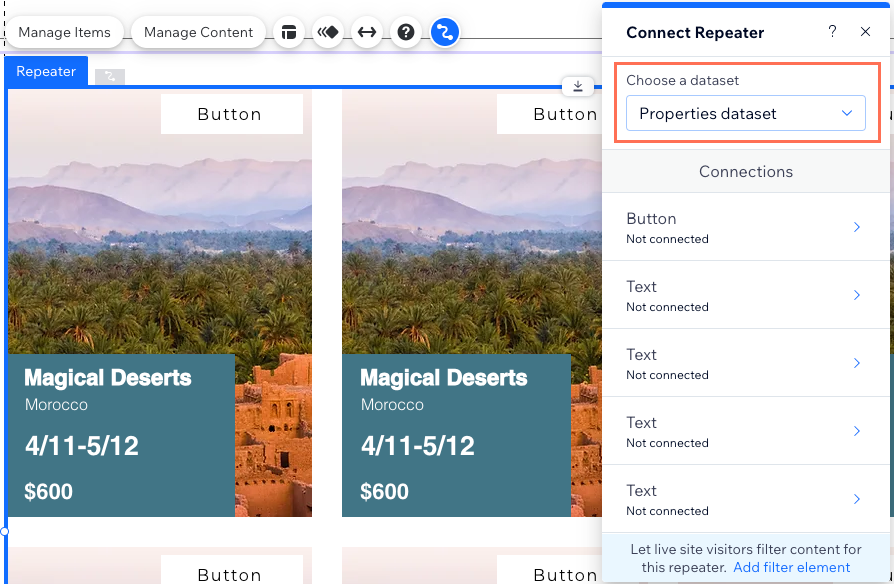
- अपने रिपीटर, प्रो गैलरी या टेबल को डायनामिक आइटम पेज से लिंक करें:
रिपीटर


प्रो गैलरी

तालिका

डायनामिक आइटम पेजों में नेविगेशन बटन लिंक करना
ऐसे नेविगेशन बटन बनाएं जिन पर क्लिक करने से विज़िटर डायनामिक आइटम पेज के अगले या पिछले आइटम पर पहुंचें। आप ऐसे बटन भी बना सकते हैं जो कलेक्शन के डायनामिक लिस्ट पेज पर वापस लिंक करें।
अगला या पिछला कौन-सा आइटम लोड होगा, यह डेटासेट के फ़िल्टर और सॉर्टिंग की शर्तों से तय होता है। अगर आप
कंट्रोल आइटम विज़िबिलिटी सेटिंग का इस्तेमाल कर रहे हैं, तो डेटासेट हिडन आइटम को रीड नहीं करता। इसलिए, उनके डायनामिक आइटम पेज लोड नहीं होते।
Wix Editor
Studio Editor
- अपने एडिटर में उस डायनामिक आइटम पेज पर जाएं, जहां आप किसी बटन या इमेज को अगले/पिछले डायनामिक पेज से लिंक करना चाहते हैं।
- संबंधित बटन या इमेज पर क्लिक करें।
- कनेक्ट टू CMS आइकन पर क्लिक करें।
- चूज़ अ डेटासेट ड्रॉप-डाउन पर क्लिक करें और अपने कलेक्शन से कनेक्ट होने वाला मौजूदा डेटासेट चुनें।
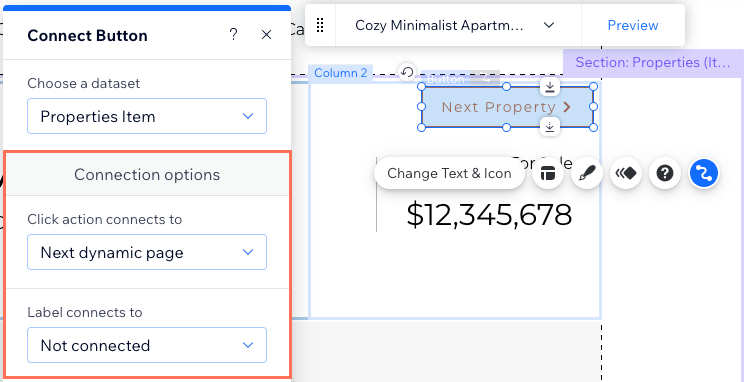
- क्लिक एक्शन कनेक्ट्स टू ड्रॉप-डाउन या लिंक कनेक्ट्स टू ड्रॉप-डाउन पर क्लिक करें और संबंधित विकल्प चुनें:
- नेक्स्ट डायनामिक पेज: डेटासेट से मिले अगले डायनामिक आइटम पेज पर जाएं।
- प्रीवियस डायनामिक पेज: डेटासेट से मिले पिछले डायनामिक आइटम पेज पर जाएं।
- {कलेक्शन का नाम} (लिस्ट): अपने कलेक्शन के डायनामिक लिस्ट पेज पर वापस जाएं।
- हाउ डज़ इट ओपन? के नीचे, चुनें कि लिंक कैसे खुलेगा: इन द करंट विंडो या ऐज़ अ न्यू विंडो।
- (बटन के लिए वैकल्पिक) लेबल कनेक्ट्स टू ड्रॉप-डाउन पर क्लिक करें और कोई फ़ील्ड चुनें। इससे फ़ील्ड का इस्तेमाल डायनामिक टेक्स्ट के रूप में होगा, जो अगले/पिछले डायनामिक आइटम पेज के हिसाब से बदलता है।
टिप: इसके बजाय, बटन पर स्टैटिक टेक्स्ट इस्तेमाल करने के लिए बटन पर क्लिक करें और चेंज टेक्स्ट चुनें।
FAQs
डायनामिक पेजों से लिंक करने के बारे में आम सवालों के जवाब पाने के लिए नीचे क्लिक करें।
डायनामिक पेज क्या है?
मेरे डायनामिक आइटम पेजों के URL कैसे बनाए जाते हैं?

डायनामिक URL क्या होते हैं?
डेटासेट क्या है?
क्या मैं ऐसा डायनामिक लिंक बना सकता हूं जिस पर क्लिक करके विजिटर ईमेल भेज सकें?
