


CMS: रिपीटर में कलेक्शन कंटेंट दिखाना
अपने कलेक्शन का डायनेमिक कंटेंट दिखाने के लिए, रिपीटर्स को CMS (कंटेंट मैनेजमेंट सिस्टम) से कनेक्ट करें।
रिपीटर को आपके कलेक्शन से जुड़े डेटासेट से कनेक्ट करने के बाद, चुनें कि कौन-से फ़ील्ड हर रिपीटर एलिमेंट से कनेक्ट होंगे। कनेक्ट होने के बाद, आपके रिपीटर का हर आइटम किसी अलग कलेक्शन आइटम का कंटेंट दिखाता है। इससे आप एक जैसा लेआउट इस्तेमाल कर सकते हैं, जिसमें आपके पृष्ठ पर दिखाए जाने वाले सभी आइटम का कंटेंट अपने-आप भर जाता है।
शुरू करने से पहले:
अगर आपने अभी तक अपनी साइट में CMS नहीं जोड़ा है, तो पहले
CMS जोड़ें।
स्टेप 1 | CMS कलेक्शन बनाएं
अपने रिपीटर में इस्तेमाल किए जाने वाले कंटेंट को स्टोर करने के लिए, मल्टीपल आइटम कलेक्शन बनाएं। ऐसे कलेक्शन फ़ील्ड जोड़ें जो आपके रिपीटर के एलिमेंट्स से कनेक्ट होंगे। इसके बाद, रिपीटर में दिखने वाले आइटम जोड़ें और हर आइटम के फ़ील्ड में जानकारी भरें। ज़रूरत पड़ने पर, आप कलेक्शन की परमिशन को डिफ़ॉल्ट 'शो कंटेंट' सेटिंग से बदल सकते हैं, जो सभी लोगों को कंटेंट देखने देती है।
Wix Editor
Studio Editor
डैशबोर्ड
- अपनी साइट के डैशबोर्ड में CMS पर जाएं।
- क्रिएट कलेक्शन पर क्लिक करें।
- स्टार्ट फ्रॉम स्क्रैच पर क्लिक करें।
टिप: इसके बजाय, क्रिएट विद एआई पर क्लिक करके एआई (आर्टिफिशियल इंटेलिजेंस) से अपने लिए कलेक्शन बनवाएं। - आगे पर क्लिक करें।
- अपने कलेक्शन का नाम डालें।
- (सिर्फ कोडिंग के लिए) अपने कोड में इस्तेमाल करने के लिए कलेक्शन ID डालें।
- मल्टीपल आइटम कलेक्शन (डिफ़ॉल्ट) को चुना रहने दें और क्रिएट पर क्लिक करें।
- अपने कलेक्शन में मैन्युअली या CSV फ़ाइल इंपोर्ट करके फील्ड जोड़ें:
- मैन्युअली फील्ड जोड़ें: अपने कलेक्शन में मैन्युअली फील्ड जोड़ना शुरू करने के लिए + ऐड फील्ड पर क्लिक करें।
- CSV फ़ाइल इंपोर्ट करें: अपने कलेक्शन में CSV फ़ाइल अपलोड करने के लिए इंपोर्ट CSV फ़ाइल पर क्लिक करें।
- अपने कलेक्शन में आइटम जोड़ें:
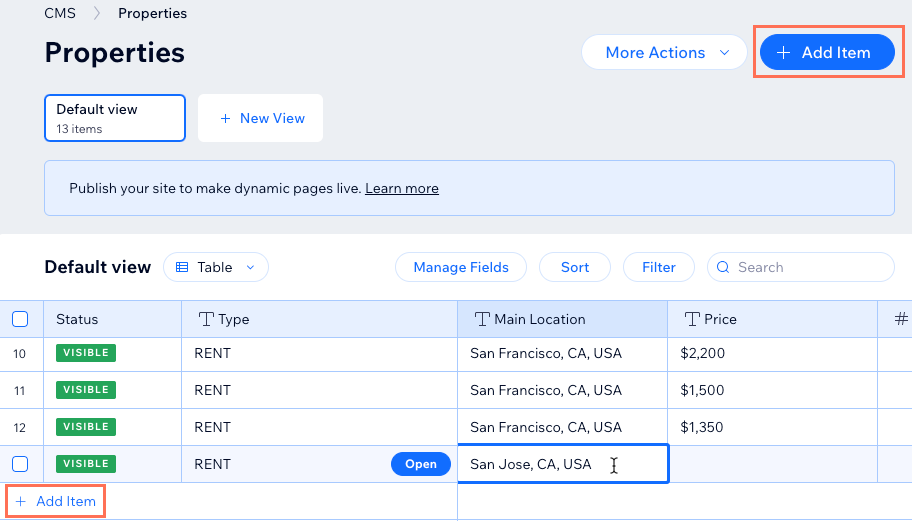
- + ऐड आइटम पर क्लिक करें।
- हर काम के फील्ड में आइटम से जुड़ा कॉन्टेंट जोड़ें।
- अपनी जरूरत के मुताबिक आइटम बनाने के लिए यह स्टेप दोहराएं।
- कलेक्शन परमिशंस सेट करें:
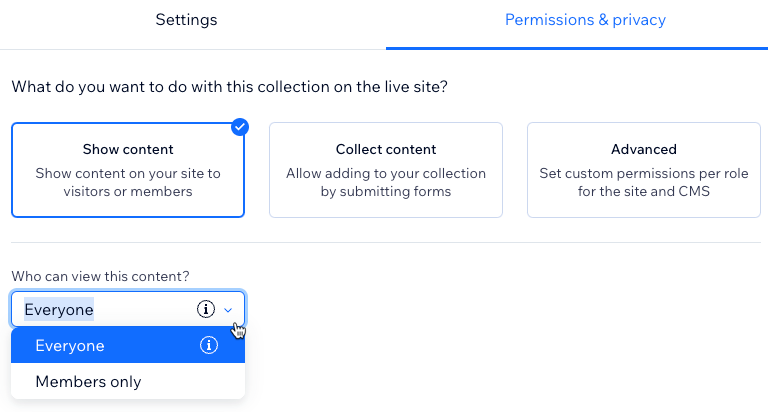
- मोर एक्शंस पर क्लिक करें और परमिशंस और प्राइवेसी चुनें।
- चुनें कि आप कलेक्शन के लिए कौन-सी परमिशंस सेट करना चाहते हैं:
- शो कॉन्टेंट: सभी लोगों या केवल साइट मेंबर्स को अपनी लाइव साइट पर कलेक्शन का कॉन्टेंट देखने की परमिशन दें। एडमिन और CMS एक्सेस वाले कोलैबोरेटर हमेशा कलेक्शन आइटम देखने, जोड़ने, अपडेट करने या हटाने का पूरा एक्सेस रखते हैं।
- कलेक्ट कॉन्टेंट: सभी लोगों या केवल साइट मेंबर्स को इनपुट एलिमेंट्स या API की मदद से आपकी लाइव साइट से कलेक्शन में नए आइटम जोड़ने की परमिशन दें। साथ ही, तय करें कि कॉन्टेंट कौन देख सकता है। एडमिन और CMS एक्सेस वाले कोलैबोरेटर हमेशा कलेक्शन आइटम देखने, जोड़ने, अपडेट करने या हटाने का पूरा एक्सेस रखते हैं।
- एडवांस्ड: हर यूजर रोल के लिए कस्टम परमिशंस सेट करके तय करें कि कलेक्शन का कॉन्टेंट कौन देख, जोड़, अपडेट या हटा सकता है। एडमिन और CMS एक्सेस वाले कोलैबोरेटर के पास पूरा एक्सेस होता है। हालांकि, आप खास कोलैबोरेटर रोल्स के लिए परमिशंस सेट करके कलेक्शन का उनका एक्सेस सीमित कर सकते हैं।
- सहेजें पर क्लिक करें।
स्टेप 2 | अपना रिपीटर जोड़ें और कस्टमाइज़ करें
एक रिपीटर जोड़ें, फिर टेक्स्ट, इमेज या बटन जैसे एलिमेंट्स को उसके आइटम/कंटेनर पर ड्रैग करें। आप रिपीटर का साइज़ एडजस्ट कर सकते हैं या एलिमेंट्स हटा सकते हैं, ताकि उसमें सभी ज़रूरी एलिमेंट्स फ़िट हो सकें। रिपीटर में कोई एलिमेंट जोड़ने पर, वह अपने-आप हर रिपीटर आइटम में जुड़ जाता है।
बाद में, कंटेंट को रिप्लेस करने के लिए आप एलिमेंट्स को कलेक्शन फ़ील्ड से कनेक्ट करेंगे। हर रिपीटर आइटम में आपके कलेक्शन का एक अलग आइटम दिखेगा।
Wix Editor
Studio Editor
- अपने एडिटर पर जाएं।
- उस पेज या सेक्शन पर जाएं, जहां आप अपना रिपीटर जोड़ना चाहते हैं।
- एडिटर के बाईं ओर ऐड एलिमेंट्स
 पर क्लिक करें।
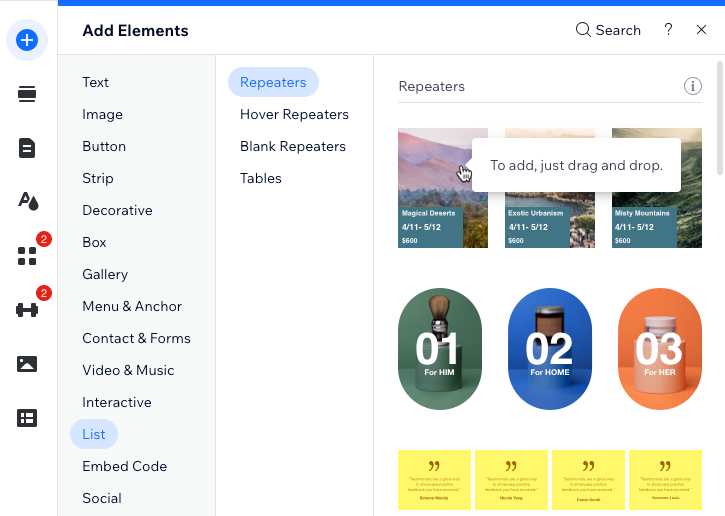
 - लिस्ट पर क्लिक करें।
- जिस रिपीटर का इस्तेमाल करना है, उस पर क्लिक करके उसे पेज पर ड्रैग करें।
- अपने रिपीटर में एलिमेंट्स जोड़ें या हटाएं। आप रिपीटर का साइज़ बदल सकते हैं, ताकि उसके अंदर सभी ज़रूरी एलिमेंट्स फ़िट हो सकें। बाद में, कंटेंट को रिप्लेस करने के लिए आप एलिमेंट्स को कलेक्शन फ़ील्ड से कनेक्ट करेंगे। हर रिपीटर आइटम में आपके कलेक्शन का एक अलग आइटम दिखेगा।
ज़रूरी:
हमारा सुझाव है कि आप पक्का करें कि आपके रिपीटर में बटन या इमेज एलिमेंट हो, ताकि आप उसे डायनामिक आइटम पेज से लिंक कर सकें। ऐसा करने से विज़िटर इमेज या बटन पर क्लिक करके संबंधित आइटम के डायनामिक आइटम पेज पर जा सकते हैं।
स्टेप 3 | रिपीटर आइटम को अपने कलेक्शन से कनेक्ट करें
डेटासेट की मदद से आप अपने रिपीटर एलिमेंट्स को कलेक्शन फ़ील्ड से कनेक्ट कर सकते हैं। किसी एलिमेंट को डेटासेट से कनेक्ट करने के बाद, आप चुन सकते हैं कि एलिमेंट के हर हिस्से के साथ कौन-सा कलेक्शन फ़ील्ड इस्तेमाल करना है। जिन एलिमेंट्स में आप कलेक्शन का कंटेंट दिखाना चाहते हैं, उनमें से हर एक को कनेक्ट करें। इसके बाद, एलिमेंट्स को अपनी पसंद के मुताबिक रीसाइज़, मूव या एडजस्ट करें।
Wix Editor
Studio एडिटर
- अपने एडिटर में, जो रिपीटर आपने जोड़ा है उस पर क्लिक करें।
- कनेक्ट टू CMS आइकन
 पर क्लिक करें।
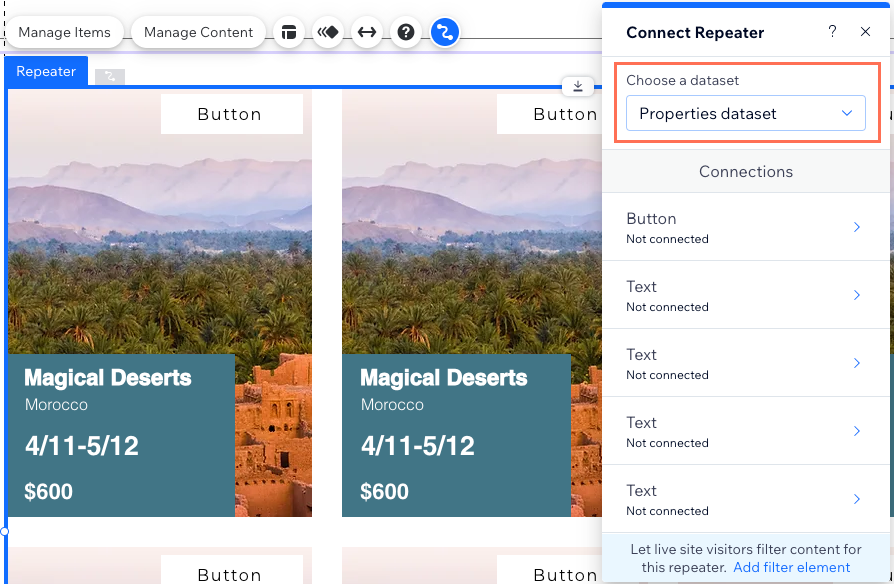
 - चूज़ अ डेटासेट ड्रॉप-डाउन पर क्लिक करें और अपने कलेक्शन से कनेक्ट होने वाला कोई मौजूदा डेटासेट चुनें। इसके बजाय, ऐड अ डेटासेट चुनें, फिर वह कलेक्शन चुनें जिसे आप कनेक्ट करना चाहते हैं, उसे एक नाम दें और क्रिएट पर क्लिक करें।
- कनेक्शंस के नीचे, उस एलिमेंट पर क्लिक करें जिसे आप सबसे पहले कनेक्ट करना चाहते हैं।
- (वैकल्पिक) एलिमेंट को किसी दूसरे डेटासेट से कनेक्ट करने के लिए, चूज़ अ डेटासेट ड्रॉप-डाउन पर क्लिक करें और कोई दूसरा डेटासेट चुनें। नहीं तो, इसे उसी डेटासेट से कनेक्ट रहने दें।
- कनेक्शंस के नीचे, संबंधित ड्रॉप-डाउन पर क्लिक करके एलिमेंट के हर हिस्से को सही कलेक्शन फ़ील्ड से कनेक्ट करें। उपलब्ध ऑप्शन एलिमेंट के टाइप के हिसाब से अलग-अलग होते हैं।
टिप्स:
- किसी बटन को कलेक्शन के डायनामिक आइटम पेज से लिंक करने के लिए, क्लिक ऐक्शन कनेक्ट्स टू ड्रॉप-डाउन पर क्लिक करें और वह डायनामिक आइटम पेज चुनें जिसके आखिर में (आइटम) लिखा हो।
- किसी इमेज को कलेक्शन के डायनामिक आइटम पेज से लिंक करने के लिए, लिंक कनेक्ट्स टू ड्रॉप-डाउन पर क्लिक करें और वह डायनामिक आइटम पेज चुनें जिसके आखिर में (आइटम) लिखा हो।
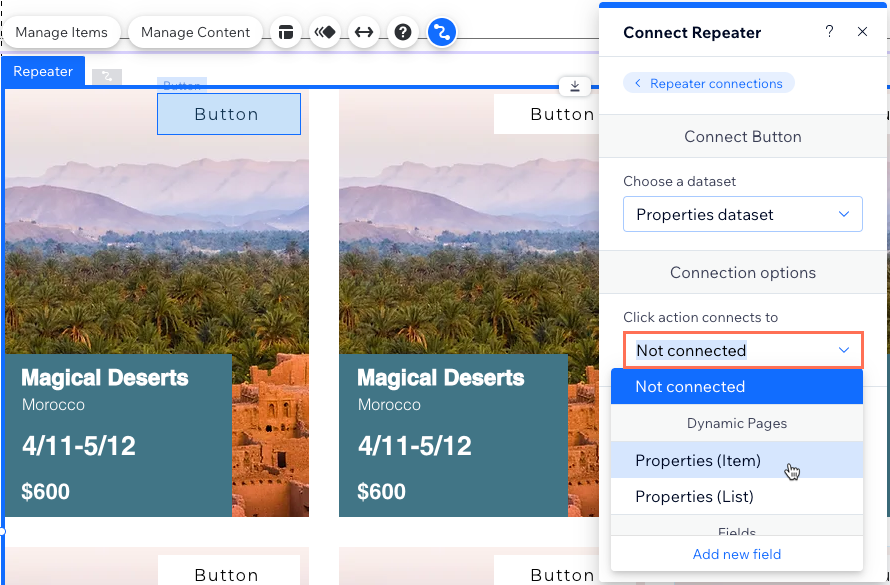
- दाईं ओर मौजूद पैनल में सबसे ऊपर रिपीटर कनेक्शन पर क्लिक करें।
- जिन एलिमेंट्स में आप कलेक्शन का कंटेंट दिखाना चाहते हैं, उनमें से हर एक को कनेक्ट करने के लिए ऊपर दिए गए स्टेप 4-7 दोहराएँ।
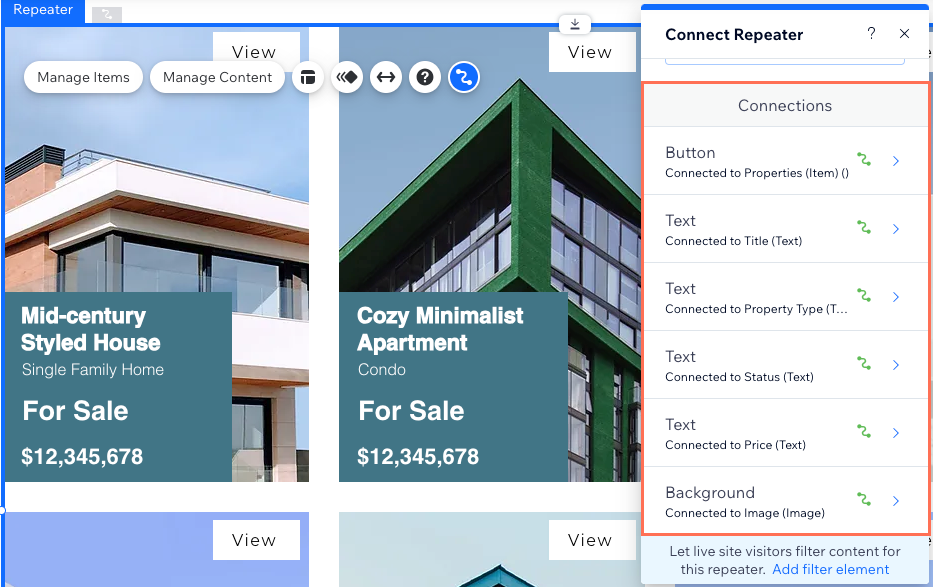
- (वैकल्पिक) अपने रिपीटर के किसी भी एलिमेंट को रीसाइज़, मूव या एडजस्ट करने के लिए उस पर क्लिक करें। आप किसी भी समय एलिमेंट्स को ऐड, रिमूव, कनेक्ट या डिसकनेक्ट कर सकते हैं।
स्टेप 4 | डेटासेट सेटिंग्स मैनेज करें
डेटासेट मोड, एक बार में लोड हो सकने वाले आइटम की कुल संख्या, दिखने वाले आइटम और उनके दिखने का क्रम कंट्रोल करने के लिए डेटासेट सेटिंग्स एडजस्ट करें।
Wix Editor
Studio Editor
- रिपीटर की कनेक्टेड डेटासेट सेटिंग्स पर जाएं:
- रिपीटर पर क्लिक करें।
- कनेक्ट टू CMS आइकन पर क्लिक करें।
- दाईं ओर मौजूद कनेक्ट रिपीटर पैनल में डेटासेट सेटिंग्स पर क्लिक करें।
- (वैकल्पिक) कलेक्शन का कंटेंट कौन देख, जोड़, अपडेट या डिलीट कर सकता है, यह तय करने के लिए परमिशन के आगे मौजूद परमिशन टाइप पर क्लिक करें।
- (वैकल्पिक) अगर आपको डेटासेट का नाम एडिट करना है, तो डेटासेट नेम फ़ील्ड पर क्लिक करें।
- (सिर्फ़ Velo) आपके पेज के कोड में डेटासेट की पहचान के लिए इस्तेमाल होने वाली ID को एडिट करने के लिए डेटासेट ID फ़ील्ड पर क्लिक करें।
- डेटासेट मोड ड्रॉप-डाउन पर क्लिक करके सही ऑप्शन चुनें:
- रीड: कनेक्टेड एलिमेंट आपके कलेक्शन का कंटेंट पढ़ और दिखा सकते हैं। ये एलिमेंट कलेक्शन के कंटेंट में बदलाव नहीं कर सकते।
- रीड और राइट: कनेक्टेड एलिमेंट आपके कलेक्शन का कंटेंट दिखा सकते हैं। इनपुट एलिमेंट आपके कलेक्शन में कंटेंट जोड़ या एडिट कर सकते हैं।
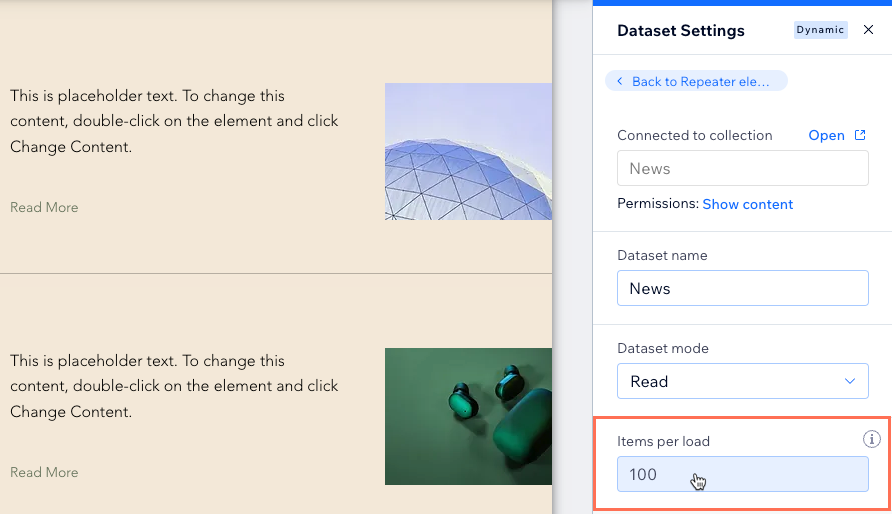
- एक बार में लोड हो सकने वाले आइटम की अधिकतम संख्या सेट करने के लिए आइटम्स पर लोड फ़ील्ड एडिट करें।
ध्यान दें: विज़िटर जब 'लोड मोर' बटन, 'नेक्स्ट/प्रीवियस पेज' बटन या पेजिनेशन बार पर क्लिक करते हैं, तब भी अधिकतम इतने ही आइटम लोड हो सकते हैं। स्टेप के लिए अगला सेक्शन देखें।
- (वैकल्पिक) रिपीटर में सिर्फ़ खास आइटम दिखाने के लिए + ऐड फ़िल्टर पर क्लिक करें।
- (वैकल्पिक) रिपीटर में कलेक्शन आइटम के दिखने का क्रम चुनने के लिए + ऐड न्यू सॉर्ट पर क्लिक करें।
स्टेप 5 | (वैकल्पिक) 'लोड मोर' या नेविगेशन बटन बनाएं
आप अपने रिपीटर में एक बार में अधिकतम 1000 आइटम दिखा सकते हैं। हालांकि, अगर आप बहुत सारे आइटम दिखाना चाहते हैं, तो लोडिंग परफ़ॉर्मेंस बेहतर करने के लिए 'लोड मोर' बटन जोड़ें। डेटासेट से कनेक्टेड रिपीटर में एक बार में लोड होने वाले आइटम की संख्या कंट्रोल करने के लिए
'आइटम्स पर लोड' फ़ील्ड एडजस्ट करें।
अगर आप 'नेक्स्ट/प्रीवियस पेज' बटन या पेजिनेशन बार कनेक्ट करते हैं, तो 'आइटम्स पर लोड' फ़ील्ड यह भी तय करता है कि आपके रिपीटर के हर 'पेज' पर कितने आइटम दिखेंगे।
Wix Editor
Studio Editor
चुनें कि आप क्या करना चाहते हैं:
'लोड मोर' बटन बनाएं

 चुनें।
‘नेक्स्ट पेज’ और ‘प्रीवियस पेज’ बटन बनाएं


पेजिनेशन बार कनेक्ट करें
 पर क्लिक करें।
  पर क्लिक करें।
अक्सर पूछे जाने वाले सवाल
रिपीटर्स को CMS से कनेक्ट करने के बारे में अक्सर पूछे जाने वाले सवालों के जवाब पाने के लिए नीचे क्लिक करें।
साइट विज़िटर्स रिपीटर में दिखने वाले कंटेंट को कैसे फ़िल्टर कर सकते हैं?
मेरा रिपीटर मेरे कनेक्ट किए गए आइटम क्यों नहीं दिखाता?
आप किसी रिपीटर आइटम को डायनामिक आइटम पेज से कैसे लिंक कर सकते हैं?

आप कुछ एलिमेंट्स को रिपीटर से अटैच क्यों नहीं कर सकते?
क्या आप अपना रिपीटर सेट अप करने से पहले देख सकते हैं कि पहले से कनेक्टेड रिपीटर कैसे काम करता है?