


सीएमएस: अपने पेज पर कलेक्शन कंटेंट दिखाना
Wix CMS (कंटेंट मैनेजमेंट सिस्टम) की मदद से आप बड़ी मात्रा में कंटेंट को डेटाबेस कलेक्शन में स्टोर कर सकते हैं, जो आपके एडिटर से अलग रहते हैं। इस कंटेंट को अपनी साइट पर दिखाने के लिए, आपके पास कलेक्शन आइटम को पेज एलिमेंट से कनेक्ट करने के कई विकल्प हैं।
एक बार में कितने आइटम लोड हों, किन आइटम को शामिल न किया जाए और आइटम किस क्रम में दिखें—इसे कंट्रोल करने के लिए डेटासेट सेटिंग्स एडजस्ट करें। परफॉर्मेंस बेहतर करने के लिए 'लोड मोर' बटन जैसे वैकल्पिक फीचर और इनपुट एलिमेंट जोड़ें, जिन्हें चुनकर विजिटर दिखने वाले आइटम फिल्टर कर सकते हैं।
स्टेप 1 | कलेक्शन बनाएं
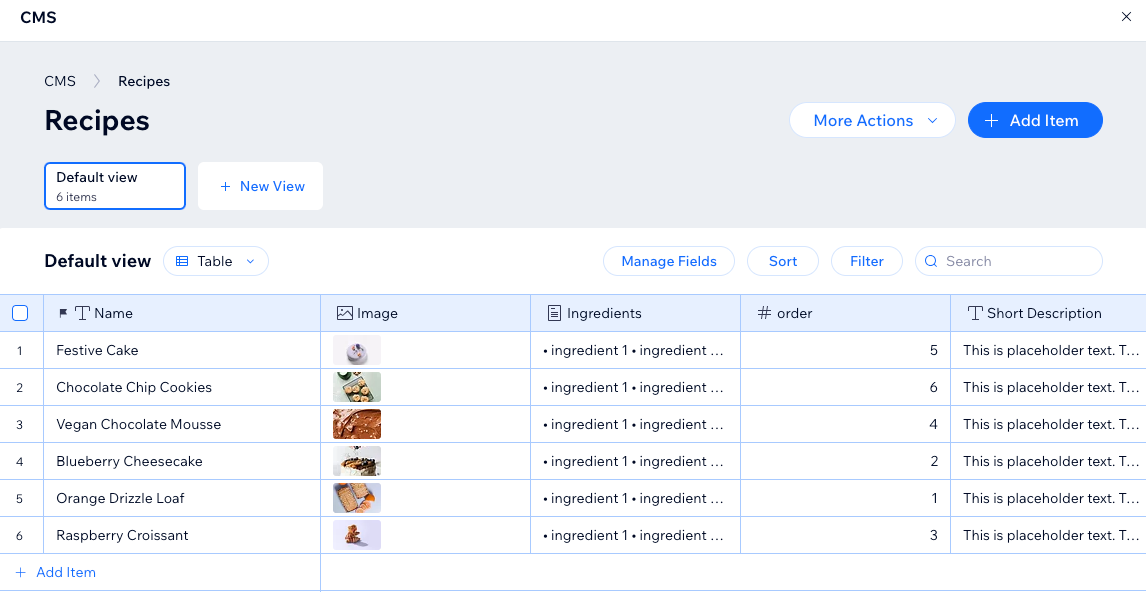
सीएमएस की मदद से आप कंटेंट को "कलेक्शन" नाम के डेटाबेस में सेव कर सकते हैं और उन्हें अपनी साइट के पेज एलिमेंट से कनेक्ट कर सकते हैं।
आप 2 तरह के सीएमएस कलेक्शन बना सकते हैं:
- मल्टीपल आइटम कलेक्शन (डिफॉल्ट): डायनैमिक पेज या रिपीटर, गैलरी या टेबल जैसे लिस्ट एलिमेंट में आइटम दिखाने के लिए मल्टीपल आइटम कलेक्शन बनाएं। इससे आप एक समान लेआउट में एक ही पेज पर कई आइटम दिखा सकते हैं।
- सिंगल आइटम कलेक्शन: अगर आपको किसी स्टैटिक पेज या सेक्शन पर सिर्फ 1 आइटम दिखाना है, तो सिंगल आइटम कलेक्शन बनाएं।
अपनी कलेक्शन सेटिंग्स में, आप यह तय करने के लिए परमिशन सेट कर सकते हैं कि कंटेंट कौन देख, जोड़ या एडिट कर सकता है। इसके अलावा, लाइव साइट से आइटम छिपाने के लिए आइटम विजिबिलिटी सेट कर सकते हैं, फील्ड वैलिडेशन बना सकते हैं और भी बहुत कुछ कर सकते हैं।
आपकी साइट का कंटेंट रखने वाला कलेक्शन बनाने का तरीका जानें।
स्टेप 2 | अपना पेज डिजाइन करें
पेज डिजाइन सेट करने के लिए, तय करें कि आप अपना कलेक्शन कंटेंट किस तरह दिखाना चाहते हैं।
आप इन पेज टाइप में अपना कलेक्शन कंटेंट दिखा सकते हैं:
- स्टैटिक पेज: कलेक्शन आइटम का कंटेंट दिखाने के लिए, रेगुलर पेज पर टेक्स्ट, इमेज, रिपीटर या गैलरी जैसे एलिमेंट को डेटासेट से कनेक्ट करें। हर साइट पर अधिकतम 100 स्टैटिक पेज हो सकते हैं।
ध्यान दें: डायनैमिक और ऐप पेज, आइटम के लिए यूनिक यूआरएल बना सकते हैं, लेकिन आपके कोटा में सिर्फ मुख्य पेज गिना जाता है—अलग-अलग आइटम या यूआरएल नहीं। डायनैमिक पेज की मदद से बेहतर तरीके से स्केल करने के बारे में और जानें। - डायनैमिक लिस्ट पेज: इस तरह के डायनैमिक पेज पर रिपीटर, गैलरी या टेबल में कई आइटम का कंटेंट दिखता है। जब विजिटर किसी आइटम पर क्लिक करते हैं, तो वे उसके बारे में ज्यादा जानकारी पाने के लिए उस आइटम के डायनैमिक आइटम पेज पर पहुंचते हैं। डायनैमिक लिस्ट पेज सेट अप करने के बारे में और जानें।
- डायनैमिक आइटम पेज: इस तरह के डायनैमिक पेज पर किसी एक आइटम की डिटेल दिखाई जाती है। हर कलेक्शन आइटम का अपना डायनैमिक आइटम पेज यूआरएल होता है और पेज के हर वर्जन का लेआउट एक जैसा रहता है। डायनैमिक आइटम पेज सेट अप करने के बारे में और जानें।
- कैटेगरी के हिसाब से आइटम लिस्ट करने वाले डायनैमिक आइटम पेज: इस तरह के डायनैमिक पेज पर आप आइटम की 'कैटेगरी' दिखा सकते हैं। हर कैटेगरी के लिए पेज का अपना वर्जन होता है, जहां विजिटर उस कैटेगरी के आइटम की लिस्ट ब्राउज कर सकते हैं और ज्यादा जानकारी के लिए कोई खास आइटम चुन सकते हैं। कैटेगरी के हिसाब से आइटम लिस्ट करने वाले डायनैमिक पेज बनाने के बारे में और जानें।
- डायनैमिक मैनेज आइटम पेज: (सिर्फ Studio Editor में) इस तरह के डायनैमिक पेज की मदद से आप, साइट कोलैबोरेटर और चुनिंदा साइट मेंबर सीधे आपकी लाइव साइट से कलेक्शन कंटेंट मैनेज कर सकते हैं। यह पेज पहले से बने इनपुट एलिमेंट के साथ आता है, जो खास कलेक्शन फील्ड से कनेक्ट होते हैं। हर आइटम के लिए पेज का अपना वर्जन होता है, जहां परमिशन वाले लोग आइटम का कंटेंट जोड़, एडिट या डिलीट कर सकते हैं। अपनी लाइव साइट पर कंटेंट मैनेज करने के लिए डायनैमिक पेज बनाने के बारे में और जानें।
टिप:
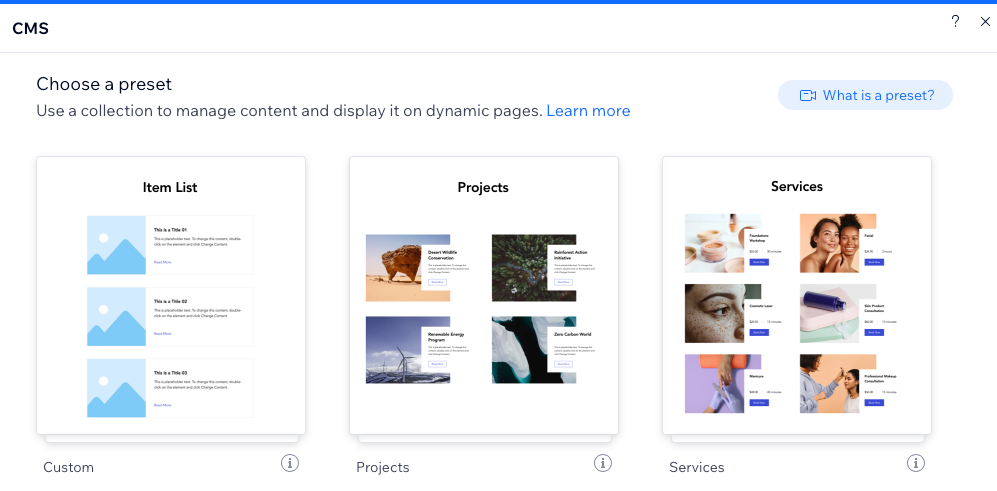
डायनैमिक लिस्ट और डायनैमिक आइटम पेज पर कलेक्शन आइटम दिखाने का उदाहरण देखने के लिए, सीएमएस प्रीसेट जोड़ें।
स्टेप 3 | पेज एलिमेंट को डेटासेट से कनेक्ट करें
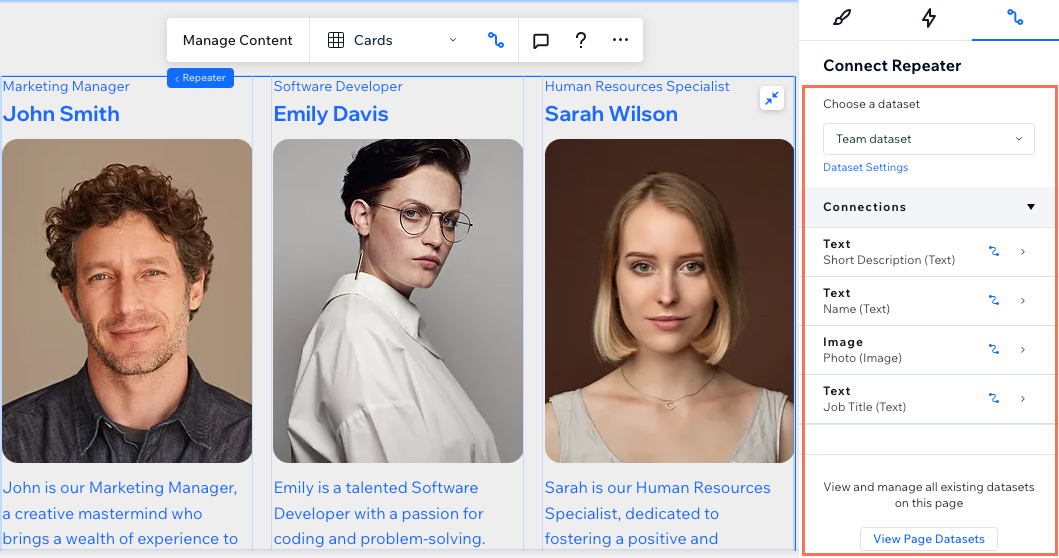
डेटासेट बैकग्राउंड में काम करने वाले कनेक्टर हैं, जो आपके कलेक्शन कंटेंट को पेज एलिमेंट से जोड़ते हैं। आप जिस तरह का पेज इस्तेमाल करना चाहते हैं उसे सेट अप करने के बाद, संबंधित पेज एलिमेंट को उस डेटासेट से कनेक्ट करें जो आपके कलेक्शन कंटेंट को रीड करता है।
आपके कलेक्शन से जुड़े डेटासेट के साथ एलिमेंट कनेक्ट करने का तरीका जानें।
स्टेप 4 | डेटासेट सेटिंग्स मैनेज करें
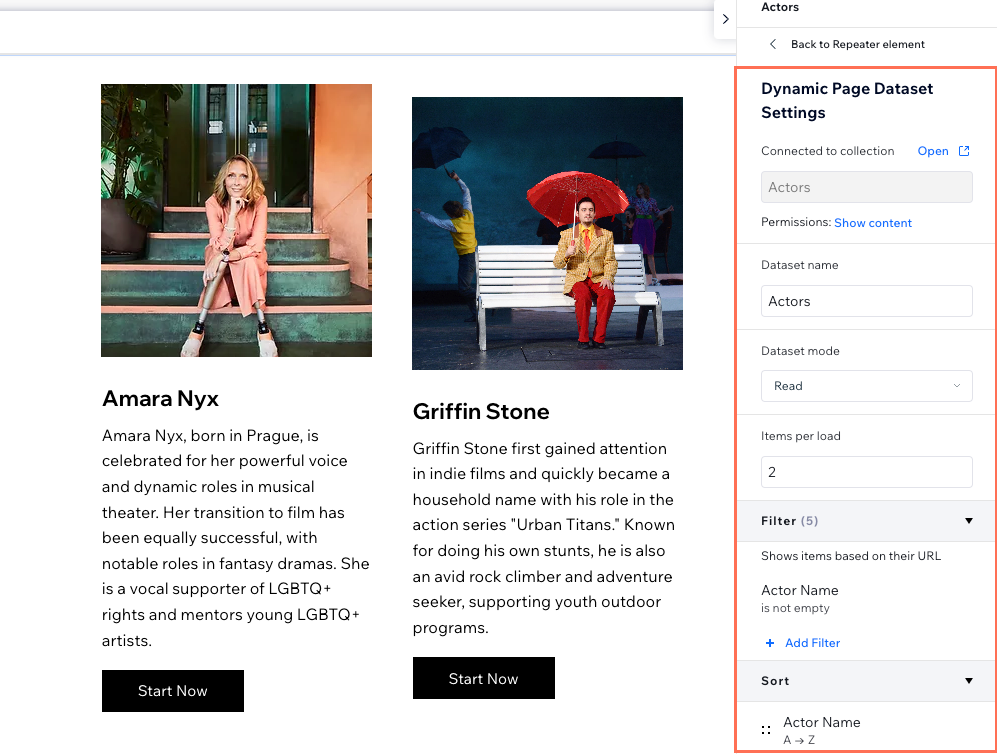
आपकी डेटासेट सेटिंग्स तय करती हैं कि डेटासेट, साइट एलिमेंट्स और कलेक्शन कंटेंट के साथ कैसे इंटरैक्ट करता है। डेटासेट आपके कलेक्शन से डेटा रीड कर सकता है, उसमें डेटा राइट कर सकता है या दोनों कर सकता है—यह तय करने के लिए डेटासेट मोड बदलें। एक बार में कितने आइटम लोड हो सकते हैं, यह कंट्रोल करने के लिए आइटम्स पर लोड फील्ड सेट करें। कनेक्ट किए गए एलिमेंट्स में सिर्फ खास आइटम दिखाने के लिए फिल्टर्स जोड़ें। सॉर्ट कंडीशंस बनाकर आप तय कर सकते हैं कि कलेक्शन आइटम किस क्रम में दिखाई दें।
अपनी डेटासेट सेटिंग्स कस्टमाइज करने का तरीका जानें।
स्टेप 5 | (ऑप्शनल) 'लोड मोर' या नेविगेशन बटन्स बनाएं
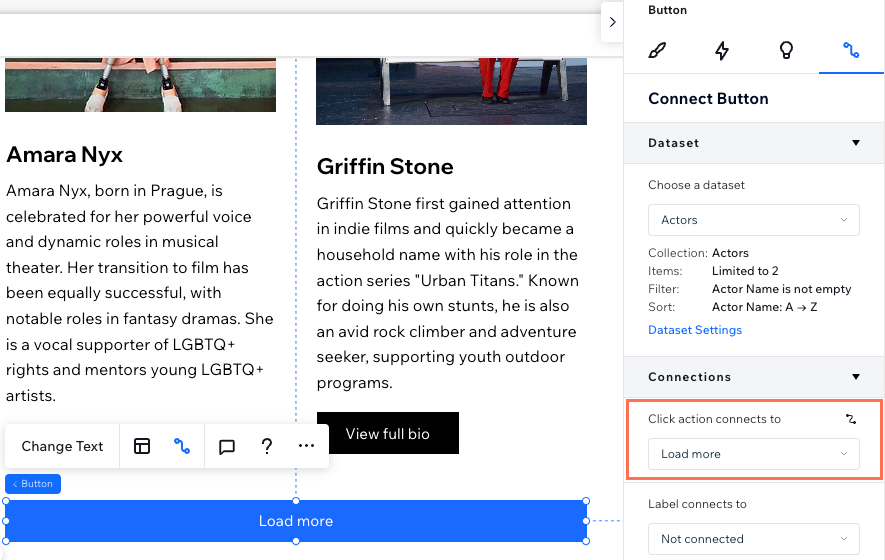
अगर आपका रिपीटर या गैलरी कई आइटम दिखाने के लिए सेट है, तो पेज की लोडिंग परफॉर्मेंस बेहतर करने के लिए 'लोड मोर' बटन जोड़ें। इससे विजिटर्स के बटन पर क्लिक करने तक आइटम छिपे रहेंगे। विजिटर्स को अलग-अलग कलेक्शन आइटम के बीच नेविगेट करने में मदद देने के लिए नेविगेशन बटन्स या पेजिनेशन बार्स जोड़ें।
स्टेप 6 | (ऑप्शनल) विजिटर्स को कंटेंट फिल्टर करने दें
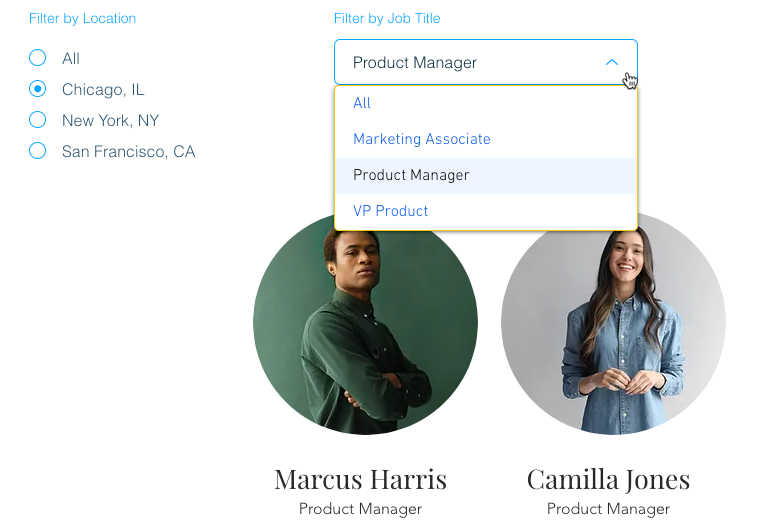
विजिटर्स को सिर्फ वे आइटम देखने का विकल्प दें, जो कलेक्शन फील्ड वैल्यू के आधार पर लगाए गए फिल्टर्स से मैच करते हैं। फिल्टरिंग की सुविधा देने वाले इन इनपुट एलिमेंट्स में से कोई भी चुनें: रेडियो बटन्स, चेकबॉक्सेस, ड्रॉपडाउन, सिलेक्शन टैग्स या स्लाइडर (सिर्फ रेंज स्लाइडर्स)। हर इनपुट एलिमेंट किस तरह के फील्ड्स को फिल्टर कर सकता है, इसकी कुछ लिमिटेशंस हैं।
ऐसे इनपुट एलिमेंट्स सेट अप करने का तरीका जानें, जिनसे विजिटर्स कलेक्शन कंटेंट फिल्टर कर सकते हैं।
अगला:
साइट विजिटर्स की सबमिट की गई जानकारी सेव करने के लिए भी आप अपने CMS कलेक्शंस का इस्तेमाल कर सकते हैं। आपके कलेक्शन में जानकारी सबमिट करने वाला कस्टम फॉर्म इनपुट एलिमेंट्स की मदद से सेट अप करने का तरीका जानें।