


CMS: अपनी लाइव साइट पर आइटम मैनेज करने के लिए डायनेमिक पेज जोड़ना
अपनी साइट पर एक प्री-बिल्ट डायनेमिक पेज जोड़ें जो कोलैबोरेटर्स या साइट मेंबर्स को सीधे आपकी लाइव साइट से CMS कलेक्शन कंटेंट मैनेज करने की अनुमति देता है। इस Manage Item पेज में प्रत्येक कलेक्शन आइटम के लिए एक वर्जन शामिल है, जिसमें से प्रत्येक का अपना डायनेमिक URL है। विजिटर्स ड्रॉपडाउन इनपुट का उपयोग करके उस आइटम को चुनते हैं जिसे वे मैनेज करना चाहते हैं, जो उन्हें संबंधित पेज वर्जन पर ले जाता है। वहां से, वे कंटेंट जोड़ने, एडिट करने या डिलीट करने के लिए डेटासेट एक्शन से जुड़े इनपुट एलिमेंट्स और बटन्स का उपयोग कर सकते हैं।
आप कंट्रोल कर सकते हैं कि इस पेज तक किन रोल की पहुंच है, जिसमें विशिष्ट कोलैबोरेटर रोल भी शामिल हैं, और कलेक्शन आइटम्स को देखने, जोड़ने, अपडेट करने या डिलीट करने के लिए उनकी परमिशन को कस्टमाइज़ कर सकते हैं। यह आपको अपनी साइट की जरूरतों के अनुसार एक्सेस लेवल को एडजस्ट करने और यह सुनिश्चित करने की अनुमति देता है कि संवेदनशील कलेक्शन डेटा केवल भरोसेमंद व्यक्तियों द्वारा ही हैंडल किया जाए। किसी भी डायनेमिक पेज की तरह, इस पेज को आपकी साइट के डिज़ाइन और कार्यक्षमता के अनुसार कस्टमाइज़ किया जा सकता है।
इसके अतिरिक्त, आप पेज सेटिंग्स में परमिशन से केवल कुछ साइट मेंबर्स को ही पेज एक्सेस करने की अनुमति दे सकते हैं। यह आपको सभी साइट मेंबर्स, विशिष्ट मेंबर रोल, या प्राइसिंग प्लान सब्सक्रिप्शन वाले मेंबर्स तक पहुंच सीमित करने की अनुमति देता है।
ज़रूरी:
यह फीचर केवल
Studio Editor में उपलब्ध है। हालांकि, आप इनपुट एलिमेंट्स और इंटरैक्टिव बटन्स के साथ Wix Editor में एक समान पेज बना सकते हैं।
Wix Editor में ऐसा पेज बनाने का तरीका जानें जो मेंबर्स को आपकी लाइव साइट से कलेक्शन कंटेंट मैनेज करने की अनुमति देता है।
डायनामिक Manage Item पेज कैसे काम करता है
यह डायनामिक Manage Item पेज कैसे सेटअप और इस्तेमाल किया जाता है, इसके बारे में नीचे डिटेल्स देखें।
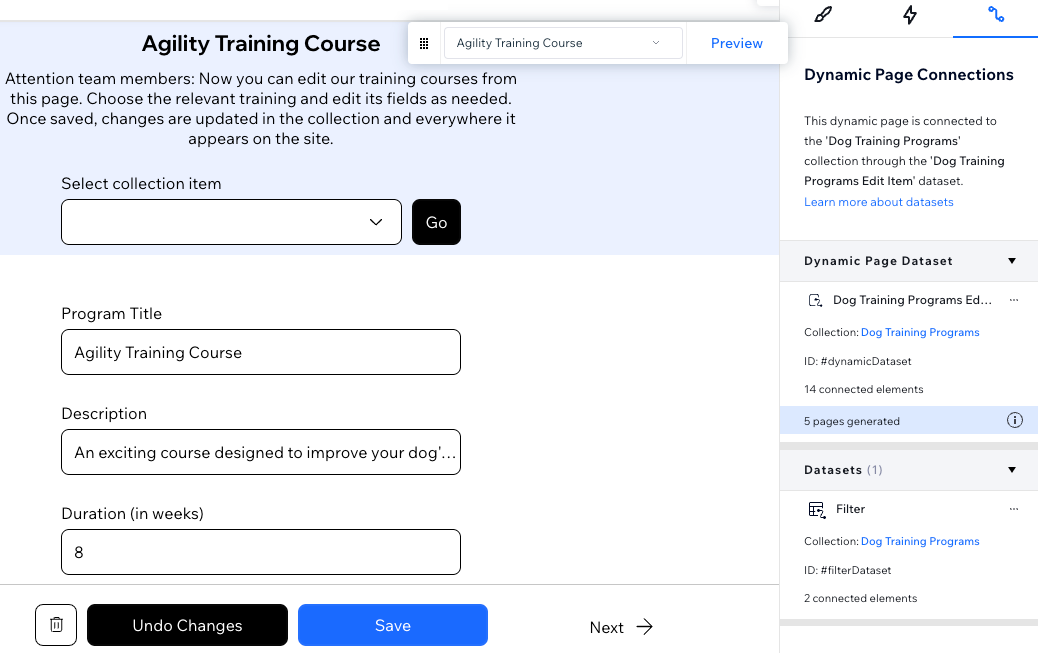
इनपुट एलिमेंट्स की मदद से यूज़र्स कलेक्शन आइटम्स को चुन सकते हैं और उन्हें एडिट कर सकते हैं
डायनेमिक Manage Item पेज एक डायनेमिक URL का उपयोग करता है जो इस आधार पर बदलता है कि पेज पर कौन सा कलेक्शन आइटम चुना गया है। पेज में
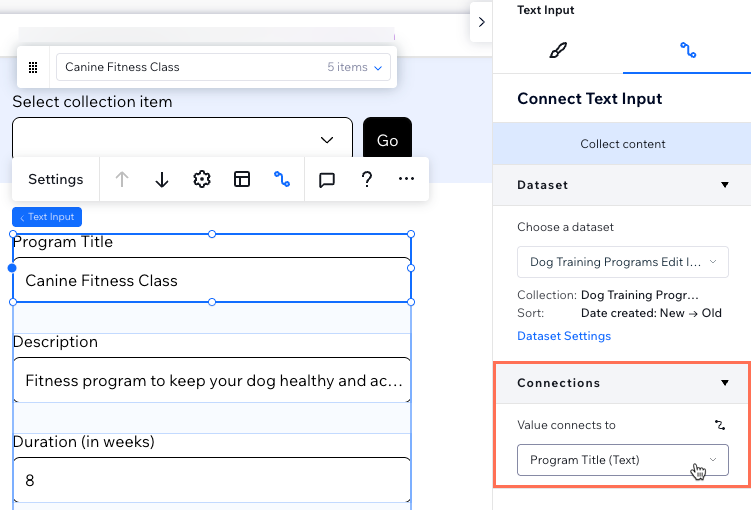
इनपुट एलिमेंट्स शामिल हैं जो कलेक्शन के प्रत्येक सपोर्टेड फील्ड से पहले से कनेक्टेड हैं। ऑथोराइज्ड साइट मेंबर्स और कोलैबोरेटर्स इन इनपुट एलिमेंट्स का उपयोग करके चुने गए कलेक्शन आइटम की फील्ड वैल्यू को अपडेट कर सकते हैं।
जब आप एक डायनेमिक Manage Item पेज बनाते हैं, तो निम्नलिखित सपोर्टेड कलेक्शन फील्ड टाइप्स ऑटोमैटिकली पेज पर इनपुट एलिमेंट्स से कनेक्ट हो जाते हैं:
Text,
Number,
URL,
Boolean,
Date,
Time,
Image,
Rich Text,
Address
ऑथोराइज्ड साइट विज़िटर्स इस Manage Item पेज का इस्तेमाल कैसे करते हैं
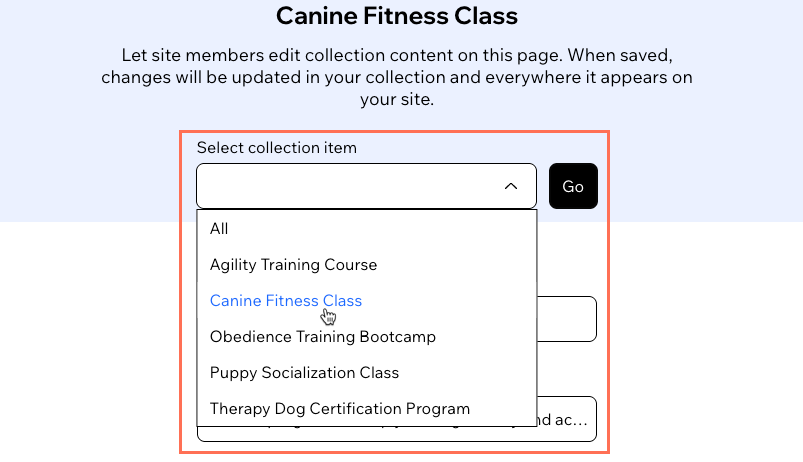
आपकी लाइव साइट के Manage Item पेज पर, विज़िटर्स सबसे पहले ऊपर दिए गए ड्रॉपडाउन इनपुट एलिमेंट से वह कलेक्शन आइटम चुनते हैं जिसे वे एडिट करना चाहते हैं। यह ड्रॉपडाउन इनपुट 'Filter' नाम के 'Read' मोड डेटासेट से कनेक्ट होता है, और इसे विज़िटर द्वारा चुने गए आइटम के आधार पर डेटासेट को फ़िल्टर करने के लिए सेट किया जाता है।
इसके बाद साइट विज़िटर 'Go' बटन पर क्लिक करता है, जो उसी 'Filter' डेटासेट से कनेक्ट होता है। 'Go' बटन में एक क्लिक एक्शन होता है जो विज़िटर्स को चुने गए आइटम के पेज वर्शन पर ले जाता है। परिणामस्वरूप, चुने गए आइटम को दर्शाने के लिए पेज का URL एंडिंग बदल जाता है और इनपुट आइटम की मौजूदा फील्ड वैल्यू को डिस्प्ले करते हैं।
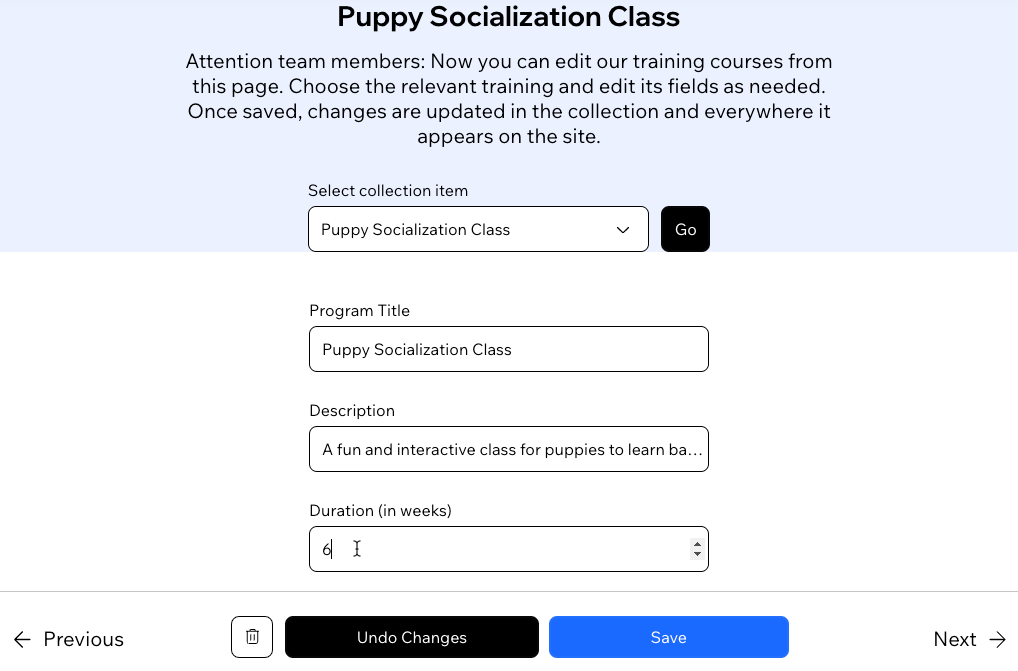
विजिटर अब इनपुट एलिमेंट्स में दिख रही आइटम की मौजूदा फील्ड वैल्यूज को एडिट करना शुरू कर सकता है। अपडेट की गई वैल्यूज तब तक कलेक्शन में सेव नहीं होतीं जब तक विजिटर 'Save' बटन पर क्लिक नहीं करता।
विजिटर्स पेज के नीचे दिए गए इन इंटरैक्टिव बटन्स में से चुन सकते हैं:
- Save: 'Save' बटन इनपुट एलिमेंट्स के जरिए मौजूदा कलेक्शन आइटम की फील्ड वैल्यूज को अपडेट करता है। इनपुट एलिमेंट्स में वैल्यूज अपडेट करने के बाद, यूजर्स को इन बदलावों को सबमिट करने और चुने हुए आइटम को अपडेट करने के लिए 'Save' बटन पर क्लिक करना होगा। यह बटन डेटासेट के 'Submit' क्लिक एक्शन से कनेक्ट होता है।
- Delete: 'Delete' बटन आइटम और उसकी फील्ड वैल्यूज को कलेक्शन से पूरी तरह हटा देता है। यह बटन डेटासेट के 'Delete' क्लिक एक्शन से कनेक्ट होता है।
- Undo Changes: 'Undo Changes' बटन इनपुट एलिमेंट्स को पुरानी स्थिति में ले आता है, यदि यूजर ने उनमें बदलाव किए हैं लेकिन अभी तक सबमिट नहीं किया है। यह बटन डेटासेट के 'Revert' क्लिक एक्शन से कनेक्ट होता है।
- Previous / Next: 'Previous' और 'Next' बटन्स पिछले या अगले आइटम के पेज का यूनिक वर्जन लोड करते हैं। इससे विजिटर्स डेटासेट द्वारा पढ़े जाने वाले हर कलेक्शन आइटम को एक-एक करके देख सकते हैं। ये बटन्स डेटासेट के 'Previous / Next dynamic page' क्लिक एक्शन से कनेक्ट होते हैं।
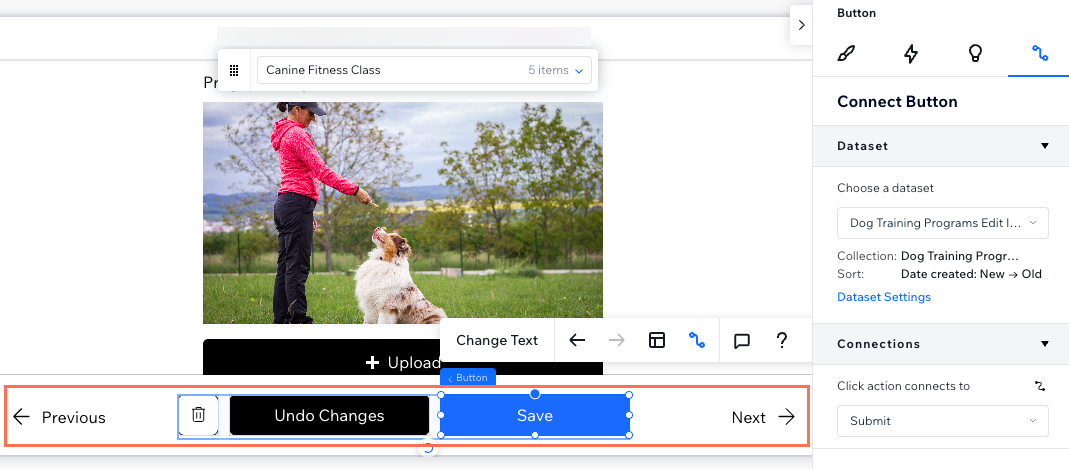
डायनेमिक मैनेज आइटम पेज मौजूदा कलेक्शन आइटम्स को अपडेट करने के लिए कॉन्फ़िगर किए गए हैं:
मैनेज आइटम पेज को इस तरह से सेटअप किया गया है कि विजिटर्स
मौजूदा कलेक्शन आइटम्स को अपडेट कर सकें। अगर आप चाहते हैं कि वे इस पेज से आपके कलेक्शन में
नए आइटम्स जोड़ें, तो आप एक
'New' बटन जोड़ सकते हैं और इसे उसी डेटासेट से कनेक्ट कर सकते हैं जिससे आपके इनपुट एलिमेंट्स जुड़े हैं। इसके अलावा, आप
इनपुट एलिमेंट्स और एक 'Submit' बटन को एक अलग
'Write' मोड डेटासेट से कनेक्ट कर सकते हैं जो आपके कलेक्शन से जुड़ा हो। विजिटर्स आइटम्स जोड़ने के लिए
Data API का भी इस्तेमाल कर सकते हैं, बशर्ते कलेक्शन परमिशन 'Add' एक्सेस की अनुमति देती हो।
कलेक्शन में परमिशन
डिफ़ॉल्ट रूप से,
कलेक्शन परमिशन 'Show content' पर सेट होती हैं। इसका मतलब है कि केवल साइट ओनर्स और CMS एडमिन कोलैबोरेटर्स ही कलेक्शन आइटम्स को अपडेट करने के लिए इनपुट का उपयोग कर सकते हैं। अन्य लोगों को इस पेज के साथ इंटरैक्ट करने की अनुमति देने के लिए,
कलेक्शन की परमिशन एडजस्ट करें और निर्दिष्ट करें कि कंटेंट कौन देख सकता है, जोड़ सकता है, अपडेट कर सकता है और डिलीट कर सकता है।
यदि आप विशिष्ट कोलैबोरेटर रोल के एक्सेस लेवल को अधिक सटीक रूप से कंट्रोल करना चाहते हैं, तो आप 'Advanced' परमिशन सेटिंग्स का उपयोग कर सकते हैं। एडवांस्ड परमिशन विशेष रूप से संवेदनशील जानकारी, जैसे यूजर सबमिशन, को मैनेज करने के लिए उपयोगी होती हैं। पहुंच को सीमित करके, आप कोलैबोरेटर के नेविगेशन को सरल बनाते हैं और यह सुनिश्चित करते हैं कि उन्हें केवल प्रासंगिक कलेक्शन ही दिखाई दें।
मुझे दिखाएं कि स्पेसिफिक कोलाबोरेटर रोल्स (collaborator roles) के लिए एक्सेस लेवल को कैसे कंट्रोल किया जाता है


पेज सेटिंग्स में परमिशन
डिफ़ॉल्ट रूप से, मैनेज आइटम पेज की परमिशन्स "Members only - All members" पर सेट होती हैं, जो साइट कोलैबोरेटर्स को भी पेज एक्सेस देती हैं। अगर जरूरत हो, तो आप परमिशन पेज सेटिंग्स को बारीकी से एडजस्ट कर सकते हैं। उदाहरण के लिए, आप पेज परमिशन्स को "Members only - Specific members" पर सेट कर सकते हैं, और फिर उन मेंबर्स को एक्सेस दे सकते हैं जिनके पास खास
मेंबर रोल्स हैं या जिन्होंने कोई
प्राइसिंग प्लान खरीदा है।
पेजों को खास तरह के मेंबर्स तक सीमित रखने के बारे में और जानें।
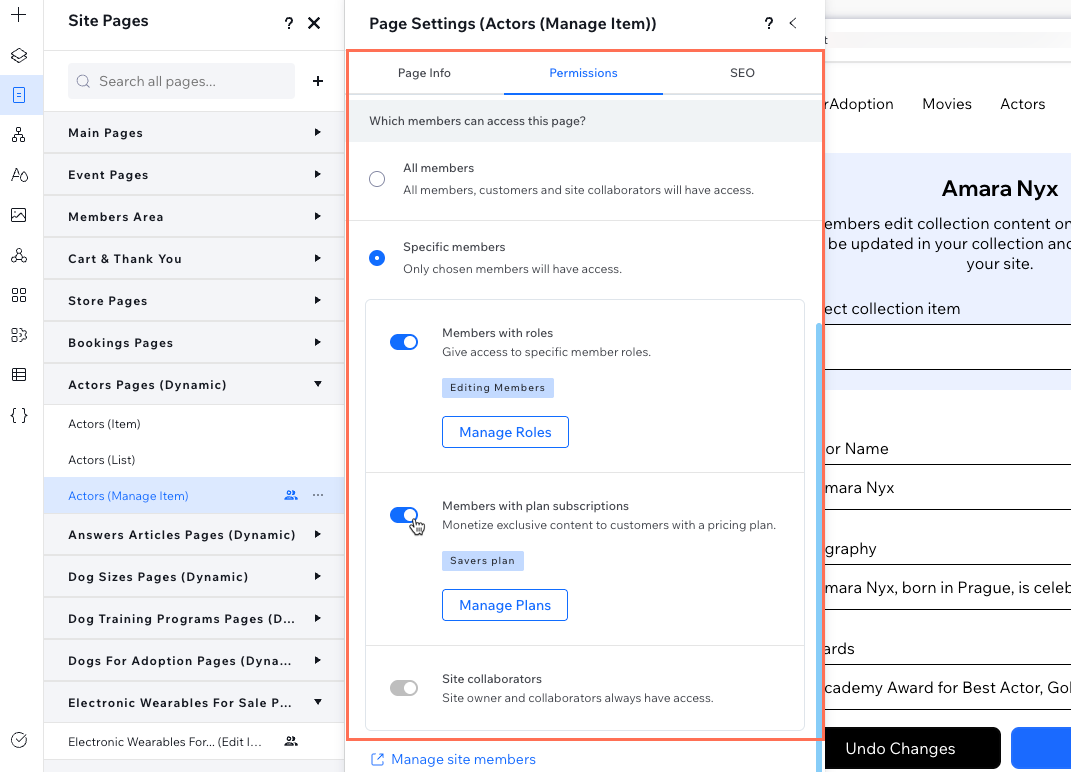
डायनामिक Manage Item पेज को जोड़ना और सेटअप करना
अपने एडिटर में, संबंधित कलेक्शन के लिए एक डायनामिक पेज जोड़ें और
Manage item page का ऑप्शन चुनें। अपने कलेक्शन की परमिशन को एडजस्ट करें और पेज परमिशन सेट करें ताकि एक्सेस केवल उन कोलैबोरेटर्स या मेंबर्स तक सीमित रहे जिनके पास स्पेसिफिक रोल हैं।
कंटेंट मैनेज करने के लिए डायनामिक पेज जोड़ने और सेटअप करने का तरीका:
- अपने एडिटर पर जाएं।
नोट: यह फीचर केवल Studio Editor में उपलब्ध है। - एडिटर के बाईं ओर CMS
 पर क्लिक करें।
 - Your Collections पर क्लिक करें।
- संबंधित कलेक्शन पर होवर करें और More Actions आइकन
 पर क्लिक करें।
 - Add dynamic page चुनें।
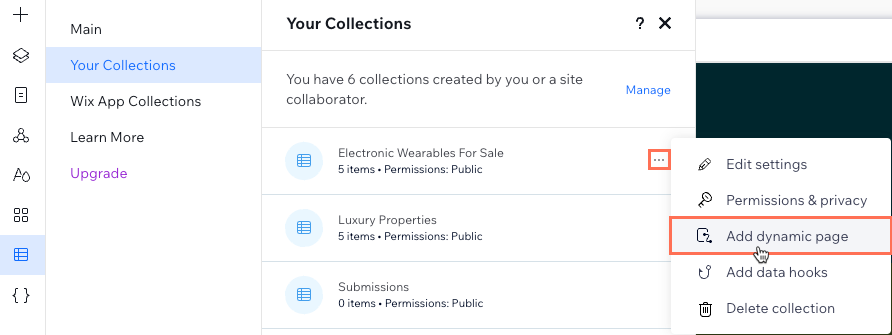
- Manage item page चुनें और Add to Site पर क्लिक करें।
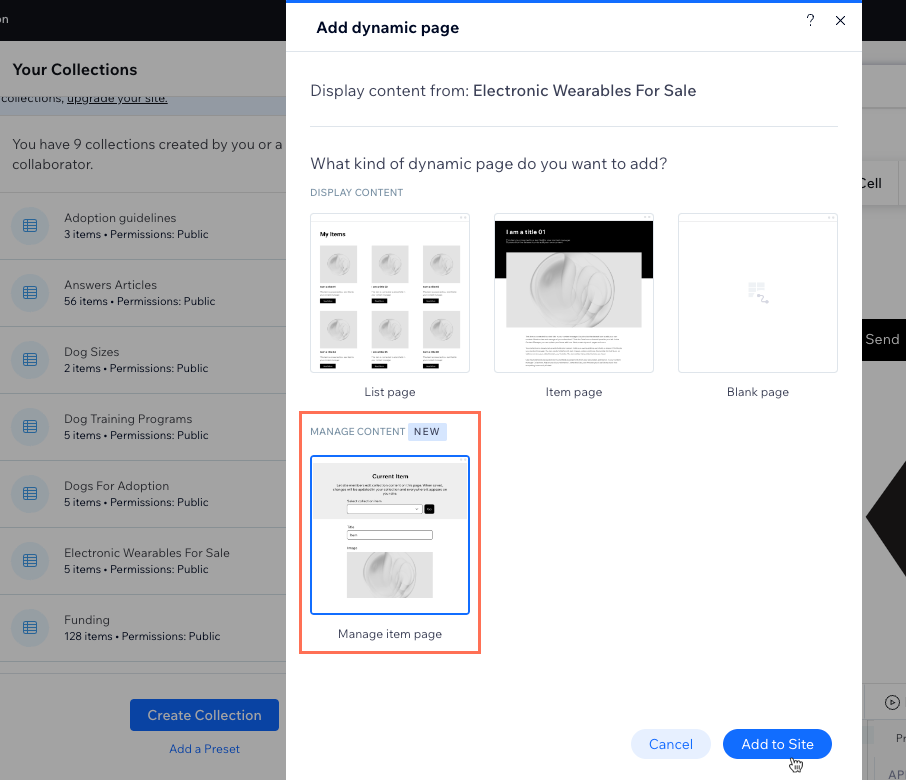
- Create Page पर क्लिक करें।
- कलेक्शन परमिशन मॉडिफाई करें:
- कलेक्शन परमिशन एडिट करने के लिए एडिटर के नीचे बैनर में Go to permissions पर क्लिक करें।
टिप: यदि आपके क्लिक करने से पहले बैनर गायब हो जाता है, तो अपने कलेक्शन परमिशन पर जाने के लिए नीचे दिए गए स्टेप्स को फॉलो करें:- बाईं ओर CMS पर क्लिक करें, फिर Your Collections पर क्लिक करें।
- संबंधित कलेक्शन पर होवर करें, More Actions आइकन
 पर क्लिक करें और Permissions & privacy चुनें।
- बाईं ओर CMS
- चुनें कि आप कलेक्शन के लिए कौन सी परमिशन चाहते हैं:
टिप: कलेक्शन आइटम्स को कौन देख सकता है, जोड़ सकता है, अपडेट कर सकता है और डिलीट कर सकता है, इस पर सबसे अधिक कंट्रोल के लिए हम Advanced चुनने की सलाह देते हैं।- Show content: सभी को या केवल साइट मेंबर्स को आपकी लाइव साइट पर कलेक्शन कंटेंट देखने की अनुमति दें। एडमिन और CMS एक्सेस वाले कोलैबोरेटर्स के पास कलेक्शन आइटम्स को देखने, जोड़ने, अपडेट करने या डिलीट करने का हमेशा पूरा एक्सेस होता है।
- Collect content: सभी को या केवल साइट मेंबर्स को आपकी लाइव साइट से कलेक्शन में नए आइटम जोड़ने की अनुमति दें। साथ ही, यह भी निर्दिष्ट करें कि कंटेंट कौन देख सकता है। एडमिन और CMS एक्सेस वाले कोलैबोरेटर्स के पास कलेक्शन आइटम्स को देखने, जोड़ने, अपडेट करने या डिलीट करने का हमेशा पूरा एक्सेस होता है।
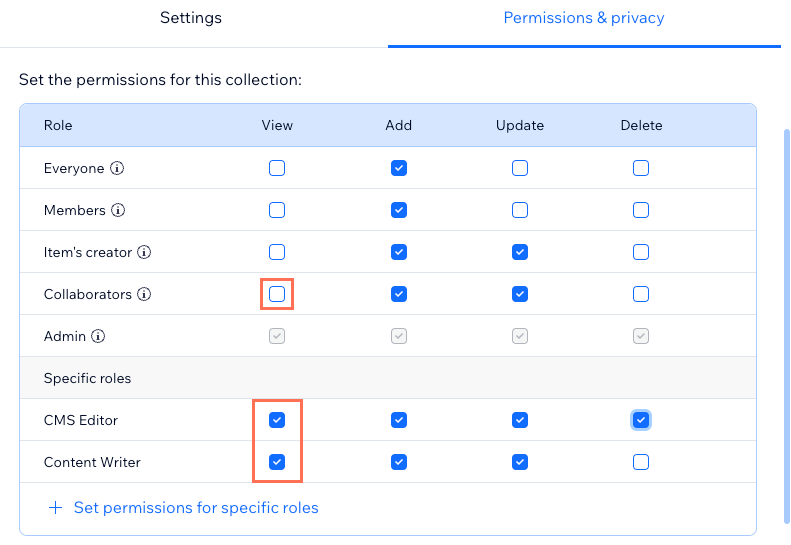
- Advanced: प्रत्येक एक्सेस लेवल वाले लोग कलेक्शन कंटेंट के साथ क्या कर सकते हैं, इसे कंट्रोल करने के लिए कस्टम परमिशन सेट करें:
- (वैकल्पिक) विशिष्ट कोलैबोरेटर रोल के लिए परमिशन सेट करें:
नोट: डिफ़ॉल्ट रूप से, सभी CMS एक्सेस रोल वाले कोलैबोरेटर्स एक ही परमिशन शेयर करते हैं जब तक कि आप विशिष्ट कोलैबोरेटर रोल के लिए परमिशन नहीं बनाते। - + Set permissions for specific roles पर क्लिक करें।
- प्रत्येक कोलैबोरेटर रोल के बगल में स्थित चेकबॉक्स पर क्लिक करें जिसके लिए आप विशिष्ट परमिशन सेट करना चाहते हैं। केवल वे रोल उपलब्ध हैं जो CMS एक्सेस की अनुमति देते हैं। यदि आपको कोई कोलैबोरेटर रोल बनाने या मॉडिफाई करने की आवश्यकता है, तो नीचे Roles & Permissions पर क्लिक करें।
- Done पर क्लिक करें।
- प्रत्येक रोल के बगल में संबंधित चेकबॉक्स पर क्लिक करके चुनें कि उस रोल वाले यूजर कलेक्शन आइटम्स को देख सकते हैं, जोड़ सकते हैं, अपडेट कर सकते हैं या डिलीट कर सकते हैं। उदाहरण के लिए, उन कोलैबोरेटर रोल के बगल में View परमिशन को अनचेक करें जिनसे आप कलेक्शन को छिपाना चाहते हैं। आप अपने कोलैबोरेटर्स के एक्सेस लेवल को और एडजस्ट करने के लिए Add, Update, और Delete चेकबॉक्स को चुन या हटा सकते हैं।
- (वैकल्पिक) विशिष्ट कोलैबोरेटर रोल के लिए परमिशन सेट करें:
- Save पर क्लिक करें।
- कलेक्शन परमिशन एडिट करने के लिए एडिटर के नीचे बैनर में Go to permissions पर क्लिक करें।
- यह तय करने के लिए कि आपके Manage Item पेज तक किसकी पहुंच है, पेज परमिशन एडिट करें:
- एडिटर के बाईं ओर Pages
 पर क्लिक करें।
 - अपने डायनेमिक Manage Item पेज पर होवर करें और More Actions आइकन
 पर क्लिक करें।
टिप: डिफ़ॉल्ट रूप से, पेज का टाइटल है: {Collection Name} (Manage Item) - Settings चुनें।
- सबसे ऊपर Permissions टैब पर क्लिक करें।
- Which members can access this page? के तहत संबंधित विकल्प चुनें।
टिप: पेजों को विशिष्ट प्रकार के मेंबर्स तक सीमित करने के बारे में और जानें।
- एडिटर के बाईं ओर Pages
- (वैकल्पिक) आपके डेटासेट और CMS कलेक्शन से जुड़ने वाले किसी भी इनपुट एलिमेंट या बटन को मॉडिफाई करें:
- संबंधित इनपुट एलिमेंट या बटन पर क्लिक करें और Connected to CMS आइकन
 चुनें।
 - दाईं ओर इंस्पेक्टर पैनल में कनेक्शन एडिट करें। कलेक्शन कंटेंट दिखाने के लिए एलिमेंट्स को डेटासेट से कनेक्ट करने के बारे में और जानें।
- संबंधित इनपुट एलिमेंट या बटन पर क्लिक करें और Connected to CMS आइकन
- पेज पर किसी भी अन्य एलिमेंट को कस्टमाइज़ करें जिसे आप एडजस्ट करना चाहते हैं। उदाहरण के लिए, आप सबसे ऊपर वाले टेक्स्ट को एडिट कर सकते हैं जो साइट मेंबर्स को बताता है कि कलेक्शन कंटेंट एडिट करने के लिए कंपोनेंट्स का उपयोग कैसे करें।
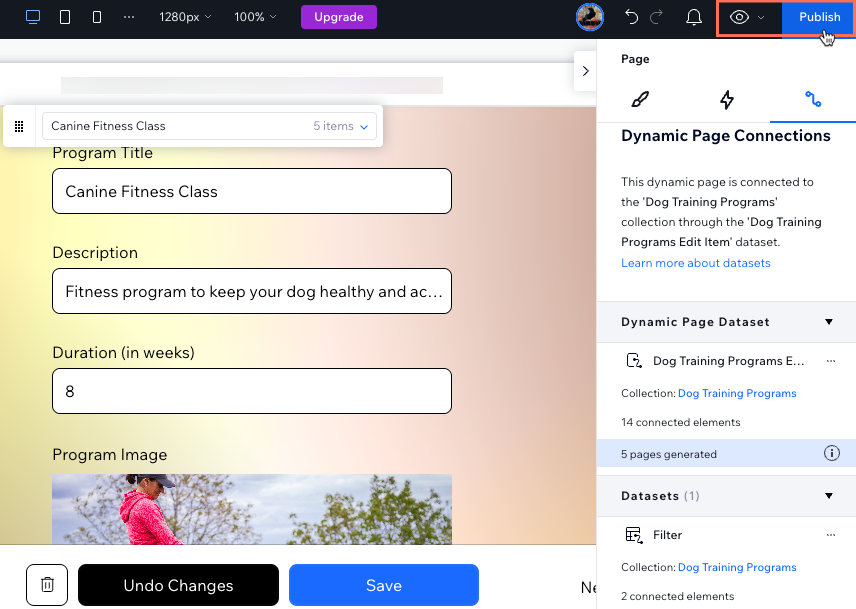
- एडमिन रोल में अपने Manage Item पेज को टेस्ट करने के लिए ऊपर दाईं ओर Preview आइकन
 पर क्लिक करें।
 - जब आप बदलावों को लाइव करने के लिए तैयार हों, तो Publish पर क्लिक करें।
टिप:
अपने नए डायनामिक Manage Item पेज के लिए
एक लिंक जोड़ें ताकि संबंधित परमिशन वाले विज़िटर्स आपकी लाइव साइट पर इसे एक्सेस कर सकें।