


Studio एडिटर: एक गाइडेड टूर
Studio एडिटर में आपका स्वागत है। यह एजेंसियों और एंटरप्राइजेज के लिए हमारा एडवांस्ड और आसान प्लेटफॉर्म है, जहां वे शानदार साइट्स बना सकते हैं।
इस आर्टिकल में हम Studio एडिटर के हर हिस्से के बारे में जानेंगे—यह क्या है, किसे कंट्रोल करता है और अधिक कुशलता से काम करने में आपकी मदद कैसे करता है।
Wix स्टूडियो के अन्य वेबिनार, ट्यूटोरियल और कोर्स देखने के लिए, हमारी
Wix स्टूडियो एकेडमी पर जाएं।
कैनवास
कैनवास उस पृष्ठ को कहा जाता है जिसे आप डिजाइन कर रहे हैं। यह एडिटर के ठीक बीच में होता है।
आप अपने काम के लिए डिफ़ॉल्ट कैनवास साइज सेट कर सकते हैं। पृष्ठ का साइज बदलने पर वह कैसा दिखता है, यह देखने के लिए साइड हैंडल्स को ड्रैग करें।
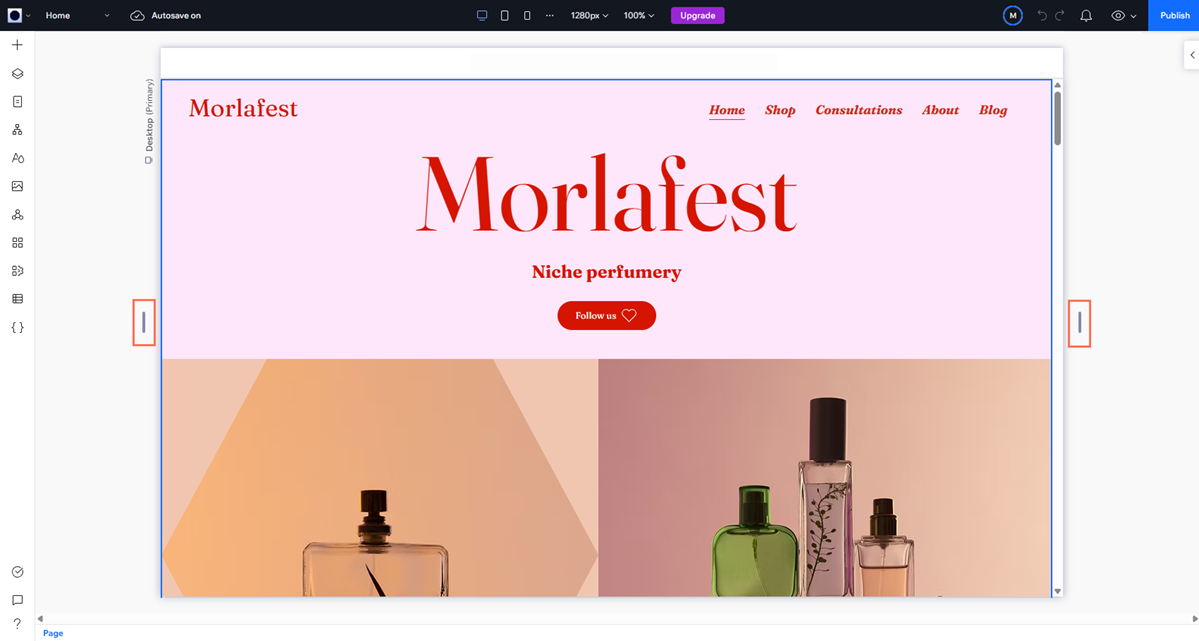
किसी एलिमेंट पर क्लिक करने से वह सिलेक्ट हो जाता है और ऑप्शंस वाला टूलबार खुलता है। ये ऑप्शंस एलिमेंट के हिसाब से बदलते हैं, ताकि आप उसे अपनी जरूरत के अनुसार कस्टमाइज कर सकें।

किसी एलिमेंट के बजाय उसके पैरेंट एलिमेंट्स में से किसी एक को सिलेक्ट करने के लिए, उसके लेबल पर होवर करें।

कैनवास पर एलिमेंट्स को रोटेट करें: 
अपने कर्सर को एलिमेंट के किसी कोने के पास तब तक होवर करें, जब तक वह रोटेट आइकन में न बदल जाए। एलिमेंट को अपने पसंदीदा एंगल पर घुमाने के लिए, क्लिक करके ड्रैग करें।
टॉप बार
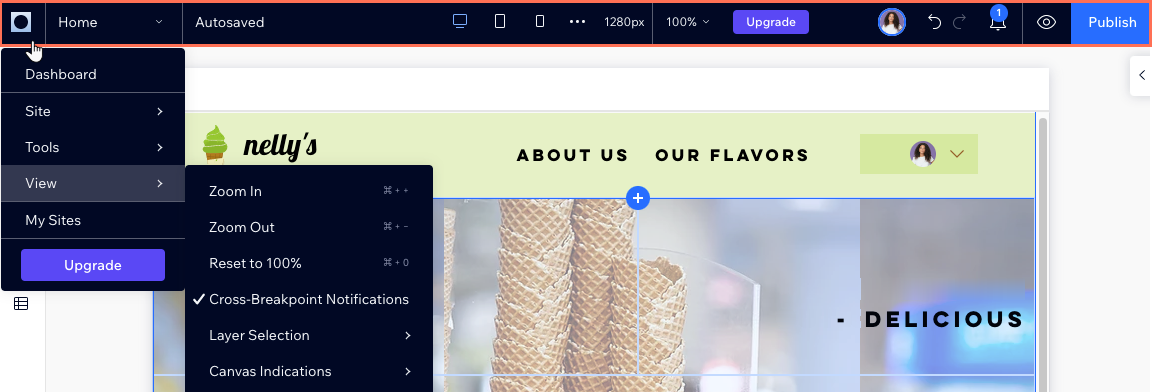
टॉप बार में साइट और कैनवास व्यू को कंट्रोल करने के लिए कई उपयोगी टूल्स शामिल हैं।
साइट एक्शंस, देखने के ऑप्शंस और अपने अकाउंट के अन्य हिस्सों के शॉर्टकट वाला मेन्यू खोलने के लिए, Wix स्टूडियो लोगो पर होवर करें।
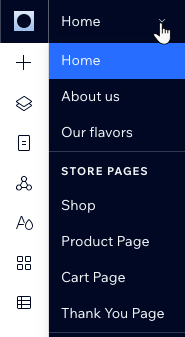
साइट पेजों के बीच तेजी से नेविगेट करने के लिए, पेज ड्रॉप-डाउन का इस्तेमाल करें। लिस्ट को पेज टाइप के हिसाब से व्यवस्थित किया गया है, जैसे स्टोर पेज और मेंबर पेज। इससे आप अपनी जरूरत का पेज और भी जल्दी ढूंढ सकते हैं।
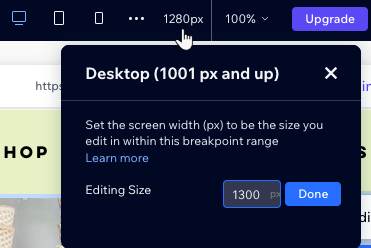
टॉप बार के बीच में आपको ब्रेकपॉइंट्स, जूम और कैनवास साइज से जुड़े सभी ऑप्शंस मिलेंगे। अलग-अलग स्क्रीन साइज में पेज देखने और एडजस्ट करने के लिए, ब्रेकपॉइंट आइकंस पर क्लिक करें।
यहां दिख रहा स्क्रीन साइज, कैनवास का मौजूदा साइज है। यह आपके मौजूदा ब्रेकपॉइंट के लिए डिफ़ॉल्ट एडिटिंग साइज भी है। हर ब्रेकपॉइंट का अपना डिफ़ॉल्ट साइज होता है, जिसे आप अपनी सुविधा के अनुसार सेट कर सकते हैं।
दाईं ओर आप देख सकते हैं कि इस समय साइट पर और कौन काम कर रहा है। आप साइट नोटिफिकेशंस भी चेक कर सकते हैं, एक्शंस को अनडू या रीडू कर सकते हैं, प्रीव्यू देख सकते हैं और साइट पब्लिश कर सकते हैं।

ज़ूम में समस्या आ रही है?
हम प्रीव्यू
 का इस्तेमाल करने की सलाह देते हैं, क्योंकि इससे आप आसानी से कई अलग-अलग स्क्रीन साइज़ सिम्युलेट कर सकते हैं।
का इस्तेमाल करने की सलाह देते हैं, क्योंकि इससे आप आसानी से कई अलग-अलग स्क्रीन साइज़ सिम्युलेट कर सकते हैं। बाईं ओर के पैनल
Studio एडिटर के बाईं ओर वे मुख्य पैनल मिलेंगे, जिनका इस्तेमाल आप काम करते समय करेंगे:
- ऐड एलिमेंट्स
 : साइट पर जोड़ने के लिए सैकड़ों एलिमेंट्स खोजें—चाहे वे डिज़ाइन एलिमेंट्स हों या ऑनलाइन स्टोर जैसे बिज़नेस ऐप्स। अलग-अलग कैटेगरी के बीच नेविगेट करने के लिए टैब्स का इस्तेमाल करें।
 - लेयर्स
 : पेज की लेयर्स और एलिमेंट्स को ऊपर से नीचे तक की हायरार्की में देखें। पैनल में कोई पैरेंट एलिमेंट, जैसे सेक्शन या कंटेनर, चुनने पर आप उसके अंदर के सभी एलिमेंट्स देख सकते हैं, उनका क्रम बदल सकते हैं, उन्हें छिपा सकते हैं और भी बहुत कुछ कर सकते हैं।
 - पेजेस
 : नए पेज जोड़ें, हर पेज की सेटिंग्स एडिट करें और जिन पेजों की अब ज़रूरत नहीं है, उन्हें हटाएँ।
 - ग्लोबल सेक्शंस
 : इस पैनल में वे सभी ग्लोबल सेक्शंस दिखते हैं, जिन्हें आपने कई पेजों पर दिखाने के लिए सेट किया है। आप ग्लोबल सेक्शंस का नाम बदल सकते हैं, उन्हें डुप्लीकेट या डिलीट कर सकते हैं और उन पेजों पर जोड़ सकते हैं जहाँ वे अभी दिखाई नहीं देते।
 - साइट स्टाइल्स
 : साइट की विज़ुअल लैंग्वेज देखें और एडजस्ट करें। यहाँ सेट किए गए टाइपोग्राफी स्टाइल्स, कलर्स और पेज ट्रांज़िशंस पूरी साइट पर लागू होते हैं।
 - ऐप मार्केट
 : Wix ऐप मार्केट में सैकड़ों ऐप्स ब्राउज़ करें और अपनी ज़रूरतों के मुताबिक ऐप्स खोजें।
 - CMS (कंटेंट मैनेजमेंट सिस्टम)
 : साइट के कंटेंट, कलेक्शंस और डायनामिक पेज मैनेज करें।
 - कोड
 : अपने क्लाइंट की साइट पर अपना कोड जोड़ने के लिए Dev मोड चालू करें।

इंस्पेक्टर पैनल
इंस्पेक्टर पैनल हर एलिमेंट का "कंट्रोल सेंटर" है।
कैनवस पर कोई एलिमेंट चुनने के बाद, आप इस पैनल से उसका साइज़, पोज़िशन और डिज़ाइन सेट कर सकते हैं। आप एलिमेंट पर एनिमेशन भी लागू कर सकते हैं या उसमें एंकर जोड़ सकते हैं, जिससे आप सीधे उससे लिंक कर सकते हैं।

ब्रेडक्रम्ब्स बार
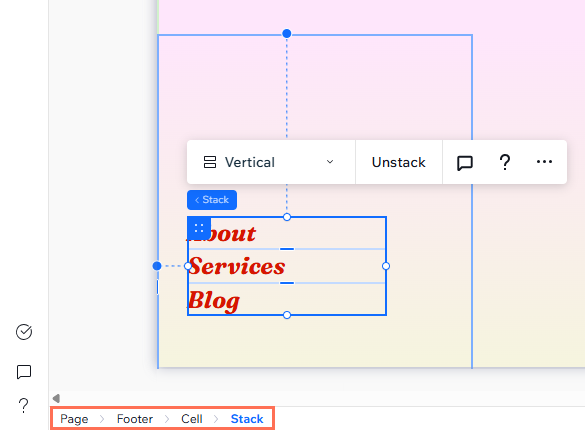
कैनवस पर कोई एलिमेंट चुनने पर, नीचे बाईं ओर मौजूद ब्रेडक्रम्ब्स बार उसकी हायरार्की दिखाता है। इससे आप एलिमेंट के पैरेंट, ग्रैंडपैरेंट और आगे की हायरार्की को देख और चुन सकते हैं, जिससे पेज की लेयर्स में आसानी से नेविगेट कर सकते हैं।
अतिरिक्त पैनल
आखिर में, एडिटर के नीचे बाईं ओर मौजूद कुछ और पैनल के बारे में भी आपको जानना चाहिए।
- साइट चेकर
: रिस्पॉन्सिव चेकर खोलकर पक्का करें कि आपके क्लाइंट की साइट हर डिवाइस पर बेहतरीन दिखे। साइट की एक्सेसिबिलिटी ऑप्टिमाइज़ करने के लिए एक्सेसिबिलिटी विज़ार्ड का इस्तेमाल करें।
- टिप्पणियां
 : Studio एडिटर में ही इस साइट पर काम कर रहे टीममेट्स के साथ बातचीत करें। हर पृष्ठ का एक अलग कमेंट्स बोर्ड होता है, जहां आप दूसरों के लिए खास फीडबैक दे सकते हैं और उनसे सवाल पूछ सकते हैं। साइट की टिप्पणियों के बारे में और जानें।
 - लर्न फ्रॉम द कम्युनिटी
 : अपने एडिटर से बाहर निकले बिना अपनी जरूरत की पूरी जानकारी पाएं। आप टॉपिक्स सर्च कर सकते हैं, ट्यूटोरियल देख सकते हैं और कम्युनिटी थ्रेड्स एक्सेस कर सकते हैं। लर्न फ्रॉम द कम्युनिटी के बारे में और पढ़ें।
 - हेल्प
 : हमारे रिसोर्स ब्राउज़ करें, Studio एडिटर के बारे में फीडबैक शेयर करें या कस्टमर केयर से संपर्क करें।
हमारे शॉर्टकट्स का इस्तेमाल करके तेजी से काम करें:
हमारे
कीबोर्ड शॉर्टकट्स की पूरी लिस्ट देखें। इनसे आप काम ज्यादा तेजी और बेहतर तरीके से कर सकते हैं।