Studio एडिटर: लेयर्स के साथ काम करना
Studio एडिटर में किसी पृष्ठ पर काम करते समय उसकी लेयर्स मैनेज करें। यहां आपको सभी अनुभाग और एलिमेंट दिखते हैं, जिससे आप उनकी हायरार्की को बेहतर ढंग से समझ सकते हैं। कैनवस पर किसी एलिमेंट को ढूंढना मुश्किल होने पर, उसे सिलेक्ट करने के लिए लेयर्स पैनल भी मददगार होता है।
लेयर्स पैनल का स्ट्रक्चर
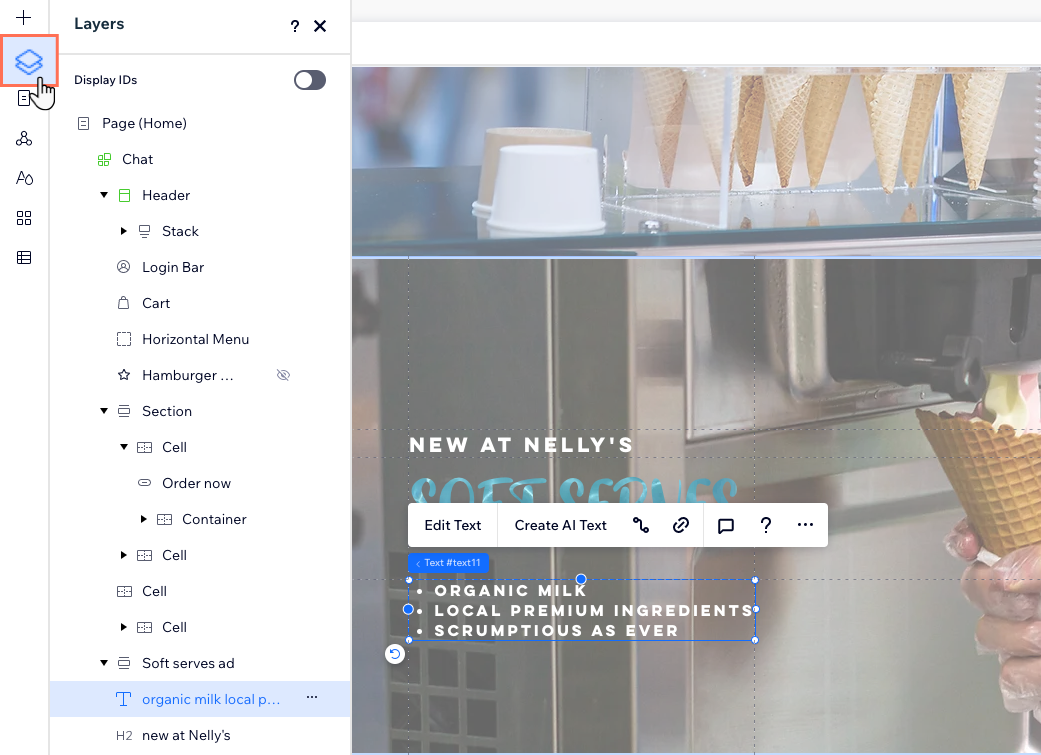
लेयर्स पैनल मौजूदा पृष्ठ के सभी अनुभाग को ऊपर से नीचे तक हायरार्की में दिखाता है। उदाहरण के लिए, अगर पृष्ठ के सबसे ऊपर कोई शीर्षलेख है, तो वह लिस्ट में भी सबसे ऊपर दिखाई देता है।
एलिमेंट को दूसरे एलिमेंट के अंदर नेस्ट करने से उनके बीच पैरेंट/चाइल्ड रिलेशनशिप बनती है। उदाहरण के लिए, किसी कंटेनर के अंदर मौजूद टेक्स्ट एलिमेंट उसके चाइल्ड एलिमेंट होते हैं। वहीं, वह कंटेनर उस अनुभाग का चाइल्ड होता है जिसमें वह दिखाई देता है।
लेयर्स पैनल इसी पैरेंटिंग लॉजिक के अनुसार ऑर्गनाइज होता है, इसलिए किसी पैरेंट एलिमेंट के चाइल्ड एलिमेंट देखने के लिए उस पर क्लिक करें। अगर आपके पृष्ठ पर कोई
ग्लोबल सेक्शन है, तो वह हरे रंग में हाइलाइट होता है।
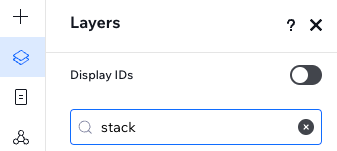
अपनी ज़रूरत की लेयर तुरंत ढूंढने के लिए सर्च बार का इस्तेमाल करें। आप एलिमेंट का नाम या ID टाइप कर सकते हैं।
लेयर्स सिलेक्ट और मैनेज करना
पृष्ठ पर किसी खास एलिमेंट तक पहुंचने के लिए लेयर्स पैनल एक आसान और तेज़ तरीका है। यह किसी एलिमेंट को ढूंढने में भी बहुत काम आता है। उदाहरण के लिए, अगर एलिमेंट एक-दूसरे को ओवरलैप कर रहे हैं और आप अपनी ज़रूरत का एलिमेंट ढूंढ या सिलेक्ट नहीं कर पा रहे हैं।
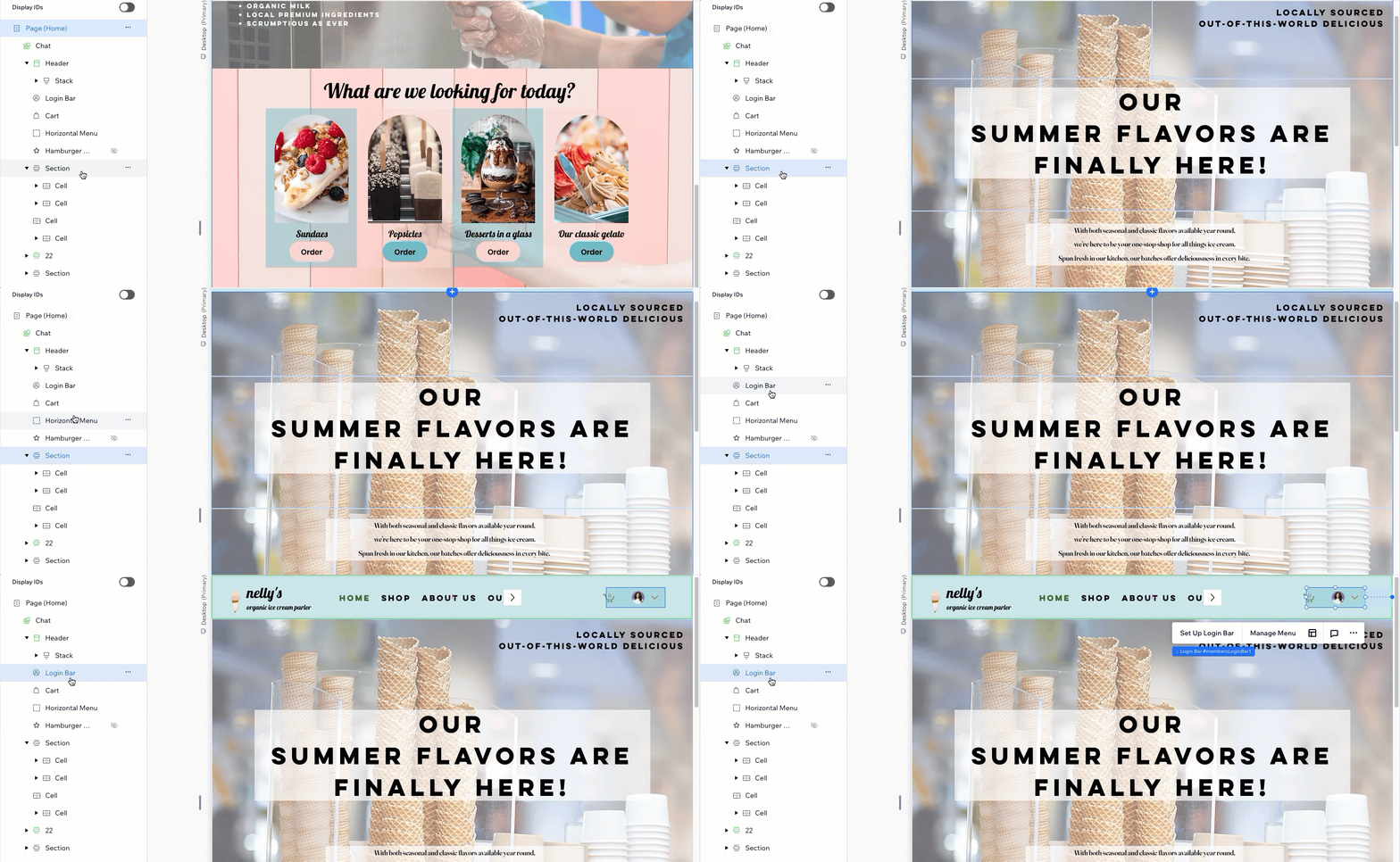
किसी लेयर पर होवर करने पर, वह पृष्ठ पर हाइलाइट हो जाती है। लेयर पर क्लिक करने से एडिटर सीधे उस एलिमेंट तक स्क्रॉल करता है। इस समय पैनल बंद करने पर भी आपका सिलेक्शन सेव रहता है।
टिप:
एक से ज़्यादा एलिमेंट सिलेक्ट करने के लिए, उन पर क्लिक करते समय
Shift बटन दबाकर रखें।
क्या आप जानते हैं? 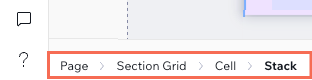
आप एडिटर में नीचे बाईं ओर मौजूद ब्रेडक्रम्ब्स बार से भी लेयर्स सिलेक्ट कर सकते हैं।
लेयर मैनेज करना
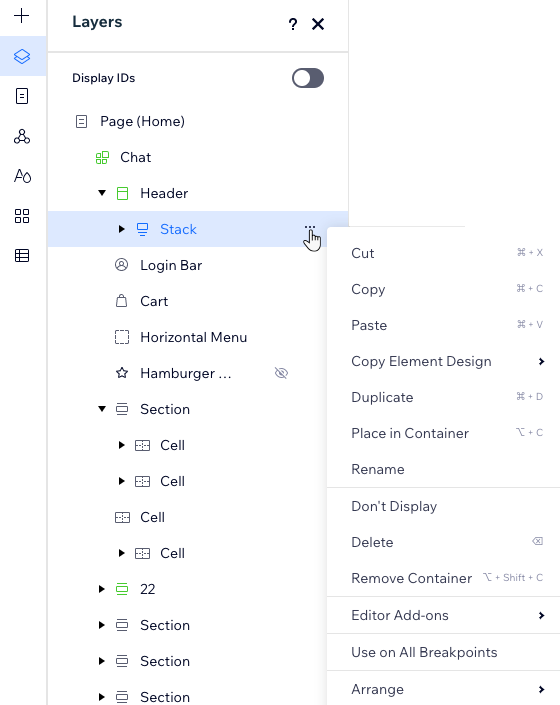
क्या आपको अपनी ज़रूरत की लेयर मिल गई? इस पैनल से आप लेयर को कॉपी करना, उसे ऊपर या नीचे मूव करना, यह चुनना कि वह किन पृष्ठों पर दिखे और ऐसे कई दूसरे एक्शन कर सकते हैं।
लेयर मैनेज करने के लिए, इनमें से कोई एक तरीका अपनाएं:
- लेयर के नाम पर राइट-क्लिक करें।
- लेयर के नाम पर होवर करें और मोर एक्शंस आइकन
 पर क्लिक करें।
लेयर सिलेक्शन की प्रेफरेंस सेट करना
Studio एडिटर में आप कैनवस पर लेयर्स चुनने के लिए डिफ़ॉल्ट तरीका सेट कर सकते हैं। तय करें कि चाइल्ड एलिमेंट वाले पैरेंट कंटेनर पर क्लिक करने से कौन-सा एलिमेंट “सिलेक्ट” होगा।
- पैरेंट कंटेनर फ़र्स्ट: क्लिक करने पर पैरेंट कंटेनर (जैसे कंटेनर बॉक्स, स्टैक वगैरह) सिलेक्ट होता है। इसके बाद, अंदर मौजूद किसी भी एलिमेंट को एडिट करने के लिए उस पर दोबारा क्लिक करें।
- चाइल्ड एलिमेंट फ़र्स्ट: क्लिक करने पर खास चाइल्ड एलिमेंट सिलेक्ट होता है, उसका पैरेंट कंटेनर नहीं।
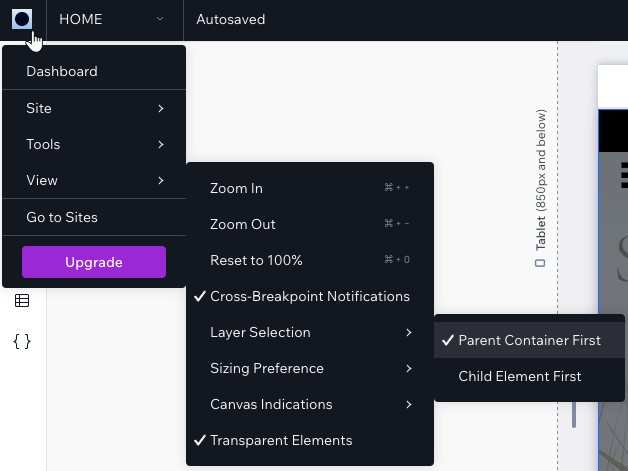
लेयर सिलेक्शन की पसंद सेट करने के लिए:
- सबसे ऊपर बाईं ओर मौजूद Wix स्टूडियो आइकन
 पर क्लिक करें।
 - व्यू पर होवर करें।
- लेयर सिलेक्शन पर होवर करें।
- सही ऑप्शन चुनें: पैरेंट कंटेनर फ़र्स्ट या चाइल्ड एलिमेंट फ़र्स्ट।
लेयर्स के नाम बदलना
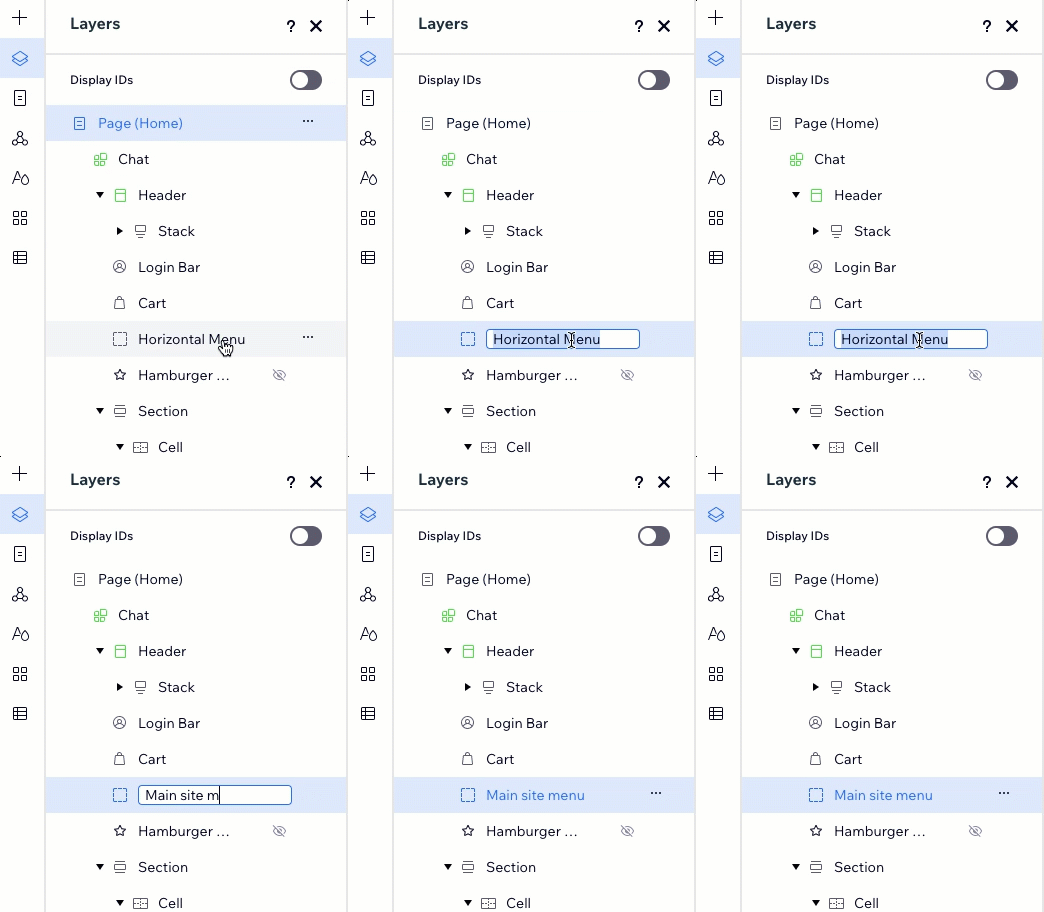
किसी पृष्ठ पर कई सेक्शन, कंटेनर और एलिमेंट जोड़ने पर, लेयर्स पैनल में उनके बीच फर्क करना मुश्किल हो सकता है। लेयर्स को आसानी से पहचानने के लिए उनके नाम बदलें—नई नाम देने के लिए संबंधित लेयर पर डबल-क्लिक करें।
Dev मोड का इस्तेमाल कर रहे हैं?
कोड में एलिमेंट को आसानी से पहचानने के लिए, लेयर्स पैनल में उनके IDs दिखाएं। प्रॉपर्टीज पैनल में तय किए गए IDs देखने के लिए
डिस्प्ले IDs टॉगल को इनेबल करें।
लेयर्स का क्रम बदलना
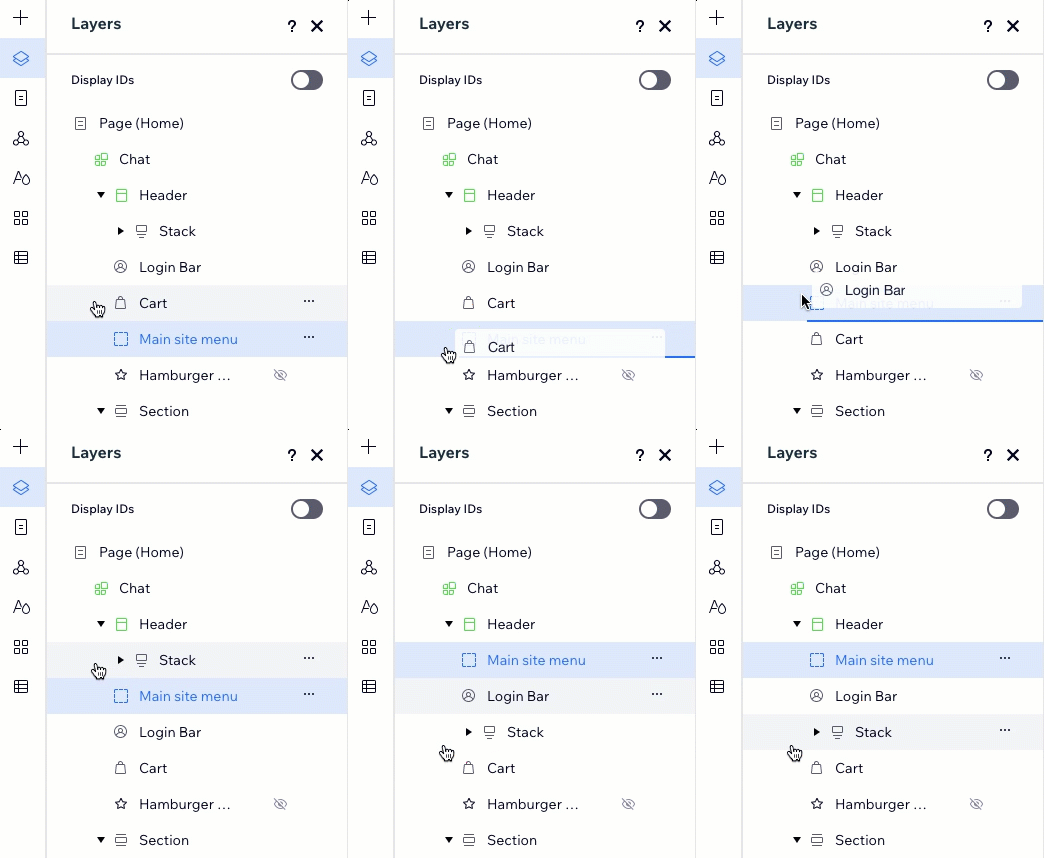
ड्रैग और ड्रॉप का इस्तेमाल करके, आप मौजूदा पृष्ठ पर एलिमेंट और सेक्शन का क्रम आसानी से बदल सकते हैं। लेयर्स पैनल ऊपर से नीचे के क्रम में व्यवस्थित होता है, इसलिए एलिमेंट को मूव करने से पृष्ठ पर उनकी जगह भी बदलती है।
ओवरलैप होने वाले एलिमेंट के साथ काम करते समय, उनका क्रम बदलने से ज़ेड ऑर्डर भी बदलता है। उदाहरण के लिए, टेक्स्ट को किसी शेप के ऊपर दिखाने के लिए, लेयर्स पैनल में टेक्स्ट को शेप के ऊपर रखना होगा।
आप एलिमेंट को सिर्फ़ उसके पैरेंट के अंदर ही ड्रैग और ड्रॉप कर सकते हैं। किसी एलिमेंट को दूसरे पैरेंट में ड्रैग नहीं किया जा सकता।
क्या आपने छोटे ब्रेकपॉइंट पर सेक्शन का क्रम बदला है?
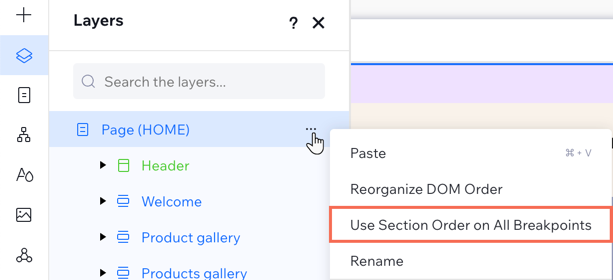
आप डेस्कटॉप पर मौजूद मौजूदा क्रम को कभी भी फिर से अप्लाई कर सकते हैं।
लेयर्स
 पैनल पर जाएं,
पृष्ठ के आगे मौजूद
मोर ऐक्शंस आइकन
पैनल पर जाएं,
पृष्ठ के आगे मौजूद
मोर ऐक्शंस आइकन
 पर क्लिक करें और
यूज़ सेक्शन ऑर्डर ऑन ऑल ब्रेकपॉइंट्स चुनें।
पर क्लिक करें और
यूज़ सेक्शन ऑर्डर ऑन ऑल ब्रेकपॉइंट्स चुनें।
पैनल पर जाएं,
पृष्ठ के आगे मौजूद
मोर ऐक्शंस आइकन
पर क्लिक करें और
यूज़ सेक्शन ऑर्डर ऑन ऑल ब्रेकपॉइंट्स चुनें। एलिमेंट को हाइड और अनहाइड करना
मौजूदा ब्रेकपॉइंट से किसी एलिमेंट को तुरंत हाइड करने के लिए, कैनवास पर उस एलिमेंट के
मोर ऐक्शंस आइकन
 पर क्लिक करें और
हाइड चुनें।
पर क्लिक करें और
हाइड चुनें।
पर क्लिक करें और
हाइड चुनें। 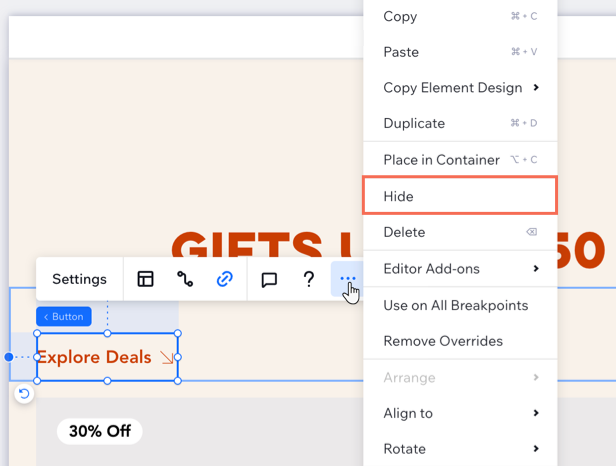
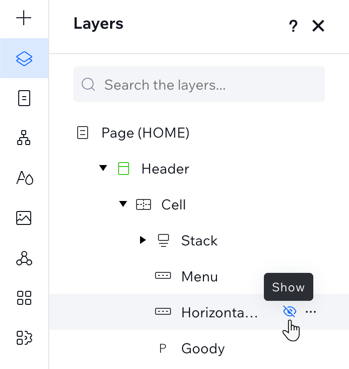
हालांकि, किसी एलिमेंट को अनहाइड करने के लिए आपको लेयर्स पैनल का इस्तेमाल करना होगा। हाइड किया गया एलिमेंट, हिडन आइकन
 के साथ दिखता है, ताकि आप उसे लिस्ट में आसानी से ढूंढ सकें।
के साथ दिखता है, ताकि आप उसे लिस्ट में आसानी से ढूंढ सकें। टिप:
किसी छोटे ब्रेकपॉइंट (जैसे मोबाइल) पर एलिमेंट जोड़ने पर, वह बड़े ब्रेकपॉइंट (जैसे डेस्कटॉप) पर हमेशा हाइड रहता है। इन स्टेप्स को फ़ॉलो करने से आप उस एलिमेंट को बड़े ब्रेकपॉइंट पर दिखा सकते हैं।
किसी एलिमेंट को फिर से दिखाने के लिए:
- एडिटर के बाईं ओर लेयर्स पर क्लिक करें।
- लिस्ट में छिपे हुए एलिमेंट को ढूंढें।
- शो आइकन
 पर क्लिक करें।