


Studio एडिटर: ग्लोबल सेक्शन का इस्तेमाल करना
Wix स्टूडियो में ग्लोबल सेक्शन की मदद से आप कई पेजों पर कंटेंट सिंक करके अपना वर्कफ़्लो आसान बना सकते हैं। किसी सेक्शन को एक बार डिज़ाइन करें, उसे ग्लोबल सेट करें और फिर अपनी ज़रूरत के किसी भी पेज पर जोड़ें।
ग्लोबल सेक्शन अपडेट करने से बदलाव उन सभी जगहों पर तुरंत दिखाई देते हैं, जहां उसका इस्तेमाल किया गया है। इससे आपके क्लाइंट की साइट एक जैसी बनी रहती है और आपका काफी समय बचता है।
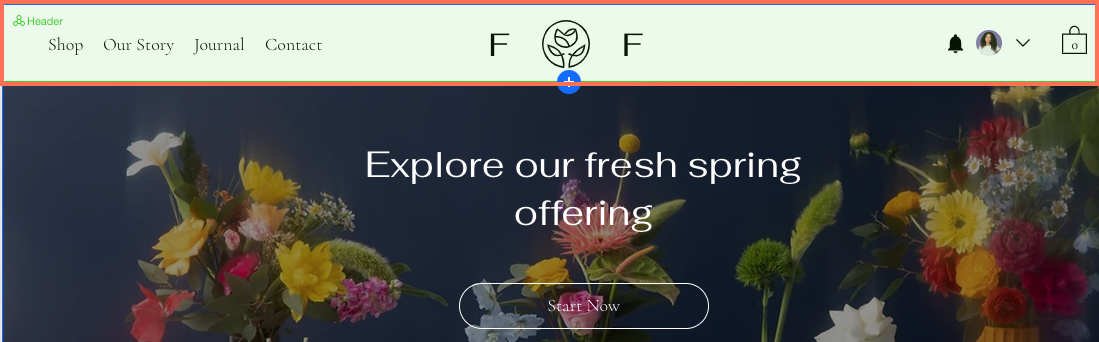
टिप:
ग्लोबल सेक्शन पर होवर करने पर उसके ऊपर हरे रंग का ओवरले दिखाई देता है, जिससे आप उसे तुरंत पहचान सकते हैं।
ग्लोबल सेक्शन सेट करना
डिफ़ॉल्ट तौर पर, Studio एडिटर साइट्स में ग्लोबल हेडर और फुटर पहले से होते हैं, जो सभी पेजों पर दिखाई देते हैं। हालांकि, अगर आप हेडर या फुटर के अलावा किसी दूसरे सेक्शन को एक से ज़्यादा पेजों पर दिखाना चाहते हैं, तो उसे भी ग्लोबल सेट कर सकते हैं।
मैं किन सेक्शन को ग्लोबल सेट कर सकता हूं?
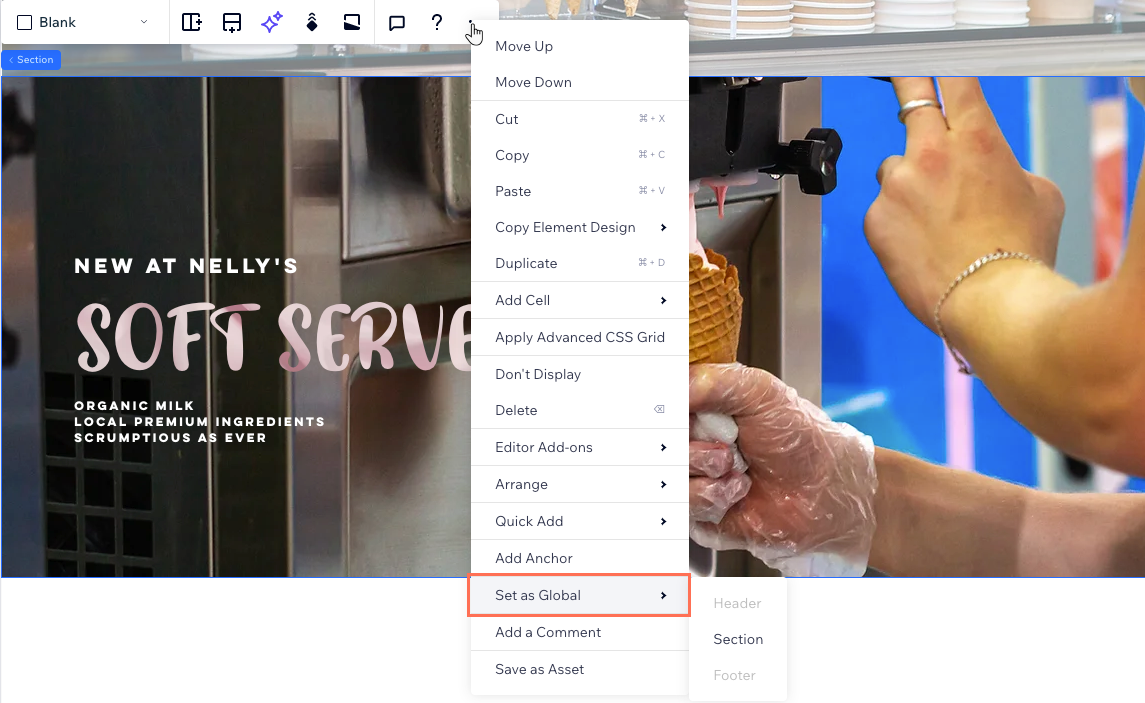
ग्लोबल सेक्शन सेट करने के लिए:
- एडिटर में संबंधित सेक्शन चुनें।
- मोर एक्शंस आइकन
 पर क्लिक करें।
 - सेट ऐज़ ग्लोबल पर क्लिक करें।
- सही ऑप्शन चुनें:
- हेडर: पेज के सबसे ऊपर दिखाई देने वाले सेक्शन।
- सेक्शन: पेज के बीच में दिखाई देने वाले सेक्शन, यानी हेडर और फुटर के बीच कहीं भी।
- फुटर: पेज के सबसे नीचे दिखाई देने वाले सेक्शन।
- ग्लोबल सेक्शन के लिए एक नाम डालें।
किसी सेक्शन को हेडर/फुटर के तौर पर सेट नहीं कर पा रहे हैं?
पक्का करें कि सेक्शन सभी ब्रेकपॉइंट्स पर पेज के सबसे ऊपर/नीचे मौजूद हो।
ग्लोबल सेक्शंस मैनेज करना
साइट के सभी ग्लोबल सेक्शंस एक ही जगह देखें और मैनेज करें। ग्लोबल सेक्शंस पैनल से आप ग्लोबल सेक्शंस को रीनेम या डुप्लीकेट कर सकते हैं और उन्हें उन पेजों पर ऐड कर सकते हैं जहां वे अभी दिखाई नहीं देते। जिन ग्लोबल सेक्शंस की अब ज़रूरत नहीं है, उन्हें आप डिलीट भी कर सकते हैं।
ग्लोबल सेक्शन मैनेज करने के लिए:
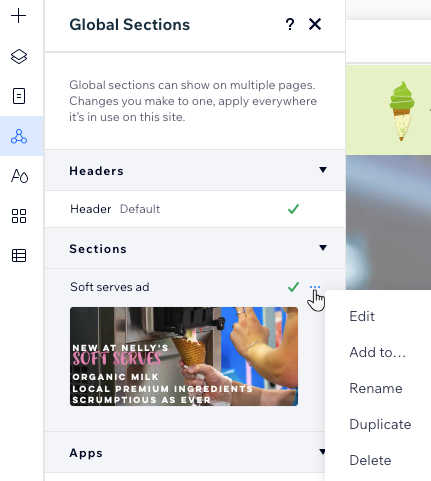
- एडिटर के बाईं ओर ग्लोबल सेक्शंस
 पर क्लिक करें।
 - किसी ग्लोबल सेक्शन पर होवर करें और मोर एक्शंस आइकन
 पर क्लिक करें।
 - इसके बाद, वह विकल्प चुनें जिसका आप इस्तेमाल करना चाहते हैं:
- एडिट: ग्लोबल सेक्शन का कॉन्टेंट, डिज़ाइन और लेआउट एडिट करें।
नोट: आपके किए गए बदलाव उन सभी जगहों पर लागू होंगे जहां यह ग्लोबल सेक्शन दिखाई देता है। - ऐड टू: इस ग्लोबल सेक्शन को एक साथ कई साइट पेजों पर ऐड करें।
- रीनेम: ग्लोबल सेक्शन का नाम बदलें।
- डुप्लीकेट: ग्लोबल सेक्शन की एक कॉपी बनाएं। जब आप किसी मौजूदा डिज़ाइन को दोबारा इस्तेमाल करना चाहते हैं, तो यह विकल्प उपयोगी है।
- डिलीट: जिस ग्लोबल सेक्शन की अब ज़रूरत नहीं है, उसे हटाएं।
नोट: ऐसा करने से सेक्शन साइट से डिलीट हो जाएगा।
- एडिट: ग्लोबल सेक्शन का कॉन्टेंट, डिज़ाइन और लेआउट एडिट करें।
टिप:
विज़िटर के पेज पर ऊपर-नीचे स्क्रॉल करने के दौरान ग्लोबल सेक्शन को एक ही जगह पर बनाए रखने के लिए, ग्लोबल सेक्शन को स्क्रीन पर पिन करें। इससे आप किसी मेन्यू को खास तौर पर दिखा सकते हैं या स्क्रॉल करते समय कोई बैनर डिस्प्ले कर सकते हैं। ध्यान रखें—आप हर साइट पेज पर सिर्फ़ 1 ग्लोबल सेक्शन पिन कर सकते हैं।
दूसरे पेजों पर ग्लोबल सेक्शन दिखाना
किसी सेक्शन को ग्लोबल के तौर पर सेट करने के बाद, उसे दूसरे पेजों पर ऐड करें। ग्लोबल सेक्शंस पैनल में मौजूदा पेज पर दिखाई देने वाले सेक्शंस के आगे चेकमार्क
 दिखाई देता है। आप वे सेक्शंस भी देख सकते हैं जो पेज पर दिखाई नहीं देते और अपनी पसंद के सेक्शंस ऐड कर सकते हैं।
दिखाई देता है। आप वे सेक्शंस भी देख सकते हैं जो पेज पर दिखाई नहीं देते और अपनी पसंद के सेक्शंस ऐड कर सकते हैं। 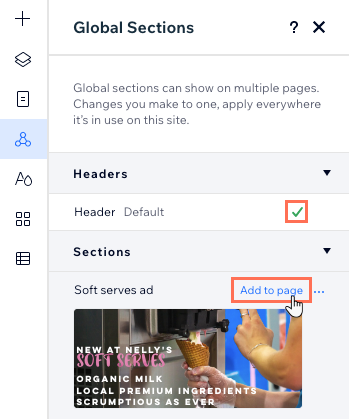
शुरू करने से पहले: 
पेज पर ऐड करने से पहले प्रीव्यू देखने के लिए, पैनल में किसी सेक्शन पर क्लिक करें।
दूसरे पेजों पर ग्लोबल सेक्शन दिखाने के लिए:
- उस पेज पर जाएं जहां आप ग्लोबल सेक्शन जोड़ना चाहते हैं।
- एडिटर के बाईं ओर ग्लोबल सेक्शंस पर क्लिक करें।
- चुनें कि ग्लोबल सेक्शन कहां जोड़ना है:
- इसे मौजूदा पेज पर जोड़ें: संबंधित सेक्शन पर होवर करें और ऐड टू पेज पर क्लिक करें।
- इसे कई पेज पर जोड़ें:
- संबंधित सेक्शन पर होवर करें और मोर एक्शंस आइकन पर क्लिक करें।
- ऐड टू... पर क्लिक करें।
- संबंधित पेज के आगे मौजूद चेकबॉक्स चुनें।
- अप्लाई पर क्लिक करें।
- संबंधित सेक्शन पर होवर करें और मोर एक्शंस आइकन
- ग्लोबल सेक्शन को पेज पर सही जगह मूव करें:
- एडिटर के बाईं ओर लेयर्स
 पर क्लिक करें।
 - सेक्शन को खींचकर अपनी पसंद की जगह पर ले जाएं।
- एडिटर के बाईं ओर लेयर्स
टिप:
ग्लोबल हेडर्स/फुटर्स हमेशा पेज के सबसे ऊपर या नीचे दिखाई देते हैं। दूसरे प्रकार के ग्लोबल सेक्शंस को आप उन सभी पेज पर अपनी पसंद की जगह रख सकते हैं जहां वे दिखाई देते हैं।
किसी सेक्शन को ग्लोबल वर्जन से डिटैच करना
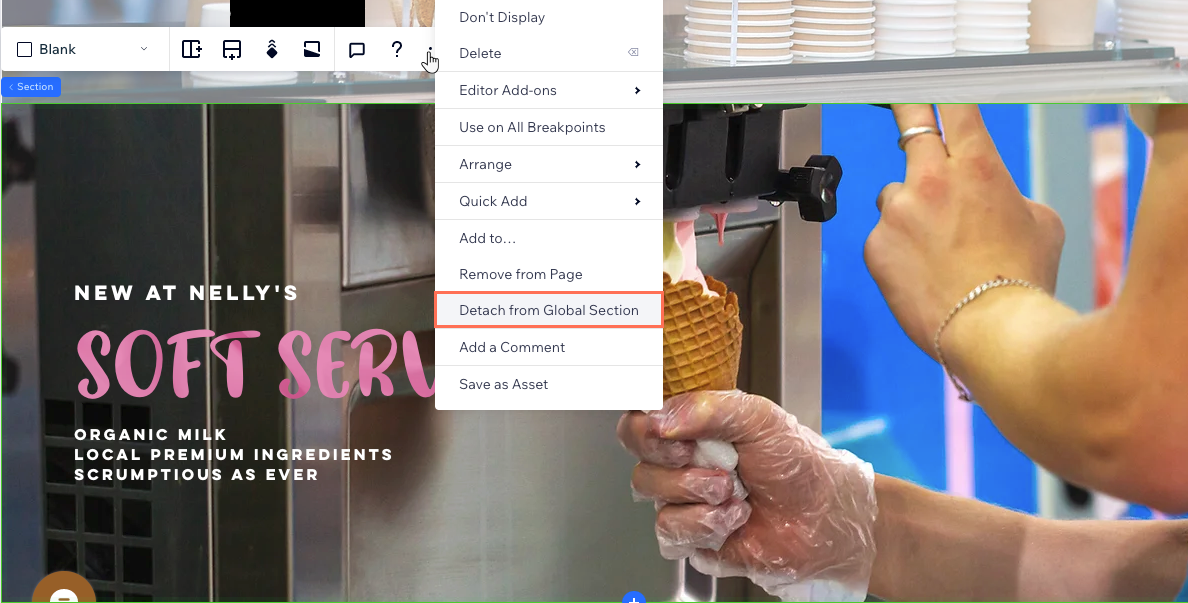
ग्लोबल सेक्शन में आपके किए गए बदलाव उन सभी जगहों पर लागू होते हैं जहां वह दिखाई देता है। बाकी सेक्शंस को प्रभावित किए बिना किसी एक पेज के सेक्शन में बदलाव करने के लिए, आप उस खास सेक्शन को ग्लोबल वर्जन से डिटैच कर सकते हैं।
ग्लोबल सेक्शन मौजूद रहता है, लेकिन यह खास सेक्शन अब उससे लिंक नहीं रहता। यह पेज पर एक रेगुलर सेक्शन बन जाता है।
किसी सेक्शन को डिटैच करने के लिए:
- एडिटर में संबंधित सेक्शन चुनें।
- मोर एक्शंस आइकन पर क्लिक करें।
- डिटैच फ्रॉम ग्लोबल सेक्शन पर क्लिक करें।
FAQs
Studio एडिटर में ग्लोबल सेक्शंस इस्तेमाल करने का तरीका जानने के लिए, नीचे दिए गए किसी सवाल पर क्लिक करें।
मैं ग्लोबल हेडर/फुटर सेट क्यों नहीं कर पा रहा हूं?
 " पर सेट किया गया हो।
क्या मुझे ग्लोबल सेक्शन के लिए ब्रेकपॉइंट तय करने होंगे?
ग्लोबल सेक्शन इस्तेमाल करते समय मुझे एडिटर की परफ़ॉर्मेंस से जुड़ी किन बातों का ध्यान रखना चाहिए?
मैंने एक सेक्शन को ग्लोबल सेक्शन से डिटैच कर दिया है। क्या मैं इसे फिर से अटैच कर सकता हूं?
 का इस्तेमाल करें।
 क्या मैं किसी ग्लोबल सेक्शन को ब्रेकपॉइंट पर हाइड कर सकता हूं?