Studio एडिटर: एलिमेंट और अनुभागों को पिन करना
3 मिनट
क्या आप यह पक्का करना चाहते हैं कि विज़िटर कोई ज़रूरी जानकारी मिस न करें? पिन्ड पोजिशन सेटिंग का इस्तेमाल करके, आप एलिमेंट और अनुभागों को उनकी जगह पर लॉक कर सकते हैं। इससे विज़िटर ऊपर-नीचे स्क्रॉल करते समय उन्हें हमेशा एक्सेस कर सकते हैं।
क्या आप जानते हैं?
विज़िटर के ऊपर-नीचे स्क्रॉल करने पर हेडर का लुक बदलने के लिए, आप उसमें हेडर स्क्रॉल इफ़ेक्ट जोड़ सकते हैं। उदाहरण के लिए, स्क्रॉल करने पर हेडर का रंग बदलें या उसे रास्ते से हटा दें, ताकि विज़िटर पृष्ठ पर फ़ोकस कर सकें।
एलिमेंट और अनुभागों को पिन करना
एलिमेंट को किसी कंटेनर, अनुभाग या पृष्ठ पर पिन करें, ताकि वे साइट विज़िटर की पहुंच में हमेशा रहें। इसी तरह, ज़रूरी कंटेंट और नेविगेशन एलिमेंट (जैसे साइट मेन्यू) को ज़्यादा विज़िबल बनाने के लिए, आप अनुभागों को पिन कर सकते हैं।
क्या कुछ एलिमेंट/अनुभाग पिन नहीं किए जा सकते?
ध्यान दें:
हर पृष्ठ पर सिर्फ़ एक अनुभाग पिन किया जा सकता है। साथ ही, अनुभाग सभी ब्रेकपॉइंट पर पृष्ठ के किनारे से जुड़ा होना चाहिए।
किसी एलिमेंट या अनुभाग को पिन करने के लिए:
- संबंधित अनुभाग या एलिमेंट चुनें।
- एडिटर में सबसे ऊपर दाईं ओर मौजूद ओपन इंस्पेक्टर आइकन
 पर क्लिक करें।

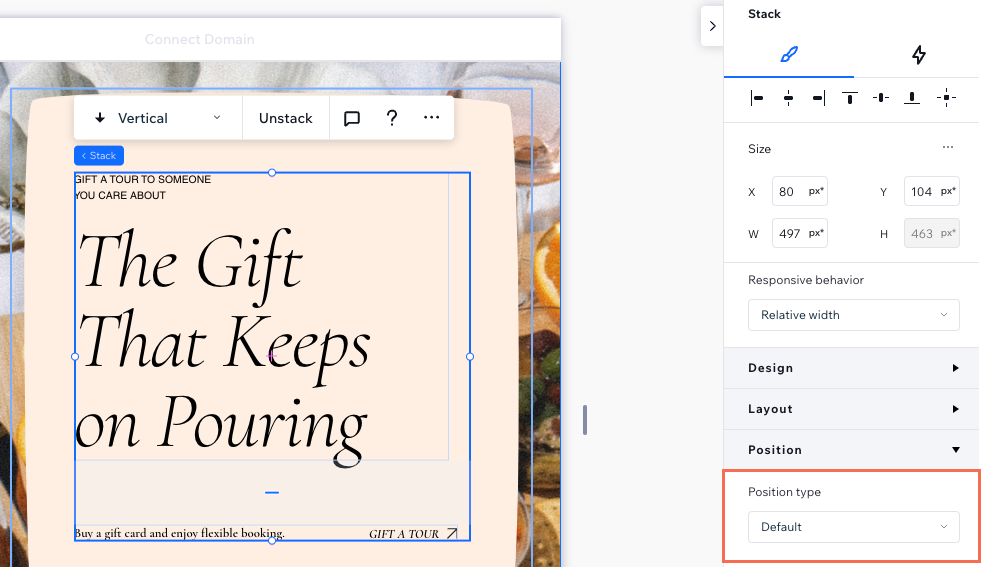
- नीचे स्क्रॉल करके पोजिशन पर जाएं।
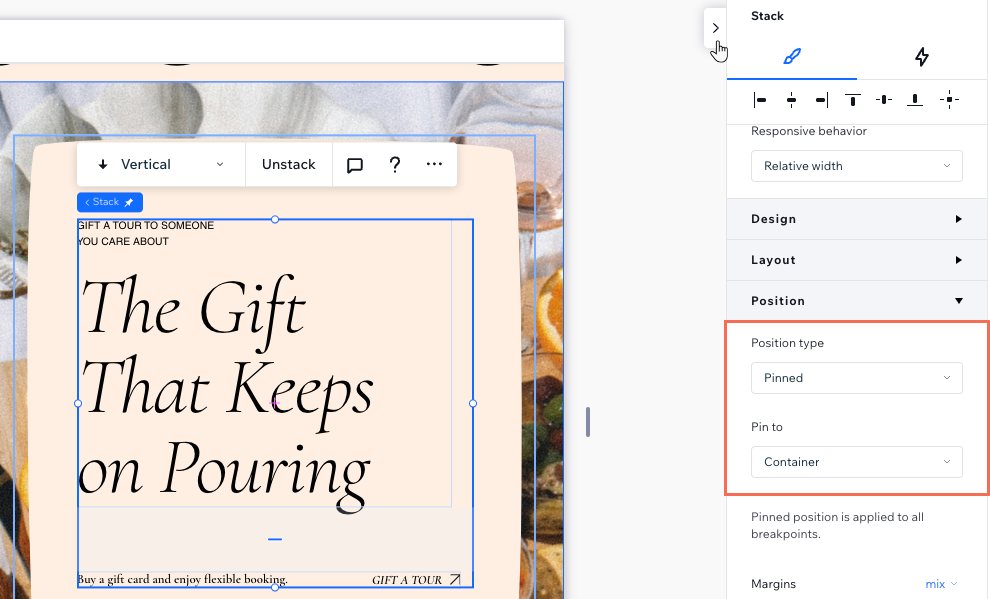
- पोजिशन टाइप ड्रॉप-डाउन से पिन्ड चुनें।
- (सिर्फ़ एलिमेंट के लिए) पिन टू के नीचे चुनें कि एलिमेंट को कहां पिन करना है:
- कंटेनर/सेल: एलिमेंट अपने पैरेंट कंटेनर या सेल के हिसाब से उसी जगह पर फ़िक्स रहता है।
- अनुभाग: जब विज़िटर अनुभाग में ऊपर-नीचे स्क्रॉल करते हैं, तो एलिमेंट अपनी जगह पर फ़िक्स रहता है।
- पृष्ठ: जब विज़िटर पूरे पृष्ठ पर ऊपर-नीचे स्क्रॉल करते हैं, तो एलिमेंट अपनी जगह पर फ़िक्स और विज़िबल रहता है।
क्या आप जानते हैं?
डिफ़ॉल्ट रूप से, पिन किया गया अनुभाग अपने नीचे वाले अनुभाग को ओवरलैप करता है।
पिन की गई पोज़िशन हटाना
आप एलिमेंट और अनुभागों को कभी भी डिफ़ॉल्ट पोज़िशन पर वापस ला सकते हैं। इसका मतलब है कि वे अब स्क्रीन पर पिन नहीं रहेंगे और बस अपनी जगह पर बने रहेंगे।
पिन की गई पोज़िशन हटाने के लिए:
- संबंधित अनुभाग या एलिमेंट चुनें।
- एडिटर में सबसे ऊपर दाईं ओर मौजूद ओपन इंस्पेक्टर आइकन पर क्लिक करें।
- नीचे स्क्रॉल करके पोज़िशन पर जाएं।
- पोज़िशन टाइप ड्रॉप-डाउन से डिफ़ॉल्ट चुनें।